 itfan123
ZLGCAN上位机编程源码(VC++):CAN总线调试工具与二次开发教程
原创免费下载 ZLGCAN上位机编程源码(VC++):CAN总线调试工具与二次开发教程(夸克网盘,免费获取,无需注册)
| 资源名称 | ZLGCAN上位机编程源码(VC++):CAN总线调试工具与二次开发教程 |
|---|---|
| 下载方式 | 夸克网盘 |
| 是否免费 | 免费 |
| 提取码 | 无需提取码 |
ZLGCAN上位机是什么
ZLGCAN上位机是一款基于 VC++(Visual C++)开发的 CAN 总线调试工具源码,面向汽车电子、工业控制、嵌入式开发等场景的工程师。它把 CAN 卡的初始化、报文收发、数据记录等常用功能封装成界面化的上位机程序,开发者拿到源码后可以直接编译运行,也可以修改界面、扩展协议解析,快速定制自己的上位机软件,省去从零搭建 CAN 通信框架的重复工作。
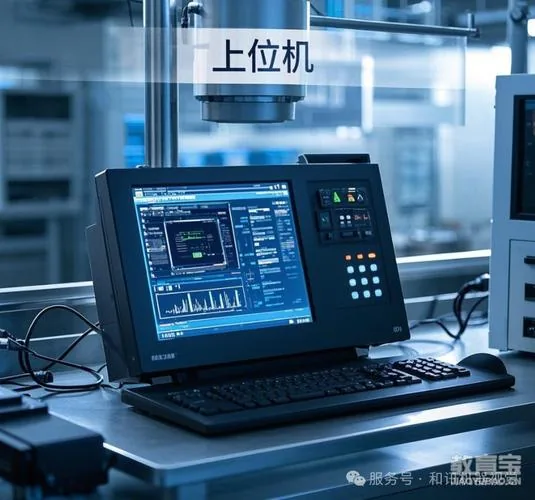
这套源码适合三类人使用:第一次接触 CAN 调试、想参考现成工具的初学者;需要在自有产品中加入 CAN 监控功能的嵌入式工程师;以及希望复用现有界面与通信框架做二次开发的团队。
关键参数与源码结构
源码工程在 VC++ 6.0 与 Visual Studio 2010 环境下均可编译通过,主要参数如下:
| 项目 | 参数说明 |
|---|---|
| 开发语言 | C++(VC++),对话框程序结构 |
| 兼容系统 | Windows XP / 7 / 10,32 位原生支持;64 位系统建议用 VS2010 重新编译 |
| 总线协议 | CAN 2.0A / CAN 2.0B,支持标准帧(11 位 ID)与扩展帧(29 位 ID) |
| 波特率 | 5Kbps~1Mbps,常用档位 125K、250K、500Kbps |
| 帧类型 | 数据帧、远程帧,单帧发送与连续发送均支持 |
| 依赖文件 | ZLGCAN 设备配套的头文件、lib 文件与动态库随源码提供 |
源码目录一般包含三部分:界面与业务逻辑代码(.cpp / .h)、CAN 卡动态库与 lib 文件、工程文件(VC6 的 .dsw 或 VS2010 的 .vcxproj)。
编译运行与二次开发步骤
- 准备环境:安装 VC++ 6.0 或 Visual Studio 2010,先安装 ZLGCAN 设备的驱动,保证设备管理器能识别到 CAN 卡。
- 解压源码:把压缩包解压到不含中文和空格的路径,例如 D:\ZLGCAN,避免 VC6 因路径问题打不开工程。
- 打开工程:VC6 用户双击 .dsw 文件;VS2010 用户选择"文件 → 打开 → 项目/Solution"加载 .vcxproj,弹出转换向导时直接完成。
- 配置头文件路径:在"工程 → 设置 → C/C++ → Preprocessor"或"项目属性 → VC++ 目录 → 包含目录"中加入头文件路径,避免"Cannot open include file: 'ControlCAN.h'"报错。
- 配置库文件:把 lib 目录加入"库目录",并在"链接器 → 输入 → 附加依赖项"中填入对应的 lib 文件名,解决"无法解析外部符号"问题。
- 编译运行:按 F7 或"构建 → 构建解决方案",编译成功后在 Debug 或 Release 目录找到可执行文件并运行。
- 连接设备:接上 CAN 卡与 120Ω 终端电阻,运行程序后选择设备型号与通道号(如 CAN1),即可进入调试界面。
- 二次开发:在界面类上添加控件,在发送/接收函数里插入自定义协议解析逻辑,重新编译即生成定制版上位机。
CAN调试基本流程
程序运行后,典型调试按以下顺序进行:
- 初始化设备:选择设备类型与通道,设置波特率。波特率必须与总线节点一致,否则报文全部异常。
- 启动通道:调用设备动态库的初始化与启动函数后,状态栏显示"通道已打开"即可收发。
- 发送报文:在发送区填写帧 ID、帧类型(数据帧/远程帧)、数据长度(0~8 字节)与帧数据,点"发送"做单帧测试;批量测试改用连续发送并设定帧间隔。
- 接收与记录:在接收区查看实时报文,需要保存数据时用导出功能记录为文本文件,便于后续比对分析。
常见问题
Q1:编译时报错"Cannot open include file: 'ControlCAN.h'"或"无法解析外部符号"怎么办?
这是头文件与 lib 文件路径没配置好。把源码头文件的目录加入"包含目录",lib 目录加入"库目录",并在"附加依赖项"中填入对应的 lib 文件名,重新编译即可。
Q2:运行时提示"打开设备失败"或返回错误码,界面卡在初始化?
先确认设备管理器中 CAN 卡已被识别、驱动安装正确;再核对设备号与通道号是否选错;最后检查 USB 线接触与供电。多数"打开设备失败"都是驱动未装或设备号选错导致的。
Q3:能打开通道但总线上抓不到任何报文?
最常见原因是波特率不一致:两端必须同为 125K、250K 或 500K 等同一档位。其次检查 CAN_H / CAN_L 是否接反、120Ω 终端电阻是否缺失、线缆是否使用双绞线,以及总线各节点是否共地。
Q4:在 Windows 10/11 64 位系统下用 VC6 打开工程报错或运行崩溃?
VC6 对高版本 Windows 兼容性差,建议改用 Visual Studio 2010 打开并转换工程后重新编译;若必须使用 VC6,以管理员身份运行、关闭数据执行保护(DEP)可缓解崩溃。
注意事项与许可证
- 二次开发时保持原有代码分层与注释习惯,新增功能模块尽量单独成文件,方便后续维护。
- 修改界面布局或波特率档位后,务必在真机上做一轮收发测试再交付。
- 本项目采用开源许可证发布,具体条款以仓库 LICENSE 文件为准;商用前请阅读许可证对署名与再分发的要求。
- 更多实现细节请查看源码内注释,下载方式见文末。
下载地址
以上资源由网络收集整理,版权归原作者及软件厂商所有,请在授权范围内使用;如涉及侵权请联系本站删除。
常见问题
这个资源需要付费吗?不需要,本文提供的资源可免费获取。
下载需要注册网盘账号吗?不需要注册,打开网盘链接即可保存或下载。
有提取码吗?无需提取码,打开网盘链接即可转存或下载。
版权声明
所有资源都来源于爬虫采集,如有侵权请联系我们,我们将立即删除