 itfan123
ZLG CAN 上位机二次开发:Qt 实现报文收发、过滤与常见问题解决
原创项目简介
ZLG CAN 上位机是一款基于 Qt 框架开发的周立功(ZLG)CAN 设备通信上位机程序,用于在 Windows 与 Linux 环境下完成 CAN 总线的报文收发、实时监控与数据回放。它把 ZLG 官方动态库(Windows 下的 ControlCAN.dll、Linux 下的 libcontrolcan.so)中的设备打开、通道初始化、波特率配置、报文收发等底层调用封装进图形界面,使用者不必重复编写驱动代码即可投入总线调试。项目采用 C++ 编写,界面基于 Qt Widgets 构建,推荐 Qt 5.15.2 LTS,同时兼容 Qt 6.x,开发环境使用 Qt Creator 即可,也支持 CLion、VS Code 等支持 qmake 或 CMake 的 IDE。
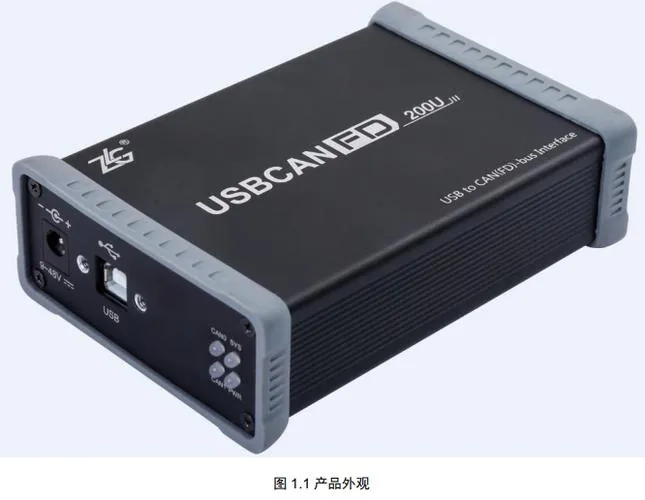
它适合三类人使用:做嵌入式控制器联调的工程师、需要监控车载 CAN 网络的汽车电子开发者,以及工业自动化产线上的调试人员。ZLG 的 USBCAN 系列设备(如 USBCAN-2E-U、CANalyst-II)是这类上位机的常见硬件载体。
功能特点
- CAN 总线通信:支持标准帧(11 位 ID,0x000~0x7FF)与扩展帧(29 位 ID,0x00000000~0x1FFFFFFF),单帧数据长度 DLC 为 0~8 字节,默认开放双通道(Channel 0/1)。
- 图形化界面:基于 Qt UI 组件搭建,可配置波特率、帧类型、ID 与发送间隔,发送区支持单次发送与循环发送(间隔可设 1~65535 ms)。
- 实时数据显示:接收区动态刷新报文并显示时间戳(μs 级),支持按 ID、掩码或帧类型设置过滤规则,例如掩码填 0x7FF 表示精确匹配某一位 ID。
- 消息记录与回放:接收数据可保存为 CSV 文件,后续按时间轴逐帧回放,便于复现问题与分析偶发故障。
- 可配置性:内置 125Kbps、250Kbps、500Kbps、1Mbps 四档常用波特率,也可手动填写 BRP、SJW、TSG1、TSG2 等底层位时序参数。
两种帧类型的区别如下:
| 对比项 | 标准帧 | 扩展帧 |
|---|---|---|
| ID 位数 | 11 位 | 29 位 |
| ID 范围 | 0x000~0x7FF | 0x00000000~0x1FFFFFFF |
| 典型应用 | 车身控制等常规节点 | 多网段复杂网络的节点标识 |
环境准备与安装步骤
- 安装 Qt 5.15.2 LTS:Windows 平台在 Qt 在线安装器中勾选 MinGW 8.1.2 64 位组件;Linux(以 Ubuntu 为例)执行
sudo apt install qtbase5-dev qtchooser qt5-qmake cmake安装基础库与构建工具。 - 安装 ZLG 设备驱动:按硬件型号安装 USBCAN 系列驱动,Windows 下将 ControlCAN.dll 放入 System32(64 位)或 SysWOW64(32 位);Linux 下把 libcontrolcan.so 拷入 /usr/lib 并执行
sudo ldconfig刷新动态库缓存。 - 连接设备并验证:USB 连接 CAN 设备后,先用厂商自带工具确认设备枚举正常,避免后续排查时混淆软硬件问题。
- 导入工程:启动 Qt Creator,打开工程目录中的 .pro 文件,在「项目」模式中选择与目标平台匹配的 Kit(如 Desktop Qt 5.15.2 MinGW 64-bit)。
编译、配置与运行
图形界面方式:在 Qt Creator 中按 Ctrl+B 编译、Ctrl+R 运行。命令行方式:Windows 下进入工程目录执行 qmake zlgcan.pro 再执行 mingw32-make;Linux 下执行 qmake zlgcan.pro && make -j4 完成编译。
首次运行的配置路径:菜单栏「通信 → 设备设置」中选择设备类型与通道 → 设置波特率(如 500Kbps)→ 点击「打开设备」→ 在发送区填写帧 ID、帧类型与数据后点击「发送」;接收报文会实时追加到下方数据区,也可点击「开始记录」将报文落盘为 CSV。
常见问题
Q1:打开设备失败并返回 INVALID_DEVICE_HANDLE 怎么办?
先确认设备管理器已识别到 USB 设备;再检查是否已被 ZCANPRO 等官方工具独占占用,同一时刻只允许一个程序打开设备;Linux 下还需确认 libcontrolcan.so 的位数与 Qt 编译位数一致。
Q2:发送报文后对端收不到数据,或总线进入 Bus-Off 状态?
最常见原因是波特率不匹配,需核对收发双方的波特率与采样点是否一致;检查总线末端 120Ω 终端电阻是否安装;当发送错误计数 TEC 超过 255 时节点自动进入 Bus-Off,重新上电后方可恢复通信。
Q3:接收区丢帧或只显示部分报文?
检查过滤规则是否过严,把掩码改为 0 可放行全部报文;1Mbps 速率下长时间记录时,界面刷新可能跟不上,建议开启 CSV 落盘,由文件承载原始数据。
Q4:Linux 下提示 libcontrolcan.so 无法加载?
执行 ldd 程序名 查看缺失的依赖项,将库所在目录写入 /etc/ld.so.conf.d/ 下的配置文件后执行 sudo ldconfig,或临时用 export LD_LIBRARY_PATH=/usr/lib:$LD_LIBRARY_PATH 后运行程序。
注意事项
- 使用前建议具备基本的 Qt 编程知识与 CAN 通信协议基础,例如帧格式、波特率与终端电阻的作用。
- 不同型号 CAN 控制器的驱动与 API 调用存在差异,源码中的接口请按实际使用的硬件适配调整。
- 项目仅供学习与技术交流,商业部署请遵循 ZLG 相应 SDK 的授权条款。
- 更多资源与源码的下载方式见文末。
下载地址
以上资源由网络收集整理,版权归原作者及软件厂商所有,请在授权范围内使用;如涉及侵权请联系本站删除。
版权声明
所有资源都来源于爬虫采集,如有侵权请联系我们,我们将立即删除