 itfan123
Wireshark抓包实验报告下载:TCP/HTTP协议分析与过滤语法实战
原创免费下载 Wireshark抓包实验报告下载:TCP/HTTP协议分析与过滤语法实战(夸克网盘,免费获取,无需注册)
| 资源名称 | Wireshark抓包实验报告下载:TCP/HTTP协议分析与过滤语法实战 |
|---|---|
| 下载方式 | 夸克网盘 |
| 是否免费 | 免费 |
| 提取码 | 无需提取码 |
这份Wireshark抓包实验报告适合谁
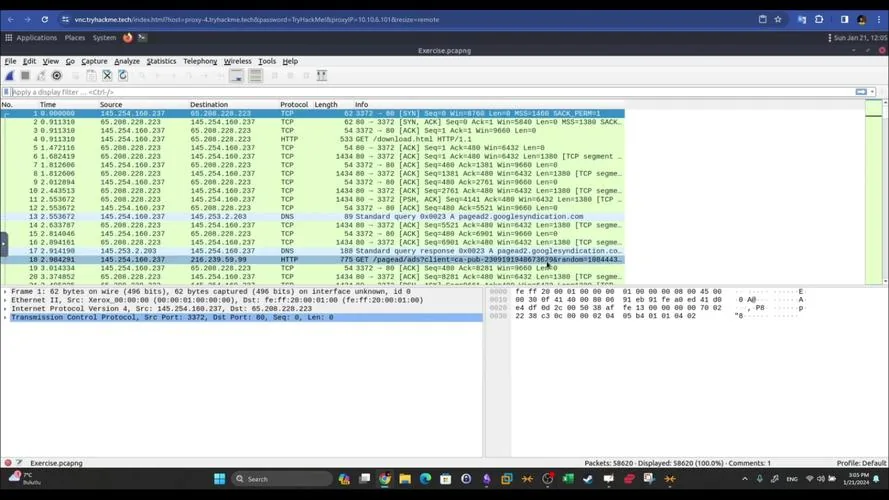
这份Wireshark抓包实验报告是一份面向网络协议学习者的完整实验记录,文件名为 wireshark_抓包_实验报告.pdf,内容覆盖实验目的、实验步骤、数据包捕获与分析、实验结果与结论五个部分。报告把TCP三次握手、DNS解析、HTTP请求响应、ICMP Ping等典型场景拆成可复现的操作步骤,适合正在学计算机网络课程的学生、需要排查网络故障的工程师、做流量分析的安全研究人员,以及想系统掌握抓包技术的开发者。下载方式见文末。
报告包含哪些内容
报告正文按标准实验报告结构组织,每一章都配了截图说明和原始数据,主要包括:
- 实验目的与拓扑说明:明确本次抓包要验证的协议行为,并给出实验网络拓扑与测试主机 IP 规划。
- 实验步骤:从软件安装、网卡选择到开始抓包的每一步操作都有界面路径标注,照着做即可复现。
- 数据包捕获与分析:重点分析 TCP 三次握手与四次挥手、HTTP/1.1 请求响应报文、DNS 查询与应答、ICMP Echo 报文。
- 实验结果与结论:给出协议字段对照表,例如 SYN 标志位、Sequence Number、确认号在握手过程中的变化规律。
- 附录:过滤器速查:把实验中用到的捕获过滤器和显示过滤器集中整理,方便直接套用。
实验环境与关键参数
报告中的实验基于以下环境完成,读者可按相同版本复现:
| 项目 | 版本 / 参数 |
|---|---|
| 操作系统 | Windows 11 22H2 与 Ubuntu 22.04 LTS |
| Wireshark 版本 | 4.2.x(Windows 安装包自带 Npcap 1.79) |
| 抓包接口 | 以太网 / Wi-Fi 网卡,混杂模式开启 |
| 命令行工具 | tshark 4.2.x(随 Wireshark 一同安装) |
| 抓包文件 | wireshark_抓包_实验报告.pdf(实验记录文档) |
Windows 环境下依赖 Npcap 驱动访问网卡;Linux 下需确认当前用户属于 wireshark 用户组,否则只能抓到本机回环流量。命令行抓包可以这样写:
tshark -i eth0 -a duration:60 -w ping_test.pcap
tshark -r ping_test.pcap -Y "icmp" -T fields -e ip.src -e ip.dst
抓包与分析步骤
报告中的核心流程可以归纳为以下五步,图形界面与命令行两种方式都给出了操作路径:
- 选择抓包接口:打开 Wireshark 后双击目标网卡即可开始抓包;也可以在菜单栏选择"捕获"→"选项",勾选混杂模式后点击"开始"。
- 设置捕获过滤器:在捕获选项的"捕获过滤器"输入框中填入 Berkeley Packet Filter 语法,例如
host 192.168.1.10只抓该主机流量、tcp port 80只抓 HTTP、not arp and not icmp排除干扰流量。 - 触发测试流量:执行
ping www.example.com、curl http://example.com等命令制造可预期的报文,便于后续按协议定位。 - 停止并保存:点击工具栏"停止"按钮(Ctrl+E 可切换抓包状态),再按 Ctrl+S 保存为 pcap 格式文件。
- 用显示过滤器精确定位:在过滤栏输入显示过滤表达式,例如
tcp.flags.syn==1 && tcp.flags.ack==0定位三次握手的第一个 SYN 包、http.request.method=="GET"筛选 GET 请求、dns查看 DNS 报文;右键任意报文选择"追踪流"→"TCP流"可还原完整会话。
分析完成后,报告用"统计"→"协议分级"和"统计"→"会话"两张表汇总了各协议的包数量与字节占比,帮助快速判断流量构成。
常见问题
Q1:启动抓包时提示 "The NPF driver isn't running" 怎么办?
这是 Windows 上最常见的报错,原因是 Npcap 内核驱动没有启动。解决步骤:以管理员身份打开"服务",确认 "Npcap Service" 处于运行状态;若未安装,需重新运行 Wireshark 安装包并勾选安装 Npcap;也可以重启电脑后重试。
Q2:抓包界面一片空白,一个包都抓不到?
多数情况是选错了接口。双击网卡前先看接口列表下方是否有实时跳动的曲线,有曲线说明链路有流量;曲线不动,说明该接口没有经过你期望的流量,换一个接口即可。企业网络环境下,Wi-Fi 抓不到其他设备流量属于正常现象。
Q3:输入过滤器后界面报错 "语法错误" 或 "Invalid filter"?
先确认过滤器类型:捕获过滤器使用 BPF 语法(如 tcp port 80),显示过滤器使用 Wireshark 字段语法(如 tcp.port==80),两者不能混用。显示过滤器里字符串要用双引号,逻辑与用 &&,注意标点和字段名的大小写。
Q4:HTTPS 报文显示乱码,看不到明文内容?
HTTPS 内容默认加密,Wireshark 只能看到密文。如需解密,可在启动浏览器前设置环境变量 SSLKEYLOGFILE 指向密钥日志文件,再到"设置"→"协议"→"TLS"中指定该日志文件路径,重新打开抓包文件即可看到 HTTP 明文层。
Q5:抓包文件太大,怎么控制体积?
在"捕获"→"选项"中勾选"使用多个文件"并设置环形缓冲(例如每个文件 10 MB、最多保留 5 个),或用命令行参数 -b filesize:10240 -b files:5 实现滚动覆盖,长时间抓包也不会占满磁盘。
注意事项与版权说明
这份实验报告及配套抓包数据仅供学习与研究使用,请勿用于商业用途。抓包本身涉及网络流量内容,请只在授权的网络环境和自己的设备上练习,不要对公共网络或他人流量进行未授权捕获。报告中的截图与文档内容如需引用,请保留来源说明。
下载地址
以上资源由网络收集整理,版权归原作者及软件厂商所有,请在授权范围内使用;如涉及侵权请联系本站删除。
常见问题
这个资源需要付费吗?不需要,本文提供的资源可免费获取。
下载需要注册网盘账号吗?不需要注册,打开网盘链接即可保存或下载。
有提取码吗?无需提取码,打开网盘链接即可转存或下载。
版权声明
所有资源都来源于爬虫采集,如有侵权请联系我们,我们将立即删除