 itfan123
Wireshark 4.2 使用教程:安装、抓包、过滤与分析完整指南
原创免费下载 Wireshark 4.2 使用教程:安装、抓包、过滤与分析完整指南(夸克网盘,免费获取,无需注册)
| 资源名称 | Wireshark 4.2 使用教程:安装、抓包、过滤与分析完整指南 |
|---|---|
| 下载方式 | 夸克网盘 |
| 是否免费 | 免费 |
| 提取码 | 无需提取码 |
Wireshark 是什么,适合谁用
Wireshark 是一款开源的网络协议分析软件,通过实时捕获网卡上的数据包,把 TCP/IP 协议栈各层头部逐层拆解给你看,常用于网络故障排查、协议分析、安全审计与教学演示。这份 Wireshark 使用教程面向网络运维工程师、网络安全从业者、后端开发以及计算机专业学生,从零基础安装到抓包、过滤、分析,每一步都给出可直接照做的操作与命令。
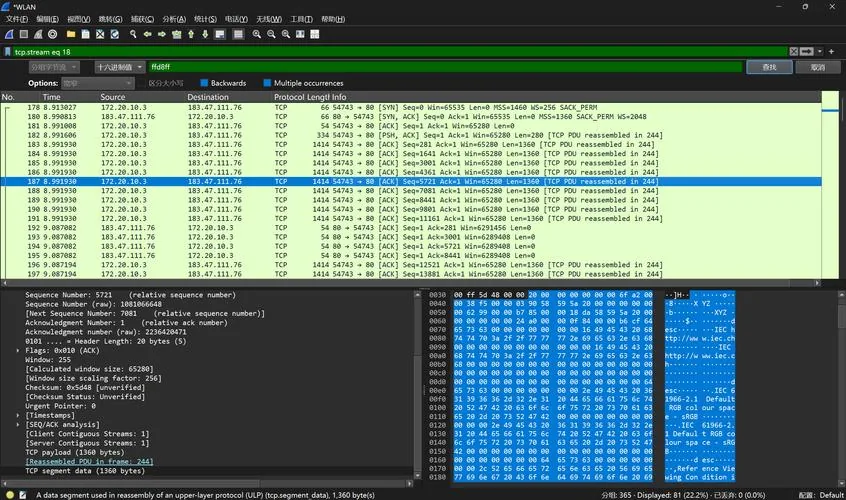
手册以 Wireshark 4.2.x LTS 版本为例编写(4.4 版本界面基本一致),覆盖 Windows 10/11、macOS 13 及以上和主流 Linux 发行版。
安装 Wireshark 的详细步骤
安装前先确认系统版本满足要求,再按对应平台操作。
Windows 10 / 11
- 打开官网下载页,选择 64 位 Windows Installer 格式安装包,双击运行。
- 安装向导中务必勾选 Install Npcap(抓包必需的驱动),其余选项保持默认,一路 Next 完成安装。
- 首次启动若提示 "The Npcap driver is not running",说明驱动未装好,重新运行安装包修复 Npcap 即可。
- 验证:命令行输入
wireshark --version,能显示 4.2.x 即安装成功。
macOS 13 及以上
- Homebrew 用户执行
brew install --cask wireshark,也可下载官方 dmg 包手动安装。 - 首次抓包需在"系统设置 > 隐私与安全性"中授权 Wireshark。
- 验证:
/Applications/Wireshark.app/Contents/MacOS/Wireshark --version。
Ubuntu / Debian / Kylin 等 Linux
- 执行
sudo apt update && sudo apt install wireshark。 - 安装中弹出 "Should non-superusers be able to capture packets?",选择 Yes,并执行
sudo dpkg-reconfigure wireshark-common确认。 - 把当前用户加入抓包组:
sudo usermod -aG wireshark $USER,注销重新登录后生效。 - 验证:
tshark -v显示版本信息。
Linux 下若提示 "socket: Operation not permitted",说明 dumpcap 没有权限,回到第 2、3 步检查组配置即可。
界面导览与抓包操作
主界面由五个区域组成:菜单栏、工具栏、分组列表窗格(Packet List)、分组详情窗格(Packet Details,按帧、Ethernet、IP、TCP/UDP 分层展开)和分组字节窗格(Packet Bytes)。
- 启动后选择正在使用的网卡(Wi-Fi 或以太网),双击或点击左上角开始捕获按钮。
- 需要精细控制时点击菜单 "捕获 > 选项":勾选混杂模式可抓取网卡收到的所有包;设置输出文件可指定保存路径;勾选"使用多个文件"并设定环缓存(Ring buffer),能防止大流量把磁盘写满。
- 命令行抓包:
sudo tshark -i eth0 -w /tmp/capture.pcap,Ctrl+C 停止;抓完用tshark -r /tmp/capture.pcap -Y http -T fields -e ip.src -e ip.dst快速提取 HTTP 流量。 - 停止后在分组列表右键任意数据包,选择 "追踪流 > TCP 流",可还原一次完整会话的明文内容。
过滤与分析技巧
Wireshark 的过滤分两类,用错场景是新手最常见的坑:
| 类型 | 设置位置 | 语法示例 |
|---|---|---|
| 捕获过滤器 | 捕获选项对话框的过滤器输入框 | host 192.168.1.1、port 53、tcp port 443 |
| 显示过滤器 | 主界面绿色过滤栏 | ip.addr == 192.168.1.1 && tcp.port == 80、http.request.method == "GET"、dns.qry.name contains "example" |
几个高频分析用法:
- 排查慢响应:显示过滤器输入
tcp.analysis.flags,快速定位重传与乱序。 - 分析 HTTP:输入
http后,在 "统计 > HTTP > 请求和响应" 查看各 URL 的响应时间。 - VoIP 分析:菜单 "电话 > VoIP 通话",选中通话后点"播放通话"可还原 RTP 音频流,适合排查通话质量、单通问题。
- 颜色编码:菜单 "视图 > 颜色规则",例如把 TCP SYN 包标红、HTTP 错误标黄,一眼定位异常流量。
常见问题(FAQ)
Q1:Wireshark 提示 "The Npcap driver is not running" 怎么办?
这是 Windows 上最常见的报错,原因是 Npcap 驱动未安装或未启动。重新运行安装程序,确保勾选 Install Npcap;若仍报错,在服务管理器中检查 Npcap Service 是否被禁用,手动设为自动并启动。
Q2:为什么一条数据包都抓不到?
按顺序排查:是否选错网卡(VPN、虚拟机网卡常被误选);是否关闭了混杂模式;无线环境下确认网卡是否支持监控模式;本机防火墙是否拦截了抓包程序。Linux 下先执行 ip link 确认接口名与状态。
Q3:过滤器输入后不生效或提示语法错误?
捕获过滤器用 BPF 语法(如 port 53),显示过滤器用 Wireshark 自带语法(如 tcp.port == 53),两者不能混用。显示过滤器语法错误时过滤栏背景变红,悬停可看到报错,常见笔误是把 == 写成 =。
Q4:抓包文件太大,磁盘占满怎么办?
在"捕获 > 选项"中启用"使用多个文件",设置环缓存文件数与单文件大小(如每 10 分钟一个文件、最多保留 10 个),旧文件自动覆盖;也可限制快照长度(Snapshot length),只抓前 96 字节头部,体积立刻降一个量级。
注意事项与版权说明
Wireshark 基于 GPL 协议开源发布,个人学习与企业内部网络排障均可免费使用,但请勿在未经授权的公共网络或他人设备上抓包,这可能违反网络安全法及相关单位规定。软件请从官方渠道获取,第三方修改版存在被植入后门的风险。手册下载方式见文末。
下载地址
以上资源由网络收集整理,版权归原作者及软件厂商所有,请在授权范围内使用;如涉及侵权请联系本站删除。
常见问题
这个资源需要付费吗?不需要,本文提供的资源可免费获取。
下载需要注册网盘账号吗?不需要注册,打开网盘链接即可保存或下载。
有提取码吗?无需提取码,打开网盘链接即可转存或下载。
版权声明
所有资源都来源于爬虫采集,如有侵权请联系我们,我们将立即删除