 itfan123
Wireshark使用教程手册:安装配置、抓包过滤与常见问题解决
原创Wireshark是什么,这份手册适合谁
Wireshark 是一款开源网络协议分析器,能够在本机网卡上捕获实时流量,也能打开已有的 pcap/pcapng 抓包文件,逐层展开以太网帧、IP 包、TCP/UDP 段以及 HTTP、DNS、TLS 等应用层协议字段。这份《Wireshark使用教程用户手册(超清晰版).pdf》是一份面向入门到进阶使用者的中文操作手册,把界面操作、过滤器语法和排障思路串在一起讲,而不是只罗列菜单。
它适合三类人:一是需要做网络故障排查和性能优化的网络管理员与网络工程师;二是希望从流量层面发现异常连接、明文凭据泄露等问题的网络安全研究人员;三是正在学计算机网络课程、需要把协议字段和真实数据包对应起来的学生。如果你已经能打开 Wireshark 但面对满屏彩色数据包不知道从哪下手,这份手册的章节顺序基本就是一条可以照着走的路径。
手册包含的内容模块
手册按「认识工具—装好工具—会用工具—用好工具—出问题怎么办」的顺序组织,主要包含以下部分:
- Wireshark简介:基本功能、适用场景,以及它和 tcpdump、tshark 的分工——Wireshark 强在图形化逐层解析,tshark 适合在无图形界面的服务器上抓包。
- 安装与配置:Windows、macOS、Linux 三个平台的安装方式,以及首次启动时的网卡选择、抓包权限配置。
- 基本操作:选择接口、开始/停止捕获、保存抓包文件、用显示过滤器筛出关心的流量。
- 高级功能:协议分层统计、TCP 流跟踪(Follow TCP Stream)、数据包重组、导出特定对象、着色规则与自定义列。
- 常见问题与解决方案:抓不到包、权限报错、过滤器写错、文件打不开等实际使用中的高频问题。
安装与初始配置步骤
手册里的安装流程按平台拆分,下面是要点整理,具体到每一步的截图和选项说明以手册原文为准。
Windows 平台
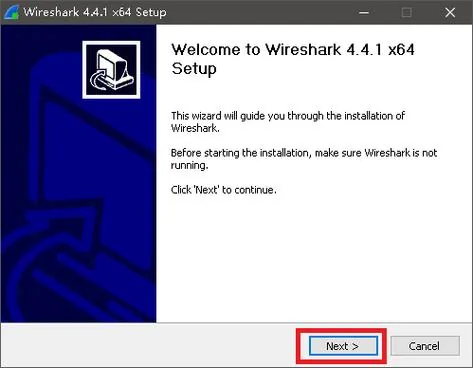
- 从 Wireshark 官网下载对应系统位数的安装包,当前稳定分支为 4.x 系列;安装过程中会一并安装 Npcap(Windows 上的抓包驱动库),这一步必须勾选,否则软件启动后看不到任何可用网卡。
- 安装向导中勾选「Install Npcap in WinPcap API-compatible Mode」,兼容旧脚本和老插件。
- 首次启动若提示没有捕获权限,右键以管理员身份运行,或在安装时勾选允许普通用户抓包的选项。
macOS 平台
- 安装对应的 .dmg 包,把 Wireshark 拖入 Applications 目录。
- 首次运行需要安装 ChmodBPF 辅助组件,用于给当前用户授予 /dev/bpf* 设备的读写权限;安装后需重新登录生效。
- 若启动后接口列表为空,打开「系统设置—隐私与安全性」检查是否拦截了系统扩展。
Linux 平台
- Debian/Ubuntu 系执行
sudo apt install wireshark,安装过程中会询问是否允许非 root 用户抓包,选「是」会把用户加入 wireshark 组。 - 执行
sudo usermod -aG wireshark $USER后注销重登,使用dumpcap -D可列出可用接口。 - 若仍提示权限不足,检查
sudo setcap cap_net_raw,cap_net_admin+eip /usr/bin/dumpcap是否生效。
抓包与过滤的具体操作
手册把「捕获过滤器」和「显示过滤器」分开讲,这是新手最容易混淆的地方:捕获过滤器在抓包前生效,语法沿用 BPF,写错会直接抓不到任何包;显示过滤器在抓包后生效,语法是 Wireshark 自有的一套,写错只会让列表变空,不影响已抓到的数据。
- 只抓某台主机的流量:捕获过滤器填
host 192.168.1.10;只抓某端口:port 443。 - 只看 HTTP 请求:显示过滤器填
http.request;只看某 IP 的 DNS 查询:dns and ip.addr == 192.168.1.10。 - 排除 ARP 广播干扰:
!arp;定位重传:tcp.analysis.retransmission。 - 还原一次会话的应用层内容:右键任一数据包选「Follow—TCP Stream」,弹出的窗口按方向着色显示双向数据。
实操建议:先不加任何过滤器抓 30 秒,观察协议分层统计(Statistics—Protocol Hierarchy)里哪些协议占比最高,再据此收窄捕获范围,比一上来就堆过滤器更容易定位问题。
常见问题与解决方案
Q1:接口列表是空的,或者提示「There are no interfaces on which a capture can be done」
Windows 上多为 Npcap 未安装或被安全软件拦截,重新运行安装包修复 Npcap 即可;Linux 上多为当前用户不在 wireshark 组,或 dumpcap 缺少 cap_net_raw 能力,按上文命令补齐权限后重新登录。
Q2:抓到的包全是乱序、重传,看不出业务内容
先确认抓包位置:在终端本机抓包看不到交换机上其他主机的流量,需要配置端口镜像。其次检查是否开启了网卡卸载功能导致校验和显示异常,可在「Edit—Preferences—Protocols—TCP」中关闭校验和验证,避免误判为坏包。
Q3:显示过滤器输入后整屏变红或变空
过滤器输入框变红说明语法不合法,常见原因是字段名拼错(如把 ip.addr 写成 ip.address)或逻辑运算符用了 and/or 以外的写法。变空则说明语法合法但没有匹配项,此时先清空过滤器确认数据确实存在,再逐步加条件。
Q4:打开同事发来的 pcap 文件提示文件损坏或不支持
先确认文件扩展名与实际格式一致,pcapng 与 pcap 不能互改后缀;其次确认抓包端没有在写入过程中被强制中断。可尝试用 capinfos 命令查看文件头信息,或用 editcap -F pcap 转换格式后再打开。
使用注意事项
抓包会接触到网络上真实传输的数据,在他人网络或生产环境中操作前应取得授权,抓到的文件里可能包含明文账号、Cookie 等敏感信息,分享前建议先用 editcap 裁剪或脱敏。手册内容与 Wireshark 4.x 界面基本对应,若你使用的是更早的 3.x 版本,部分菜单路径(如「Statistics」下的子项)会有差异,遇到对不上的地方以官方文档为准。手册建议边看边在实验环境里动手复现,比单纯阅读更容易记住过滤器语法。
下载方式见文末。
下载地址
以上资源由网络收集整理,版权归原作者及软件厂商所有,请在授权范围内使用;如涉及侵权请联系本站删除。
版权声明
所有资源都来源于爬虫采集,如有侵权请联系我们,我们将立即删除