 itfan123
Wireshark 4.2 抓包实战指南:安装、过滤器与协议分析详解
原创免费下载 Wireshark 4.2 抓包实战指南:安装、过滤器与协议分析详解(夸克网盘,免费获取,无需注册)
| 资源名称 | Wireshark 4.2 抓包实战指南:安装、过滤器与协议分析详解 |
|---|---|
| 下载方式 | 夸克网盘 |
| 是否免费 | 免费 |
| 提取码 | 无需提取码 |
这份指南能帮你做什么
Wireshark 是跨平台开源的协议分析工具,这份文档(文件名 wireshark使用详解以及抓包详解.pdf)以 Wireshark 4.2 为例,把安装配置、过滤器编写、抓包与协议分析拆成可照做的步骤。网络工程师可以靠它排查链路故障、定位延迟与丢包;安全从业者用它分析流量、识别异常连接;初学者能从一次完整抓包过程中理解 TCP 三次握手和 HTTP 请求的实际行为。下载方式见文末。
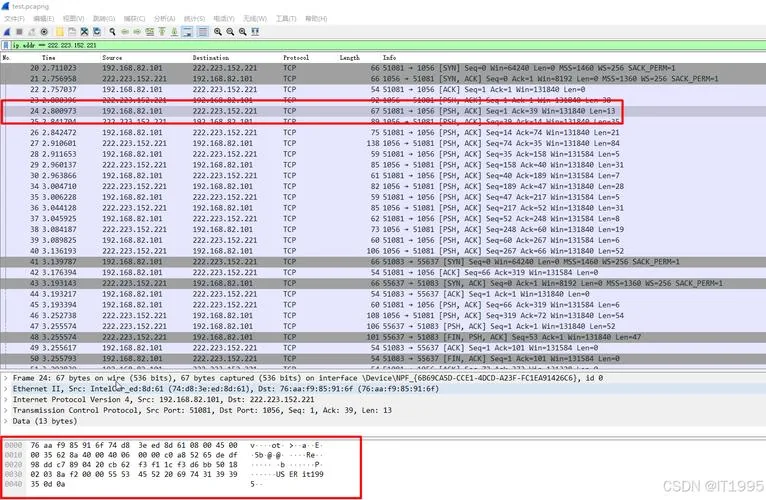
Wireshark 4.2 安装步骤
Windows 10/11(64 位)安装流程约 5 分钟:
- 从官网下载 Wireshark 4.2.x 的 64 位安装包。
- 双击运行,Npcap 组件保持勾选——它是底层抓包驱动,不装就无法捕获任何数据包。
- 按向导完成安装,桌面生成 Wireshark 快捷方式。
- 首次启动若接口列表为空,先检查 Npcap 服务是否运行(见下方常见问题)。
Linux 环境(以 Ubuntu 22.04 为例)可用命令行一步安装:
sudo apt update && sudo apt install wireshark -y
安装时会询问是否允许非 root 用户抓包,选择"是"可将当前用户加入 wireshark 组,随后执行 newgrp wireshark 刷新权限即可,无需每次都用 sudo 启动。
捕获过滤器与显示过滤器
Wireshark 的过滤器分两类,语法体系完全不同,混用是新手最常见的错误。
| 类型 | 生效时机 | 语法示例 |
|---|---|---|
| 捕获过滤器 | 抓包前设置,只写入符合条件的包 | host 192.168.1.1、tcp port 443 |
| 显示过滤器 | 抓包后筛选已捕获的数据 | ip.addr == 192.168.1.1、tcp.port == 443 |
常用捕获过滤器写法:net 10.0.0.0/24 限定网段,port 53 只抓 DNS,not arp and not icmp 排除 ARP 和 ping 干扰流量。显示过滤器表达更细,例如 http.request.method == "GET" 只看 GET 请求,tcp.flags.syn == 1 and tcp.flags.ack == 0 单独提取 SYN 包,用来统计端口扫描源。输入框变绿表示语法正确,变红则写错了。
协议分析实战:一次完整的抓包分析
以分析一次网页访问为例,完整流程如下:
- 选择正在使用的网卡(有线选 Ethernet,无线选 WLAN),双击开始捕获。
- 浏览器访问目标站点,回到 Wireshark 输入
http or tls过滤出对应流量。 - 右键任意数据包 → 追踪流 → TCP 流,查看完整会话内容。
- 过滤
tcp.flags.syn == 1,确认 SYN、SYN+ACK、ACK 三次握手顺序。 - 打开 Statistics → Conversations,按字节排序,快速定位大流量会话。
需要批量抓包时可以用命令行工具 tshark:tshark -i eth0 -w capture.pcap 把流量写入文件,之后用 Wireshark 打开分析。注意 HTTPS 流量默认加密,只能看到 TLS 握手和密文,想还原明文必须拿到会话密钥,靠普通嗅探做不到。
常见问题
Q:Windows 提示 "The NPF driver isn't running" 怎么办?
这是 Npcap 服务未启动导致的。按 Win+R 输入 services.msc,找到 "Npcap Service" 并启动、设为自动;命令行执行 net start npcap 也可以。若列表里根本没有这项服务,说明安装 Npcap 时出了问题,运行安装包选择 Repair 修复。
Q:接口列表里找不到自己的网卡?
先确认以管理员身份运行 Wireshark;再确认安装的是 Npcap 而非旧版 WinPcap——Wireshark 4.x 只支持 Npcap。虚拟机里还要检查网卡模式是否为"仅主机",该模式下流量不经过宿主机的抓包接口。
Q:过滤器语法正确却抓不到包?
输入框为绿色说明语法没问题,问题通常出在别处:一是选错了网卡(比如选了已断开的以太网);二是目标流量根本不经过本机,例如两端服务器之间的回包本机永远抓不到。用 icmp 过滤后 ping 一下网关,能抓到包说明接口正常。
Q:抓包文件太大,如何快速定位异常流量?
先用 Statistics → Capture File Properties 看总包数和时间跨度,再用 Statistics → Protocol Hierarchy 看各协议占比,占比异常的协议往往就是线索。分析时及时用「文件 → 导出特定分组」保存关键包,避免 pcapng 文件越滚越大。
注意事项与版权说明
抓包只应用于自己授权的网络环境,在办公网或公共网络抓包可能违反公司制度甚至法律。本文档为个人学习总结,仅供学习参考,请勿用于商业用途。
下载地址
以上资源由网络收集整理,版权归原作者及软件厂商所有,请在授权范围内使用;如涉及侵权请联系本站删除。
常见问题
这个资源需要付费吗?不需要,本文提供的资源可免费获取。
下载需要注册网盘账号吗?不需要注册,打开网盘链接即可保存或下载。
有提取码吗?无需提取码,打开网盘链接即可转存或下载。
版权声明
所有资源都来源于爬虫采集,如有侵权请联系我们,我们将立即删除