 itfan123
Windows安装Docker Desktop教程:Win10/Win11安装步骤与常见问题解决
原创Windows 安装 Docker 容器前的准备
Docker Desktop 是 Docker 官方推出的桌面应用,它把 Docker 引擎、命令行客户端和图形管理界面打包在一起,让 Windows 用户无需手动搭建 Linux 环境就能在本地构建、运行容器。本文适合第一次在 Windows 上安装 Docker 的初学者,也适合需要快速排查环境问题的开发者。当前稳定版本为 4.x 系列(以 4.37 为例),支持 Windows 11 以及 Windows 10 64 位的专业版、企业版、教育版(Build 19041 及以上),家庭版需搭配 WSL 2 后端使用。
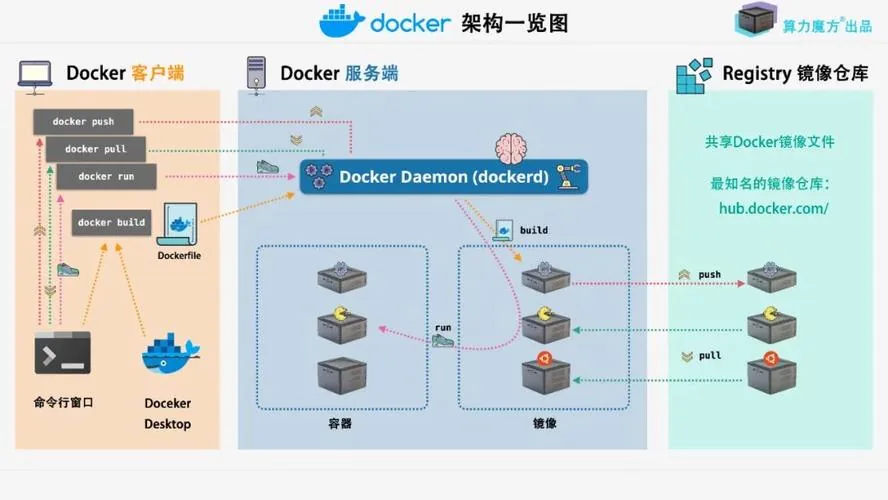
- 操作系统:Windows 11 64 位;Windows 10 64 位专业版/企业版/教育版(Build 19041 及以上);Windows 10 家庭版需启用 WSL 2 才能运行
- 硬件虚拟化:BIOS 中开启 Intel VT-x 或 AMD-V,可在任务管理器 → 性能 → CPU 中查看"虚拟化"是否显示"已启用"
- 内存建议 8 GB 以上,磁盘剩余空间至少 10 GB
Docker Desktop 安装步骤(Win10 / Win11 通用)
- 准备安装包:从文末链接获取 Docker Desktop Installer.exe(下载方式见文末)。
- 安装 WSL 2(家庭版必做):以管理员身份运行 PowerShell,执行
wsl --install,按提示重启电脑;若已安装过旧版 WSL,可执行wsl --update升级到 WSL 2 内核。 - 运行安装程序:双击 Docker Desktop Installer.exe,保持勾选 "Use WSL 2 instead of Hyper-V",点击 OK 开始安装。
- 等待安装完成:安装过程约 5~10 分钟,结束后点击 Close 关闭窗口。
- 首次启动:双击桌面 Docker Desktop 图标,在弹出窗口点击 Accept 接受服务协议。
- 验证安装:打开新的 PowerShell 窗口,依次执行
docker --version和docker run hello-world,出现 "Hello from Docker!" 即表示安装成功。
安装后必做的验证与配置
启动 Docker Desktop 后,任务栏托盘区的鲸鱼图标由动画变为稳定状态,表示引擎已就绪。执行 docker info 可查看 Server Version、操作系统和架构信息;执行 wsl -l -v 可确认 docker-desktop 数据分布版本处于 Running 状态。若希望容器与 Windows 文件系统高效互通,可在 Settings → Resources → WSL Integration 中勾选目标发行版。
常见问题
Q1:双击安装包后提示 "WSL 2 installation is incomplete" 怎么办?
这说明系统缺少完整的 WSL 2 内核。以管理员身份在 PowerShell 中执行 wsl --update,然后执行 wsl --shutdown 重启 WSL 服务,再重新运行安装程序。若只需安装内核组件,可执行 wsl --install --no-distribution。
Q2:Docker Desktop 启动报错 0x80370102 是什么原因?
错误码 0x80370102 表示"虚拟机因缺少必要功能无法启动",通常是虚拟化未开启或 Hyper-V 未启用。先重启进入 BIOS 开启 Intel VT-x / AMD-V;Windows 专业版还可在"启用或关闭 Windows 功能"中勾选 Hyper-V 与"虚拟机平台",家庭版则勾选"适用于 Linux 的 Windows 子系统"和"虚拟机平台"。
Q3:Docker Desktop 一直卡在 Starting... 如何排查?
先执行 wsl --shutdown 再重新启动 Docker Desktop;若无效,执行 wsl --update 更新内核,并确认 BIOS 虚拟化已开启。仍无法解决时,可在 Docker Desktop 的 Troubleshoot 页面点击 Restart WSL 2 或 Reset to factory defaults 重置环境。
Q4:执行 docker 命令提示 permission denied,或当前用户不在 docker-users 组?
安装程序已将当前用户加入 docker-users 组,但组变更需重新登录才能生效。注销并重新登录系统即可;也可打开"计算机管理 → 本地用户和组 → 组 → docker-users"确认用户在组内,并以管理员身份执行 net localgroup docker-users 查看成员列表。
注意事项
- Windows 10 家庭版无法启用 Hyper-V 后端,必须走 WSL 2,安装前请先完成 WSL 2 配置。
- 许可说明:Docker Personal 对个人及员工少于 250 人、年营收低于 1000 万美元的企业免费;超过该规模需订阅 Pro、Team 或 Business 版本。
- 安装前务必确认 CPU 虚拟化已开启,否则启动后必然报 0x80370102。
- 下载方式见文末,建议下载后校验文件数字签名再安装。
下载地址
以上资源由网络收集整理,版权归原作者及软件厂商所有,请在授权范围内使用;如涉及侵权请联系本站删除。
版权声明
所有资源都来源于爬虫采集,如有侵权请联系我们,我们将立即删除
-
Vulhub靶场搭建教程:Docker部署WordPress漏洞环境完整步骤(附网盘资源免费下載)

-
麒麟系统 docker-compose 安装步骤、使用方法与常见问题(附网盘资源免费下載)

-
银河麒麟v10sp1 Server安装Docker步骤与常见问题解决(附网盘资源免费下載)

-
Vulhub靶场搭建教程:Docker环境部署、WordPress漏洞复现与常见问题(附网盘资源免费下載)
-
若依SpringCloud Docker部署教程:环境准备、镜像构建与容器启动步骤(附网盘资源免费下載)

-
第一本Docker书PDF下载:Docker入门教程与常见报错解决(附网盘资源免费下載)

-
Docker Desktop for Windows 安装教程:WSL 2 与 Hyper-V 环境配置步骤详解(附网盘资源免费下載)

-
玩客云Armbian刷机指南:Docker、OpenWrt与青龙面板安装教程(附网盘资源免费下載)

-
狂神说Java笔记下载:Java基础、微服务分布式与Docker学习笔记(附网盘资源免费下載)

-
狂神Docker笔记超详细版内容解析与使用指南(附网盘资源免费下載)
