 itfan123
Windows服务程序C++代码实现:安装、启动、停止与卸载完整流程
原创免费下载 Windows服务程序C++代码实现:安装、启动、停止与卸载完整流程(夸克网盘,免费获取,无需注册)
| 资源名称 | Windows服务程序C++代码实现:安装、启动、停止与卸载完整流程 |
|---|---|
| 下载方式 | 夸克网盘 |
| 是否免费 | 免费 |
| 提取码 | 无需提取码 |
Windows服务程序是什么,适合谁学
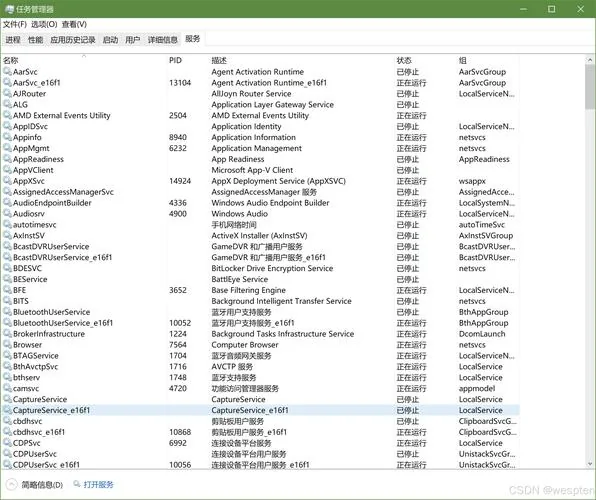
Windows服务程序是一种在后台长期运行、无需用户登录即可启动的可执行程序,常用于数据库守护、日志采集、计划任务等场景。这份 C++ 代码示例面向想入门 Windows 服务开发的开发者:它把服务的创建、安装、启动、停止和卸载全流程用一组可编译运行的源码串起来,配合 sc.exe 命令行工具,你可以在 Visual Studio 里从零跑通一个完整的服务程序,并在此基础上改造成自己的后台程序。
代码包含哪些核心内容
示例源码围绕服务控制管理器(SCM)的交互逻辑编写,主要包含以下模块:
- 服务入口:main 函数中调用 StartServiceCtrlDispatcher 连接到 SCM,这是服务进程区别于普通控制台程序的第一步。
- 控制处理:通过 RegisterServiceCtrlHandlerEx 注册控制处理函数,用 SetServiceStatus 回报 SERVICE_RUNNING、SERVICE_STOP_PENDING 等状态。
- 安装与卸载:调用 OpenSCManager、CreateService 完成注册,DeleteService 完成卸载,同时提供等价的 sc.exe 命令行操作。
- 停止逻辑:收到 SERVICE_CONTROL_STOP 后清理工作线程、关闭句柄,再回报 SERVICE_STOPPED,避免 SCM 判定超时。
编译产物为一个独立的 service.exe,服务类型为 SERVICE_WIN32_OWN_PROCESS,即每个服务独占一个进程,不依赖 .NET 框架,Windows 7 及以上 64 位系统均可运行。
编译环境准备与步骤
- 安装 Visual Studio 2022(或 2019),勾选“使用 C++ 的桌面开发”工作负载,确保 Windows 10 SDK(10.0.19041.0 或更高版本)已就绪。
- 新建“空项目(C++)”,把示例源码加入,平台选择 x64,配置选 Release。
- 生成解决方案(Ctrl+F9),输出目录得到 service.exe。
- 把 service.exe 放到固定目录(如 C:\Services\),后续 sc create 的 binPath 参数填写该路径。
安装、启动、停止与卸载的完整命令
下面以管理员身份打开命令提示符(Win+R 输入 cmd,右键选择“以管理员身份运行”),假设服务名为 MySvc:
- 安装:执行 sc create MySvc binPath= "C:\Services\service.exe" start= auto DisplayName= "我的示例服务"。注意等号后必须保留一个空格,这是 sc.exe 的固定语法,漏掉会报参数错误或“拒绝访问”。
- 启动:执行 sc start MySvc,也可以在 services.msc(Win+R 输入 services.msc)中找到对应服务右键启动。
- 查看状态:执行 sc query MySvc,STATE 显示为 RUNNING 即正常运行。
- 停止:执行 sc stop MySvc。
- 卸载:执行 sc delete MySvc。若提示“指定的服务已标记为删除”(错误 1072),关闭 services.msc 窗口后即可重新删除。
等价的 PowerShell 写法:New-Service -Name MySvc -BinaryPathName "C:\Services\service.exe" -StartupType Automatic 用于安装,Stop-Service -Name MySvc 用于停止,卸载同样需要先停止再用 sc delete 删除注册信息。
常见问题(FAQ)
Q1:服务启动后立即停止,提示错误 1053?
错误 1053“服务没有及时响应启动或控制请求”通常有三个原因:一是没有调用 StartServiceCtrlDispatcher,或调用前主线程被阻塞;二是初始化耗时超过 SCM 默认的 30 秒等待窗口;三是启动后没有及时回报 SERVICE_RUNNING。排查方法:在初始化逻辑中分段写日志到文件,确认程序执行到哪一步卡住。
Q2:sc create 时报“拒绝访问”(错误 5)?
该命令需要管理员权限,请确认命令行是以管理员身份运行的。另外检查 binPath 指向的文件是否存在、当前账户是否有读取权限;路径含空格时必须用英文双引号包裹。
Q3:sc delete 提示“指定的服务已标记为删除”(错误 1072)?
说明服务实例仍被占用,常见于 services.msc 窗口还开着,或某个进程持有该服务句柄。关闭 services.msc,确认没有其他 sc query 会话后重新执行删除;仍不行就重启系统再删。
Q4:怎么调试服务程序?
推荐做法:在 main 函数里加一个环境变量开关,检测到 DEBUG_MODE=1 时走控制台分支(直接调用 ServiceMain 而不连接 SCM),平时调试用控制台模式跑,发布时再以服务模式启动;也可以在 Visual Studio 菜单“调试 → 附加到进程”中附加到正在运行的 service.exe,但 Release 版本缺少调试符号,建议先用 Debug 版本验证逻辑。
注意事项与许可证
- 安装和卸载服务必须管理员权限,日常启动和停止普通账户一般足够。
- 服务入口要控制启动耗时,超过 30 秒会被 SCM 以错误 1053 终止。
- 示例代码遵循 MIT 许可证,可自由使用、修改和分发,请保留原始许可证声明;实际项目中请按业务需求补充日志、异常恢复和失败重启动作。
代码下载方式见文末。
下载地址
以上资源由网络收集整理,版权归原作者及软件厂商所有,请在授权范围内使用;如涉及侵权请联系本站删除。
常见问题
这个资源需要付费吗?不需要,本文提供的资源可免费获取。
下载需要注册网盘账号吗?不需要注册,打开网盘链接即可保存或下载。
有提取码吗?无需提取码,打开网盘链接即可转存或下载。
版权声明
所有资源都来源于爬虫采集,如有侵权请联系我们,我们将立即删除