 itfan123
Windows搭建YOLOv5教程:环境安装、模型训练与报错解决
原创这是一份面向 Windows 用户的 YOLOv5 目标检测实战教程,覆盖从环境搭建、项目配置到模型训练与测试的完整流程。只要你使用 Windows 10/11 64 位系统,有一块 NVIDIA 显卡(没有独显也可以 CPU 模式运行),跟着本文步骤操作,就能在本机跑通 YOLOv5 的检测与训练。教程适合零基础想入门目标检测的初学者,也适合需要在 Windows 平台上快速搭建 YOLOv5 开发环境、开展目标检测项目的开发人员。
一、环境准备:Python、虚拟环境与 CUDA 安装
推荐系统版本为 Windows 10/11 64 位,Python 选择 3.8~3.11 之间的版本(推荐 3.10,YOLOv5 7.0 对该版本兼容性最好)。安装步骤如下:
- 安装 Python:从 Python 官网下载 3.10 的安装包,安装时务必勾选
Add python.exe to PATH,安装完成在命令行执行python --version验证。 - 创建虚拟环境:
python -m venv yolov5-env,虚拟环境能把 YOLOv5 的依赖和系统 Python 隔离开,避免版本冲突。 - 激活虚拟环境:
yolov5-env\Scripts\activate,激活成功后命令行前缀会出现(yolov5-env)。 - 升级 pip:
python -m pip install --upgrade pip。 - 安装 PyTorch(GPU 版,对应 CUDA 11.7):
pip install torch==1.13.1 torchvision==0.14.1,具体命令可在 PyTorch 官网选择对应 CUDA 版本后复制。 - 验证 GPU 是否可用:
python -c "import torch; print(torch.cuda.is_available())",输出True即配置成功。
GPU 加速还需要安装 CUDA Toolkit 11.7 和 cuDNN 8.5:从 NVIDIA 官网下载 CUDA 安装包默认安装,再把 cuDNN 压缩包解压后的 bin、include、lib 三个文件夹复制进 CUDA 安装目录。命令行执行 nvcc -V 显示 11.7 即安装成功。没有独显的用户可跳过 CUDA,直接安装 CPU 版 PyTorch,但训练速度会慢很多,仅建议体验使用。
二、YOLOv5 项目下载与配置
- 在 GitHub 搜索 ultralytics/yolov5 仓库,点击 Code 按钮选择 Download ZIP,解压到纯英文路径(如 D:\yolov5),路径含中文会导致 OpenCV 读取图片失败。
- 打开项目文件夹,在地址栏输入 cmd 回车,即可在该目录打开命令行。
- 激活虚拟环境后安装项目依赖:
pip install -r requirements.txt。 - 验证安装:执行
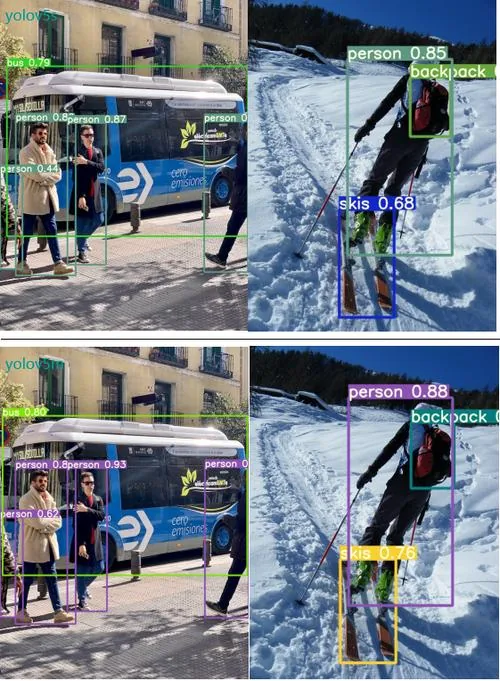
python detect.py --source data/images/bus.jpg --weights yolov5s.pt --conf-thres 0.25,首次运行会自动下载 yolov5s.pt 权重,检测结果保存到 runs/detect/exp 目录。
如果需要把虚拟环境加入系统环境变量,可将 yolov5-env\Scripts 的完整路径添加到系统变量的 Path 中,之后任意窗口都能直接调用虚拟环境里的 python。
三、模型训练与测试
以 YOLOv5 自带的示例数据集 coco128 为例,训练命令如下:
python train.py --img 640 --batch 16 --epochs 100 --data coco128.yaml --weights yolov5s.pt
参数说明:--img 640 为输入图片尺寸;--batch 16 为批大小,显存不足时改为 8 或 4;--epochs 100 为训练轮数;--data 指定数据集配置文件;--weights 指定初始权重,可按速度需求在 yolov5s.pt、yolov5m.pt、yolov5l.pt、yolov5x.pt 之间选择,s 最小最快,x 最大最准。
训练日志和曲线保存在 runs/train/exp 目录,weights 文件夹下的 best.pt 为验证集最优权重,last.pt 为最后一轮权重。训练完成后用 val.py 评估模型精度:
python val.py --weights runs/train/exp/weights/best.pt --data coco128.yaml
换成自己的数据集训练时,需按 YOLOv5 格式组织目录(images/train、images/val 与对应的 labels 文件夹),并编写类别名与标签一一对应的 .yaml 配置文件。
四、常见问题与报错解决
Q1:pip install 下载超时或速度极慢怎么办?
切换国内 PyPI 镜像源即可:执行 pip config set global.index-url 后接镜像站地址(在搜索引擎查询"PyPI 镜像"可找到可用地址),或临时使用 pip install -i 镜像地址 -r requirements.txt。
Q2:运行 detect.py 报错 ModuleNotFoundError: No module named 'torch'
说明当前命令行未激活虚拟环境,或 PyTorch 安装失败。先执行 yolov5-env\Scripts\activate,再重新执行 pip install torch torchvision;若使用 GPU 仍不识别,检查是否误装了 CPU 版本。
Q3:训练时报 CUDA out of memory
显存不足所致。把 --batch 从 16 调到 8 或 4,或将 --img 从 640 降到 416;同时关闭浏览器等占显存的程序,用 nvidia-smi 查看显存占用情况。
Q4:pip 报 SSL certificate verify failed
证书校验失败。执行 pip install --trusted-host pypi.org --trusted-host files.pythonhosted.org 跳过校验,或升级 pip 与 certifi 后重试。
Q5:读取图片报 OpenCV 错误或文件名乱码
项目路径或数据集路径包含中文或空格。将整个项目移动到纯英文路径(如 D:\yolov5)后重新运行即可。
五、适用人群与注意事项
本教程适合两类人群:
- 初学者:按步骤从零学会在 Windows 上搭建 YOLOv5,理解目标检测的基本流程;
- 开发人员:快速搭建 YOLOv5 开发环境,接入自己的数据集与工程项目。
注意事项:安装全程请保持网络稳定,避免下载中断;项目路径不要使用中文和空格;YOLOv5 采用 AGPL-3.0 开源协议,商用前请阅读仓库中的 LICENSE 文件。更多配套资源与文档下载方式见文末。
下载地址
以上资源由网络收集整理,版权归原作者及软件厂商所有,请在授权范围内使用;如涉及侵权请联系本站删除。
版权声明
所有资源都来源于爬虫采集,如有侵权请联系我们,我们将立即删除
-
SolidWorks 2019许可证错误(-8,544,0)解决方法:netapi32.dll替换步骤(附网盘资源免费下載)

-
sklearn fetch_20newsgroups 下载 403 Forbidden 解决方法(附网盘资源免费下載)

-
Proteus 仿真 ADC083X.DLL not found 报错的解决方法与步骤(附网盘资源免费下載)

-
Postman安装失败:.NET Framework 4.5.2报错解决与安装步骤(附网盘资源免费下載)

-
PL2303_Prolific U转串驱动在Win64位系统报Error 10的解决与安装步骤(附网盘资源免费下載)

-
NLTK WordNetLemmatizer 报 BadZipFile 错误?omw-1.4.zip 解决步骤与常见问题(附网盘资源免费下載)

-
MapGIS ms cannot allocmem报错:两种修复方法与常见问题(附网盘资源免费下載)

-
matplotlib报错MovieWriter ffmpeg unavailable:ffmpeg安装与环境变量配置(附网盘资源免费下載)

-
Keras 导入报错解决:缺少 populate_dict_with_module_objects 属性(附网盘资源免费下載)

-
Keil code size超限报错解决:许可证、代码裁剪、换芯片与常见问题(附网盘资源免费下載)
