 itfan123
Windows平台抓屏源代码:GDI抓屏与浏览器远程桌面显示(附网盘资源免费下載)
原创实现原理与包含内容
这套 Windows 平台抓屏源代码围绕「捕获—编码—推流」三个环节展开:先用 GDI 接口把屏幕位图复制到内存设备上下文,再编码为 JPEG 图片,最后通过内置的 HTTP 服务把图片流推送到浏览器。整套代码的核心文件是 xdisp_virt.cpp 和 xdisp_virt.h,编译后得到可执行文件 xdisp_virt.exe。仓库中给出了三种抓屏实现思路,本文以文档描述最完整的 GDI 方案为主线,另外两种方式的调用接口与 GDI 版本保持一致,可按相同方式接入推流模块。
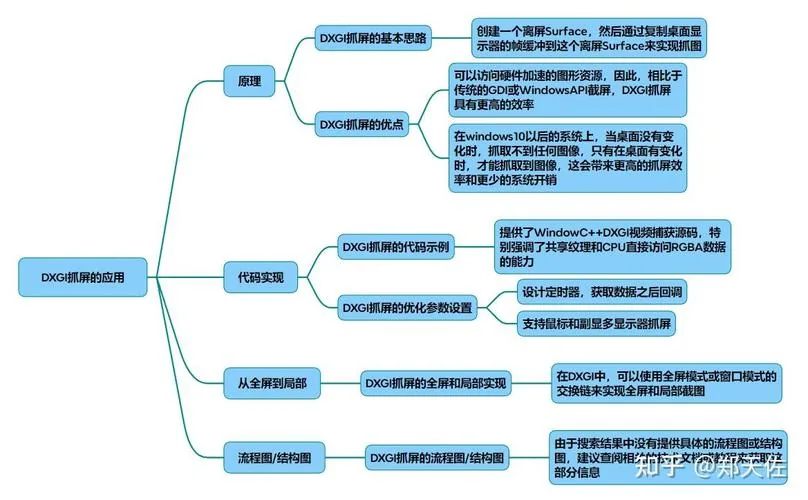
GDI 抓屏实现逻辑清晰、不依赖第三方图形库,适合二次开发学习,但它的不足也很明确:默认没有实现鼠标光标绘制,抓到的画面里看不到指针位置;同时 GDI 属于 CPU 软抓屏,高分辨率下帧率会明显下降。三种方式的差异对比如下:
| 抓屏方式 | 依赖接口 | 帧率表现 | 鼠标光标 | 适用系统 |
|---|---|---|---|---|
| GDI 抓屏 | BitBlt / GetDIBits | 中等,高分辨率下下降 | 需自行扩展 | Windows XP 及以上 |
| DXGI 桌面复制 | IDXGIOutputDuplication | 高,接近桌面录制水平 | 部分支持 | Windows 8 及以上 64 位 |
| PrintWindow 窗口捕获 | PrintWindow | 仅针对单个窗口 | 不支持 | Windows XP 及以上 |
三种方式最终都把像素数据交给同一个 JPEG 编码与推流模块,区别只在帧数据来源,因此替换抓屏实现时不用改动浏览器端的显示逻辑。
编译与运行步骤
代码使用 C++ 编写,推荐在 Visual Studio 2019 或 Visual Studio 2022 的「使用 C++ 的桌面开发」工作负载下编译,32 位与 64 位系统均可生成对应程序。完整流程如下:
- 从文末下载方式获取源码压缩包,解压后找到
xdisp_virt.cpp与xdisp_virt.h两个文件。 - 打开 Visual Studio,新建一个空白的「空项目」,把
xdisp_virt.cpp添加到源文件,xdisp_virt.h添加到头文件。 - 在「生成 → 配置管理器」中确认平台:32 位系统选 Win32,64 位系统选 x64,避免平台不匹配导致链接失败。
- 按 F5 或 Ctrl+F5 编译链接,输出目录(默认为
x64/Debug或x64/Release)中生成xdisp_virt.exe。 - 右键以管理员身份运行
xdisp_virt.exe,程序会在 8000 端口启动内置的 JPEG 推流服务。 - 先在浏览器访问
http://localhost:8000确认画面正常,再把 localhost 换成内网 IP 地址供其他机器访问。
如果习惯命令行编译,也可以在「开发者命令提示符」中进入源码目录执行:
cl /EHsc /O2 xdisp_virt.cpp /Fe:xdisp_virt.exe
生成的可执行文件与源码位于同一目录,直接运行即可。更多编译细节与版本更新说明,下载方式见文末。
浏览器远程桌面显示
xdisp_virt.exe 启动后,内置 HTTP 服务会按固定间隔抓取屏幕、编码 JPEG 并持续推送到客户端,浏览器端不需要安装任何插件,用 Chrome、Edge、Firefox 直接打开页面就能看到实时桌面。默认访问地址为 http://IP:8000,其中 IP 替换为运行程序机器的实际地址,例如内网地址 http://192.168.1.20:8000。画面以 JPEG 流方式持续刷新,刷新间隔越短画面越流畅,对带宽的要求也越高,局域网内一般 2~5 帧/秒即可看清操作过程。如果 8000 端口被其他程序占用,可以在源码中找到监听端口的定义处修改后重新编译,再启动程序即可生效。
常见问题
Q1:浏览器打开页面后一直空白或提示连接失败?
先确认程序是否以管理员身份运行,再用 netstat -ano | findstr 8000 检查端口是否被占用;如果 8000 端口已被其他应用监听,需要修改源码中的端口定义并重新编译。最后检查 Windows 防火墙是否放行了 8000 端口的入站连接,可在「Windows Defender 防火墙 → 高级设置 → 入站规则」中新建一条规则。
Q2:64 位系统提示驱动未签名,安装失败怎么办?
64 位 Windows 默认强制校验驱动签名,未签名的驱动会被系统拒绝加载,设备管理器中提示代码 52(Windows 无法验证此设备所需的驱动程序的数字签名)。临时解决办法是以管理员身份执行 bcdedit /set testsigning on 后重启,进入测试签名模式;长期方案是使用正式证书对驱动签名,或在项目属性中关闭签名相关选项后重新编译安装包。
Q3:编译时报错 LNK2019 或提示找不到 xdisp_virt.h?
这类问题通常是平台配置不一致造成的:源码按 x64 编写,而项目配置停在 Win32,就会在链接阶段出现 LNK2019 unresolved external symbol 错误。打开「配置管理器」,把活动解决方案平台改为与源码一致的目标平台,清理解决方案后重新生成即可。
Q4:远程画面卡顿、帧率明显偏低?
GDI 软抓屏在高分辨率(如 2560×1440 以上)下 CPU 占用较高,帧率会随之下降。可以先把捕获区域限制为需要的窗口区域,再适当调低 JPEG 编码质量、减少每帧数据量;如果硬件支持,也可以改用 DXGI 桌面复制方案替换 GDI 抓屏实现。
注意事项与许可证
使用这套 Windows 平台抓屏源代码时需要注意三点:第一,GDI 抓屏方式未实现鼠标光标绘制,抓到的画面中看不到指针,如有需要可在抓图后自行叠加光标图层;第二,64 位系统部署时必须保证驱动已完成签名,否则无法正常安装和运行;第三,程序会把屏幕画面开放到网络,请仅在可信内网环境中使用,避免暴露到公网。本项目采用 MIT 许可证发布,可自由用于学习和商业用途,修改后的代码请保留原始版权声明,详情请参阅仓库中的 LICENSE 文件。源码压缩包的下载方式见文末。
下载地址
百度网盘链接如带 ?pwd= 参数,请完整复制到浏览器打开。
以上资源由网络收集整理,版权归原作者及软件厂商所有,请在授权范围内使用;如涉及侵权请联系本站删除。
版权声明
所有资源都来源于爬虫采集,如有侵权请联系我们,我们将立即删除