 itfan123
Windows应用数字签名证书制作:免费生成工具与安装步骤
原创这套工具是做什么的,适合谁用
Windows应用数字签名证书制作的核心诉求,是让没有购买商业代码签名证书的开发者,也能在本地生成一份可用的自签名证书,并把它绑定到 exe、msi、ps1 等文件上,消除“未知发布者”提示或绕过因缺少签名导致的运行限制。这套 Windows 应用程序签名工具集合面向个人开发者、企业内部测试人员和学生项目维护者:你手头有自己写的 Windows 程序,需要在离线或内网环境里完成签名验证流程,又不打算为一张商业证书付费,就可以用它走完从生成证书到应用签名的全流程。
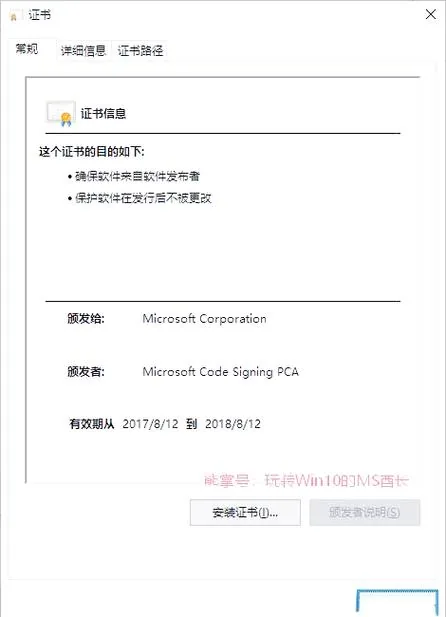
需要先明确一点:自签名证书的信任基础是你自己,不是公共根证书机构。它能让系统识别“这个文件确实被某个证书签过”,但默认不会让其他机器无条件信任。这一点决定了它适合内部使用,而不是面向公众分发。
工具集合包含的内容与关键参数
集合围绕 Windows 自带的证书与签名基础设施组织,主要用到以下组件和参数,理解它们能避免后续踩坑:
- 证书生成:通过 PowerShell 的
New-SelfSignedCertificate命令生成自签名证书,常用参数包括-Type CodeSigningCert(指定为代码签名用途)、-Subject "CN=YourName"(证书主体名,会显示在发布者一栏)、-KeyUsage DigitalSignature、-CertStoreLocation "Cert:\CurrentUser\My"(证书存放位置)、-NotAfter(有效期,默认一年)。 - 证书导出:用
Export-PfxCertificate导出带私钥的 .pfx 文件,或用Export-Certificate导出 .cer 公钥证书,供其他机器导入信任。 - 签名工具:Windows SDK 自带的
signtool.exe,常见路径在C:\Program Files (x86)\Windows Kits\10\bin\下的对应版本目录中。核心参数为sign /fd SHA256 /f cert.pfx /p 密码 /t 时间戳地址 目标文件。 - 验证命令:
signtool verify /pa /v 目标文件,用于确认签名是否有效、证书链是否完整。 - 兼容范围:生成的证书可用于 exe、dll、msi、ps1、cat 等常见 Windows 可签名文件类型;支持 Windows 10、Windows 11 及 Windows Server 2016 以上系统。
安装步骤:从下载到完成签名的完整流程
下面按顺序操作即可完成一次完整签名,命令均在管理员权限的 PowerShell 中执行。
- 准备环境:确认系统为 Windows 10/11,已安装 Windows SDK(提供 signtool.exe)。若没有 SDK,可只安装其中的签名工具组件,安装后在
C:\Program Files (x86)\Windows Kits\10\bin\下找到对应版本目录,把该目录加入 PATH,方便直接调用signtool。 - 生成自签名证书:执行
命令返回的 Thumbprint 即证书指纹,记下来备用。New-SelfSignedCertificate -Type CodeSigningCert -Subject "CN=MyDevCert" -KeyUsage DigitalSignature -CertStoreLocation "Cert:\CurrentUser\My" -NotAfter (Get-Date).AddYears(1) - 导出证书文件:先用指纹定位证书,再导出 .pfx(含私钥,用于签名):
同时导出 .cer 供目标机器信任:$cert = Get-ChildItem Cert:\CurrentUser\My\<指纹> $pwd = ConvertTo-SecureString -String "你的密码" -Force -AsPlainText Export-PfxCertificate -Cert $cert -FilePath .\MyDevCert.pfx -Password $pwdExport-Certificate -Cert $cert -FilePath .\MyDevCert.cer - 执行签名:进入程序所在目录,运行
signtool sign /fd SHA256 /f MyDevCert.pfx /p 你的密码 /tr http://timestamp.digicert.com /td SHA256 你的程序.exe/fd SHA256指定文件摘要算法,/td SHA256指定时间戳摘要算法,两者建议保持一致。 - 验证签名:运行
signtool verify /pa /v 你的程序.exe,输出中包含 “Successfully verified” 即表示签名有效。若目标机器仍提示不受信任,把 .cer 导入“受信任的根证书颁发机构”存储区即可。 - 下载方式:文中用到的工具与脚本打包在文末提供的地址中,按提示获取即可。
常见问题
Q1:签名后程序仍然提示“未知发布者”怎么办?
这是自签名证书的正常表现。签名本身有效,但证书的根不在系统的受信任根证书列表里。解决方法是在目标机器上把 .cer 文件导入“受信任的根证书颁发机构”和“受信任的发布者”两个存储区:运行 certmgr.msc,右键对应存储区选择“所有任务 → 导入”,按向导完成。导入后重新打开程序,提示即消失。注意这只在本机生效,换一台机器需要重复导入。
Q2:signtool 报错 0x8007000B 或提示“找不到指定文件”是什么原因?
0x8007000B 通常是平台不匹配,例如 32 位的 signtool 去签 64 位文件,或调用了错误架构的版本,改用与目标文件架构一致的 signtool 即可。提示找不到文件多数是路径问题:/f 后的 pfx 路径含空格时要用引号包住,或先 cd 到文件所在目录再执行命令。另外 pfx 密码错误会返回 0x80070056,核对密码即可。
Q3:证书过期后已签名的程序还能用吗?
能。数字签名的时间戳机制正是为此设计:如果签名时带了 /tr 时间戳,那么签名在时间戳记录的那一刻被视为有效,之后证书过期不影响已验证签名的有效性。反之,如果签名时没加时间戳,证书一过期,签名就会被判定为无效,需要重新签名。所以务必在签名命令中保留时间戳参数。
Q4:自签名证书可以用于商业发布吗?
不建议。自签名证书没有公共信任链,用户下载后会看到安全警告,SmartScreen 也会拦截,无法达到商业分发的信任要求。正式对外发布应购买受信任的代码签名证书。本文这套流程适用于个人项目、公司内部工具和测试验证。
注意事项与使用边界
生成证书时请完整执行每一步,跳过导出或导入环节容易得到无法验证的证书链。私钥文件 .pfx 与密码要分开保管,一旦泄露,他人可以冒用你的证书签名。证书默认有效期一年,到期前记得重新生成并重签文件,避免因未加时间戳导致签名失效。整套工具产出的证书仅供个人或组织内部使用,不适用于面向公众的商业发布;如需正式分发,请走受信任证书机构的正规流程。
下载地址
以上资源由网络收集整理,版权归原作者及软件厂商所有,请在授权范围内使用;如涉及侵权请联系本站删除。
版权声明
所有资源都来源于爬虫采集,如有侵权请联系我们,我们将立即删除
-
车载CAN总线及网关渗透测试PDF下载:协议原理、渗透方法与实战案例(附网盘资源免费下載)
-
SSL证书链信任问题怎么解决?Windows/macOS/Linux导入信任根证书步骤与常见问题(附网盘资源免费下載)
-
银河麒麟高级服务器操作系统安全加固方案:等保三级配置、权限与审计实操(附网盘资源免费下載)
-
银河麒麟高级服务器操作系统V10 SP3 2303安全加固手册:15项加固配置与实操步骤(附网盘资源免费下載)
-
银河麒麟高级服务器操作系统V10 SP3 2303安全三级加固手册:9大领域配置步骤与常见问题解答(附网盘资源免费下載)
-
车载CAN总线及网关渗透测试.pdf资源下载:协议基础、测试方法与案例解析(附网盘资源免费下載)
-
无法建立到信任根颁发机构的证书链:Windows/macOS/Linux 导入根证书步骤(附网盘资源免费下載)
-
网络安全渗透测试报告模板2023 doc版:适用对象与使用步骤(附网盘资源免费下載)
-
网络安全思维导图资源库:CTF、Web安全与渗透测试学习图谱(附网盘资源免费下載)
-
红队渗透打点工具 FindUpload v1.0.2:批量检测文件上传点与登录框(附网盘资源免费下載)
