 itfan123
Windows服务器巡检报告:7页Word模板涵盖硬件、系统与日志检查项
原创Windows服务器巡检报告是什么
Windows服务器巡检报告是一份可直接填写的7页Word文档(文件名:Windows服务器巡检报告.docx),面向运维工程师、机房值班人员和中小企业IT管理员。它把服务器例行检查拆成"物理硬件—机房环境—操作系统—日志—应用"五条线,每条线都写清了检查方法、判断标准和记录格式,适用于Windows Server 2016、2019、2022等常见版本的生产服务器。
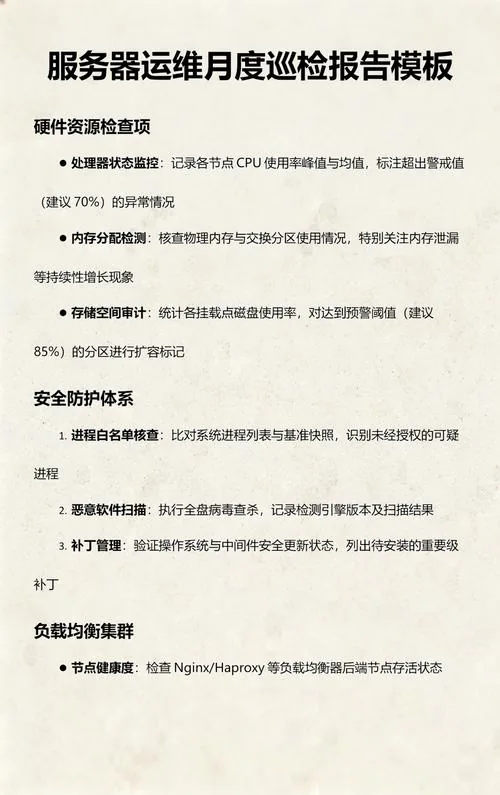
这份模板解决的是"巡检没记录、故障说不清"的问题:每次巡检都按同一张表填写CPU占用、磁盘余量、关键事件ID、补丁状态,坚持几周后就能看出性能趋势,在故障发生前发现隐患,也为硬件升级提供数据依据。
报告包含哪些检查内容
报告正文共7页,对应四个章节,覆盖从机房到应用的完整链路:
| 章节 | 检查模块 | 典型工具/命令 | 常用判断标准 |
|---|---|---|---|
| 服务器物理硬件巡检 | 硬件状态、温度、风扇、电源 | 设备管理器、IPMI、iLO/iDRAC、Open Hardware Monitor | 无告警指示灯、CPU温度低于40℃、风扇转速正常、双电源冗余 |
| 机房环境巡检 | 温湿度、UPS、消防 | 动环监控平台 | 温度18~27℃、湿度40%~60%、UPS在线 |
| 操作系统巡检 | 系统版本、补丁、磁盘、内存、CPU | systeminfo、任务管理器、磁盘管理 | 已安装最新累积更新、磁盘分区余量大于20% |
| 系统日志检查 | 系统日志、安全日志报错 | 事件查看器、wevtutil | 无事件ID 41、6008、55、7等关键错误 |
| 应用与安全巡检 | 应用可用性、应用日志、杀毒软件、定时任务 | services.msc、任务计划程序、杀毒控制台 | 关键服务"正在运行"、病毒库在7天内更新 |
最后一章是服务器硬件情况分析,汇总CPU型号与核心数、内存容量、RAID卡型号(如Dell PERC H730、HPE Smart Array)和操作系统版本,作为后续升级和维护的参考。
如何使用这份巡检报告
- 下载文件后双击打开,建议先另存为"服务器名+日期"的副本,避免覆盖模板。
- 按章节逐项执行检查,把实测数据填进报告对应表格,常用命令如下:
- 查看系统版本与补丁:运行
systeminfo,重点看"OS 名称""OS 版本"和"修补程序"字段;或用Get-HotFix | Sort-Object InstalledOn -Descending | Select-Object -First 5查看最近安装的5个补丁。 - 查看CPU与内存占用:按
Ctrl+Shift+Esc打开任务管理器,或运行perfmon /res打开资源监视器,记录占用资源最多的进程。 - 查看磁盘余量:通过磁盘管理(
diskmgmt.msc)查看各分区使用情况,或用Get-Volume | Select DriveLetter,SizeRemaining,Size(PowerShell)。 - 导出系统错误日志:
wevtutil qe System /q:"*[System[(Level=1 or Level=2)]]" /f:text /c:20,导出最近20条严重/错误记录,与报告中的事件ID说明对照。 - 检查服务状态:
Get-Service | Where-Object {$_.Status -ne "Running"},确认非"正在运行"的服务是否属于异常停止。 - 检查定时任务:
schtasks /query /fo:list /v | findstr "TaskName Status",确认上次运行结果均为"成功"。
- 查看系统版本与补丁:运行
- 巡检结束后,对照报告第四部分的硬件分析,评估是否需要升级硬件、清理磁盘或修复故障。
下载方式见文末。
Windows服务器常见问题
事件ID 41(Kernel-Power)频繁出现,是什么原因?
事件ID 41表示系统未正常关机就重启,常见原因是供电闪断、电源故障、散热不良或驱动崩溃。处理步骤:检查机房UPS和电源模块;查看 C:\Windows\Minidump 下的转储文件定位蓝屏模块;确认CPU和机箱温度是否在正常范围;更新网卡、存储控制器等驱动。若频繁出现且无法定位,应结合报告中的硬件温度记录,判断是否需要更换电源或散热器。
系统盘空间不足,如何在不重启的情况下清理?
先运行 cleanmgr 清理临时文件,再用 Dism /Online /Cleanup-Image /StartComponentCleanup /ResetBase 压缩WinSxS组件库(该操作不可逆,卸载的旧补丁将无法回滚,建议确认系统稳定后执行)。同时清理 C:\Windows\Temp 和回收站,把IIS日志、数据库日志等迁移到数据盘。若清理后磁盘余量仍低于10%,说明需要扩容。
什么情况说明服务器需要升级内存或CPU?
打开性能监视器(perfmon.msc),添加计数器 \Processor(_Total)\% Processor Time 和 \Memory\Available MBytes,连续观察一周:CPU持续高于80%、可用内存长期低于总容量的10%,即达到升级阈值。再结合报告中记录的CPU型号、内存插槽占用和RAID配置,判断升级方案,避免盲目采购。
日志中出现事件ID 7或55(磁盘报错)怎么处理?
事件ID 7表示磁盘发现坏块,ID 55表示NTFS文件系统损坏。先备份重要数据,再择机执行 chkdsk D: /f /r 修复(重启后生效)。若同一磁盘反复报错,通过RAID管理工具(如 storcli /c0 show 或 ssacli ctrl all show config)查看磁盘健康状态,确认存在坏道后及时更换硬盘,防止RAID降级。
巡检注意事项
- 核心业务服务器建议每日巡检一次,一般业务服务器每周一次;每次巡检间隔不宜超过7天,否则性能趋势会失真。
chkdsk /f /r、/ResetBase、驱动更新等操作存在风险,应安排在维护窗口执行,并提前备份。- 报告中的实测数据建议保留至少3个月,作为故障复盘和硬件采购的依据。
- 杀毒软件全盘扫描可能占用大量CPU和磁盘IO,建议在业务低峰期执行,避免误判为性能故障。
- 本模板仅供学习与内部运维参考,涉及生产环境大版本升级、RAID重建等操作请先在测试机验证。
下载地址
以上资源由网络收集整理,版权归原作者及软件厂商所有,请在授权范围内使用;如涉及侵权请联系本站删除。
版权声明
所有资源都来源于爬虫采集,如有侵权请联系我们,我们将立即删除
-
西门子触摸屏与WINCC程序设计模板:扁平化UI、脚本动画、二维码自动生成与仿真测试(附网盘资源免费下載)

-
功能设计文档怎么写:结构模板、填写要点与评审检查清单(附网盘资源免费下載)

-
软件工程项目开发文档模板、国家标准与项目实例资源库(附网盘资源免费下載)

-
软件工程项目开发文档模板:需求分析、概要设计与测试计划全流程实例(附网盘资源免费下載)
-
软件工程文档模板集合:需求规格说明书、详细设计说明书与测试计划(附网盘资源免费下載)
-
软件工程文档模板(完整规范版):从需求分析到交付验收的全流程文档清单(附网盘资源免费下載)
-
软件工程开发文档模板大全:8套标准文档覆盖需求、设计到测试全流程(附网盘资源免费下載)
-
软件合作开发协议书模板怎么用?条款说明、填写步骤与常见问题(附网盘资源免费下載)

-
软件功能说明书模板怎么用?章节结构、填写步骤与标识号规范(附网盘资源免费下載)

-
软件功能测试报告模板文档:结构说明、缺陷分级与填写规范(附网盘资源免费下載)
