 itfan123
Windows Server搭建NTP服务器:w32tm配置步骤与常见问题解决
原创这份说明解决什么问题
Windows搭建NTP服务器说明针对的是这样一个场景:局域网里有若干台设备(摄像头、交换机、工控机、Linux主机、其他Windows机器)需要统一时间,但网络不通外网或者不希望依赖外部时间源,于是用一台Windows机器充当NTP服务器。这份PDF文档把「把一台普通Windows机器变成能被其他设备查询的时间服务器」这件事拆成了可照着做的步骤,适合有一定Windows基础、能操作注册表和服务管理器的运维或网管人员使用。
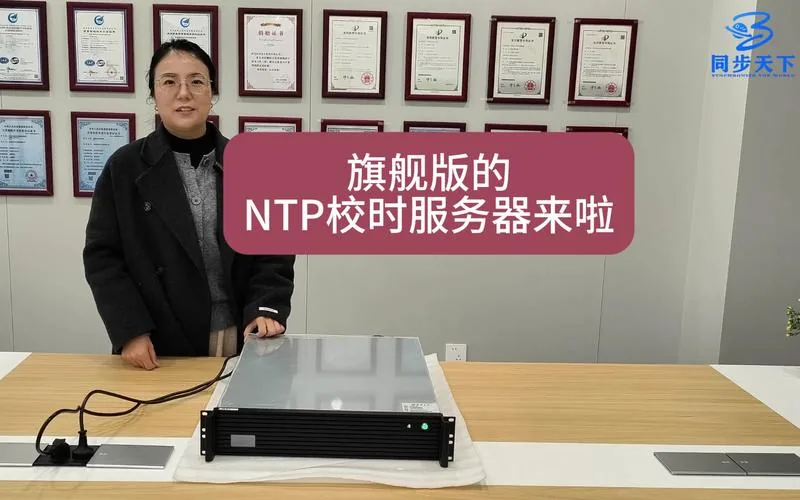
需要先说明一个容易混淆的点:Windows默认的W32Time服务在域环境里是能正常工作的,但在工作组环境下,一台机器默认只是「客户端」,不会主动响应其他设备的NTP查询。所以搭建Windows NTP服务器的核心并不是装什么软件,而是把系统自带的W32Time从客户端模式改成服务器模式,并保证它自身有一个可靠的时间来源。
包含的文件与适用环境
压缩包内的核心文件为 windows搭建NTP服务器说明.pdf,内容覆盖注册表修改项、w32tm命令用法、防火墙放行规则以及验证方法。原文没有限定具体的Windows版本,按W32Time的可用性,以下平台均可操作:Windows Server 2012 R2 / 2016 / 2019 / 2022,以及Windows 10、Windows 11的专业版、企业版。家庭版在组策略和部分服务管理入口上有缺失,不建议用作时间服务器。
搭建前需要确认三件事:一是这台机器有固定的IP地址,因为客户端要把它写进时间源配置里,IP变动会导致同步中断;二是这台机器自身能访问一个可靠的上层时间源,或者它的CMOS时钟足够准;三是你有本地管理员权限,注册表修改和服務重启都需要提权。
配置步骤:把Windows变成NTP服务器
第一步:确认W32Time服务状态
以管理员身份打开命令提示符,执行:
sc query w32time
正常情况下应看到 STATE : 4 RUNNING。如果显示STOPPED,先执行 net start w32time 启动,并把启动类型改为自动:sc config w32time start= auto。注意 start= 后面有一个空格,这是sc命令的固定写法,漏掉空格会报错。
第二步:修改注册表启用NTPServer
W32Time是否响应外部查询由注册表项控制。定位到:
HKEY_LOCAL_MACHINE\SYSTEM\CurrentControlSet\Services\W32Time\TimeProviders\NtpServer
把 Enabled 的值由 0 改为 1。这一项是「是否作为服务器对外提供时间」的总开关,不改它,后面所有配置都不会生效。
接着定位到:
HKEY_LOCAL_MACHINE\SYSTEM\CurrentControlSet\Services\W32Time\Config
把 AnnounceFlags 设为 5。这个值的含义是:末位为1表示作为可靠时间源对外宣告,中间的4表示使用本地CMOS时钟作为时间基准。如果想强制以本机时钟为准而不依赖上层源,5是常用取值;如果这台机器本身还要从上游NTP同步,可以配合后面的配置一起看。
修改完成后重启服务使配置生效:
net stop w32time && net start w32time
第三步:指定上游时间源(可选但推荐)
如果这台服务器需要先从外部校准再对外服务,执行:
w32tm /config /manualpeerlist:"ntp.aliyun.com,0x8 ntp.tencent.com,0x8" /syncfromflags:manual /reliable:yes /update
其中 0x8 表示使用客户端模式与上游通信,多个源之间用空格分隔。配置后执行 w32tm /resync 立即同步一次,再用 w32tm /query /status 查看当前源和同步状态。如果这台机器完全离线,就跳过这一步,靠AnnounceFlags=5对外宣告本地时间。
第四步:放行防火墙UDP 123端口
NTP使用UDP 123端口。在「高级安全Windows Defender防火墙」中新建入站规则,协议选UDP,本地端口填123,操作选允许。命令行等价写法:
netsh advfirewall firewall add rule name="NTP Server" dir=in action=allow protocol=UDP localport=123
如果服务器位于域环境且已有组策略统一管理防火墙,需要在对应GPO中放行,本地规则可能被覆盖。
第五步:验证服务器是否可用
在服务器本机执行 w32tm /query /configuration,确认输出中 NtpServer 段的 Enabled: 1。然后在同网段的另一台Windows机器上执行:
w32tm /monitor /computers:服务器IP
能看到该IP的偏移量和往返延迟,说明服务器已经正常应答。Linux客户端可以用 ntpdate -q 服务器IP 或 chronyc -n sources 验证。也可以直接在客户端把时间源指向这台服务器:w32tm /config /manualpeerlist:"服务器IP,0x8" /syncfromflags:manual /update,再 w32tm /resync 观察是否成功。
常见问题
Q1:客户端执行w32tm /resync报「计算机没有重新同步,因为没有可用的时间数据」
先回到服务器侧排查三处:NtpServer下的 Enabled 是否真的为1、防火墙UDP 123是否放行、服务是否在改完注册表后重启过。三者缺一都会导致服务器不应答。可以用 w32tm /query /configuration 在服务器本机核对生效值,注意注册表改了但服务没重启时,查询结果仍是旧配置。
Q2:w32tm服务启动失败,事件日志提示拒绝访问
多数情况是W32Time服务没有以LocalService身份运行,或者注册表项权限被改动过。检查服务属性中的「登录」页签应为「本地服务」。另外,如果机器加入了域,域策略可能强制覆盖本地NTP配置,此时本地的 AnnounceFlags 会被组策略刷回默认值,需要在域控侧调整或让该机器脱离相关策略。
Q3:客户端能同步但时间偏差一直很大,超过几十秒
先看服务器自身的时间是否准。如果服务器用了 AnnounceFlags=5 却本身的CMOS时钟漂移严重,对外宣告的就是错误时间。这种情况下应给服务器配置可靠的上游源并开启 /reliable:yes,让它先校准自己。另一种常见原因是客户端与服务器之间单程延迟过大或存在虚拟化环境的时间漂移,可检查是否运行在未安装时间同步工具的虚拟机中。
Q4:修改注册表后配置不生效,查询仍是旧值
W32Time在服务启动时读取配置并缓存,改注册表后必须重启服务。另外用 w32tm /config 命令写入的配置与直接改注册表可能互相覆盖,建议统一用一种方式:要么全程用w32tm命令,要么全程改注册表后重启服务,不要混用后只重启其中一半。
注意事项与许可
配置前建议导出相关注册表项备份,尤其是 W32Time\Config 和 TimeProviders 两个分支,出错时可快速回滚。生产环境中不要在多台机器上同时把 AnnounceFlags 设为5并互相指向,容易形成时间环路,正确的做法是只有一台作为一级时间源,其余机器指向它。另外,Windows自带的W32Time精度在毫秒到几十毫秒级别,若业务需要微秒级同步,应改用专用NTP软件或硬件时钟源。
随附的 windows搭建NTP服务器说明.pdf 遵循MIT许可证,可自由使用、修改和分发。文档的下载方式见文末。
下载地址
以上资源由网络收集整理,版权归原作者及软件厂商所有,请在授权范围内使用;如涉及侵权请联系本站删除。
版权声明
所有资源都来源于爬虫采集,如有侵权请联系我们,我们将立即删除
-
10代CPU UEFI装Win7:A5蓝屏与卡LOGO解决步骤

-
Visdom 0.2.x 安装缓慢与空白蓝屏(无导航栏)修复方法

-
Windows Server 2019 安装 .NET Framework 3.5 报错 0x8024402C 怎么办

-
Windows Server 2016安装.NET 3.5失败:PowerShell与DISM离线修复

-
Windows Server 2012 R2 安装 .NET Framework 3.5 报错解决与离线安装步骤

-
10代CPU UEFI装Win7 A5蓝屏卡LOGO解决与acpi.sys替换步骤
-
高级别自动驾驶域控制器硬件设计规范2023版:设计原则、硬件架构与安全可靠性要点

-
Visdom安装缓慢和空白蓝屏的解决方法(server.py修改+static替换)

-
Windows Server 2019 安装 .NET Framework 3.5 报错 0x8024402C 解决步骤

-
Windows Server 2016 安装 .NET Framework 3.5 报错解决方法与离线安装步骤