 itfan123
Windows下PySpark安装与PyCharm配置完整教程(Spark 2.4.x)
原创一、安装前的环境准备
PySpark 是 Apache Spark 的 Python API,让你能用 Python 编写分布式数据处理程序。Windows 系统本身不带 Hadoop 运行库,所以 JDK、Python 环境、Hadoop 二进制文件和 Spark 四样东西都要提前装好,缺一不可。开始之前请确认机器满足下面两个条件。
1. 安装 JDK 1.8
Spark 2.4.x 官方适配 JDK 1.8,不要装 JDK 11 或更高版本。安装后打开命令行执行 java -version,输出包含 1.8.0_xxx 字样即成功。然后新建系统环境变量 JAVA_HOME,值为 JDK 安装目录,例如 C:\Program Files\Java\jdk1.8.0_301,并把 %JAVA_HOME%\bin 加入 Path。
2. 安装 Anaconda 并创建 Python 3.6 环境
Spark 2.4.x 与 Python 3.6 兼容性最佳,建议用 Anaconda 单独建一个环境,避免污染 base 环境:
conda create -n spark python=3.6
conda activate spark
二、安装 Hadoop 与 WinUtils
Spark 在 Windows 上依赖 Hadoop 的本地库,但官方 Hadoop 发行版不包含 Windows 可执行文件,需要借助 WinUtils 补齐。
- 下载 Hadoop 2.7.x(推荐 2.7.7),解压到无中文、无空格的目录,例如 C:\hadoop。
- 新建系统环境变量 HADOOP_HOME,值为 C:\hadoop,并把
%HADOOP_HOME%\bin加入 Path。 - 下载与 Hadoop 2.7.x 对应的 winutils.exe 和 hadoop.dll(下载方式见文末),直接放进 C:\hadoop\bin 目录。
- 验证:执行
winutils.exe不提示"不是内部或外部命令"即成功,可选执行winutils.exe chmod 777 C:\tmp\hive预防权限报错。
三、安装并配置 Spark 2.4.x
- 下载 Spark 2.4.x 的
spark-2.4.x-bin-hadoop2.7版本,解压到 C:\spark。 - 新建系统环境变量 SPARK_HOME=C:\spark\spark-2.4.x-bin-hadoop2.7,把
%SPARK_HOME%\bin加入 Path。 - 激活 spark 虚拟环境,把
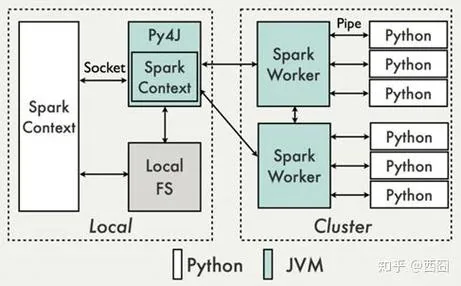
%SPARK_HOME%\python\pyspark整个文件夹复制到该环境的 site-packages 目录,例如 C:\Users\你的用户名\Anaconda3\envs\spark\Lib\site-packages。 - 安装 py4j,作为 Python 与 JVM 通信的桥梁:
pip install py4j。 - 命令行执行
pyspark --version,能打印出 2.4.x 版本号说明安装完成。
四、在 PyCharm 中配置项目
- 打开 PyCharm,新建项目,在解释器处选择"Conda 环境",指定刚创建的 spark 环境。
- 菜单 Run → Edit Configurations,在 Environment variables 中添加:
SPARK_HOME=C:\spark\spark-2.4.x-bin-hadoop2.7;HADOOP_HOME=C:\hadoop;PYSPARK_PYTHON=C:\Users\你的用户名\Anaconda3\envs\spark\python.exe。 - 新建 test.py,写入单词计数测试代码:
from pyspark.sql import SparkSession
spark = SparkSession.builder.appName("WordCount").getOrCreate()
lines = spark.sparkContext.parallelize(["hello spark hello pyspark"])
print(lines.flatMap(lambda x: x.split(" ")).map(lambda x: (x, 1)).reduceByKey(lambda a, b: a + b).collect())
右键运行,控制台输出 [('hello', 2), ('spark', 1), ('pyspark', 1)] 即配置成功。
五、常见问题
Q1:报错 "Could not locate executable null\bin\winutils.exe in the Hadoop directories" 怎么办?
这是 Windows 上最常见的错误,说明没找到 winutils.exe。检查 HADOOP_HOME 是否指向 Hadoop 解压根目录(不是 bin 目录),并确认 winutils.exe 已放进 %HADOOP_HOME%\bin,改完后重启命令行和 PyCharm 再试。
Q2:报错 "JAVA_HOME is not set" 或 Spark 找不到 Java?
检查 JAVA_HOME 是否指向 JDK 1.8 的根目录而不是 bin 目录,Path 中是否有 %JAVA_HOME%\bin。注意 Windows 修改环境变量后必须重启 PyCharm 才能生效。
Q3:PyCharm 运行报 UnicodeDecodeError: 'gbk' codec can't decode byte 0x...?
这是中文 Windows 默认用 GBK 编码读取 Spark 日志导致的。在 Run Configuration 的环境变量里加 PYTHONUTF8=1 和 PYTHONIOENCODING=utf-8 即可解决。
Q4:提示 "Python in execution environment has the same version as your Spark" 或 py4j 协议错误?
通常是 pyspark 与 py4j 版本不匹配。确认 spark 环境里执行过 pip install py4j,且 site-packages 里的 pyspark 文件夹来自同一个 Spark 2.4.x 安装目录,不要混用 pip 直接安装的 pyspark。
六、注意事项
- 版本搭配要一致:Spark 2.4.x 对应 Hadoop 2.7.x、Python 3.6、JDK 1.8,混用高版本 Python 或 JDK 11 容易出现兼容性问题。
- 所有路径避免中文和空格,否则 Spark 在 Windows 上会报各种难以定位的错误。
- 环境变量改完后务必重启命令行窗口和 PyCharm,否则新变量不会生效。
- Spark 自带的 Python 库与 pip 安装的 pyspark 不要混用,统一从 SPARK_HOME 复制 pyspark 目录可避免版本错乱。
按以上步骤操作,你就能在 Windows 上搭好完整的 PySpark + PyCharm 开发环境,开始大数据处理的学习与实战。下载方式见文末。
下载地址
以上资源由网络收集整理,版权归原作者及软件厂商所有,请在授权范围内使用;如涉及侵权请联系本站删除。
版权声明
所有资源都来源于爬虫采集,如有侵权请联系我们,我们将立即删除
-
资产出入库管理系统:SpringBoot+Vue 中小企业行政资产入库、领用与审核方案(附网盘资源免费下載)

-
Windows下MPI环境安装与VSCode配置指南:MSMPI安装步骤与常见报错解决(附网盘资源免费下載)

-
飞书项目插件开发前端示例:React 实现审批信息 Tab 页插件教程(附网盘资源免费下載)

-
资产出入库管理系统(SpringBoot+Vue 2.6.14):资产入库、领用与出库审核(附网盘资源免费下載)
-
ESP32-C3开发板点亮1.8寸TFT 7735 128×160屏幕:PlatformIO与TFT_eSPI教程(附网盘资源免费下載)

-
40个Android游戏源码精选:Eclipse与Android Studio双环境小游戏合集(附网盘资源免费下載)

-
VSCode 配置 Verilog 开发环境:插件安装、iverilog 编译与自动格式化(附网盘资源免费下載)

-
VSCode编译运行C++教程:MinGW-w64配置、Code Runner插件与2个报错解决(附网盘资源免费下載)
-
VS Code + iverilog + GTKwave 仿真 Verilog 完整教程(附网盘资源免费下載)

-
PyCharm与Anaconda安装教程:Windows 11下小白一步步搭建Python开发环境(附网盘资源免费下載)
