itfan123
Windows下用NVM安装切换Node.js版本(含nvm install报错解决)
原创NVM for Windows 是什么,适合谁用
NVM(Node Version Manager)是管理多个 Node.js 版本的工具,Windows 下常用的是 coreybutler 维护的 nvm-windows 分支。它解决的问题很具体:同一台电脑上,A 项目锁在 Node.js 14.17.3,B 项目要求 Node.js 20.x,靠手动卸载重装既慢又容易把全局包弄丢,而 NVM 让你用一条 nvm use 命令在版本之间切换。适合前端开发者、需要维护多个老项目的后端人员,以及要在本地复现线上 Node 环境的人。注意 NVM 管理的是 Node.js 版本本身,不是 npm 包版本,也不是 nvm 的 Unix 版本。
安装前需要准备什么
动手前先确认三件事:第一,系统是 Windows 10 或 Windows 11,64 位;第二,当前账户具备管理员权限,因为安装向导会写入系统目录并修改系统级 Path;第三,机器上如果已经独立装过 Node.js,建议先从「控制面板 → 程序和功能」卸载干净,否则 NVM 切换版本时容易和残留的 node.exe 抢占 Path 顺序,出现 nvm use 成功但 node -v 仍是旧版本的情况。
另外建议记下 NVM 默认安装路径,常见为 C:\Users\YourUserName\AppData\Roaming\nvm,后续配置环境变量要用到。如果你希望 Node.js 装在非系统盘,安装向导里可以自定义 symlink 目录,路径中不要带中文和空格。
安装步骤:从 nvm-setup.zip 到能跑 node -v
第一步:下载 NVM
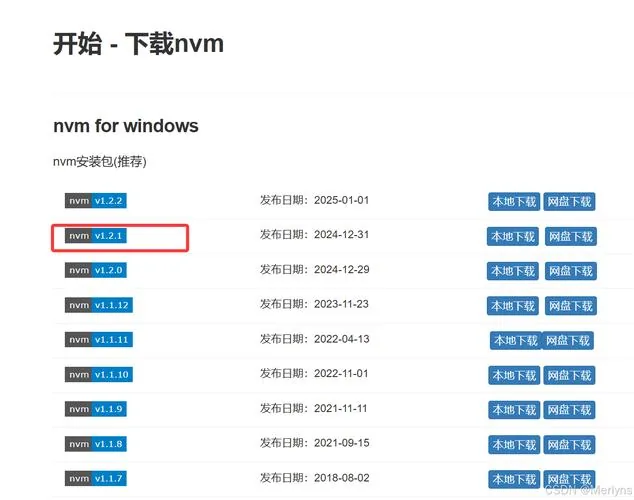
访问 nvm-windows 的 GitHub Releases 页面,下载最新版本的 nvm-setup.zip。这是带安装向导的压缩包,比免安装的 nvm-noinstall.zip 更适合新手。下载方式见文末。
第二步:运行 nvm-setup.exe
解压 nvm-setup.zip,双击 nvm-setup.exe,按向导提示下一步。中途会让你选择 NVM 安装目录和 Node.js 的 symlink 目录,保持默认或改成无空格路径即可。向导结束时会自动把 NVM 路径写入系统环境变量,多数情况下不需要再手动加。
第三步:核对环境变量
如果安装后命令提示符里提示 'nvm' 不是内部或外部命令,说明 Path 没生效或被杀软拦截。手动补:右键「此电脑」→「属性」→「高级系统设置」→「环境变量」,在「系统变量」里找到 Path,编辑并加入 NVM 安装路径,例如 C:\Users\YourUserName\AppData\Roaming\nvm。改完必须关闭并重新打开命令提示符,环境变量不会在已打开的窗口里刷新。
验证安装:nvm version,正常会输出版本号,如 1.1.12。
第四步:安装 Node.js
以管理员身份打开命令提示符或 PowerShell,执行:
nvm install latest这会拉取最新稳定版 Node.js。要装指定版本,直接跟版本号:
nvm install 14.17.3
nvm install 20.11.1
需要 32 位版本时加 arch 参数:nvm install 18.19.0 32。安装过程中 NVM 会把对应版本的 node.exe 下载到自己的目录,再用 symlink 指向当前启用版本。
第五步:切换与查看版本
切换当前使用的版本:
nvm use 14.17.3查看本机已安装的全部版本,当前启用版本前会带星号:
nvm list查看可安装的远程版本列表:nvm list available。确认切换成功用 node -v 和 npm -v 各跑一次。切到某个版本后,该版本下的全局 npm 包才会生效,切换版本不会互相污染。
常见问题
Q1:nvm install 报错 exit status 1 或下载超时怎么办
这是最常见的一类,本质是访问 nodejs.org 的下载源不稳定。处理顺序:先确认是否用了管理员权限运行终端;再检查系统代理,NVM 默认不读取某些代理设置,可以在终端里临时设置 set HTTP_PROXY=http://127.0.0.1:端口 和 set HTTPS_PROXY=... 后重试;仍失败就换镜像源,执行 nvm node_mirror https://npmmirror.com/mirrors/node/ 与 nvm npm_mirror https://npmmirror.com/mirrors/npm/,再重新 nvm install。如果报错里出现 Could not retrieve https://nodejs.org/dist/index.json,基本就是网络层问题,按上面三步排查即可。
Q2:nvm use 提示乱码或「Access is denied」
乱码多半是终端代码页问题,执行 chcp 65001 切到 UTF-8 再试。Access is denied 则是权限不足,symlink 目录需要管理员权限才能改写,用管理员身份重开终端执行 nvm use 即可。另一个高频原因是安装 NVM 时没卸干净旧版 Node.js,where node 会看到多个 node.exe,按安装前的准备一节先卸载旧版。
Q3:切换后 node -v 还是旧版本
先执行 where node 看返回路径。如果第一条不是 NVM 的 symlink 目录(默认 C:\Program Files\nodejs),说明 Path 里别的 Node 路径排在前面,去环境变量里把 NVM 相关路径上移,或删掉多余条目。改完重开终端。还有一种情况是 IDE 内置终端缓存了旧环境,重启 IDE 即可。
Q4:npm 全局包在切换版本后不见了
这是预期行为,不是 bug。每个 Node.js 版本有独立的全局包目录,切到新版本后需要重新 npm install -g。想省事可以装 npm-check-updates 之类的工具批量核对,或提前用 npm ls -g --depth=0 记录已装列表,换版本后对照重装。
注意事项
NVM 与独立安装的 Node.js 不要共存,否则 symlink 和 Path 会打架;升级 NVM 本身时,新版安装包会保留已下载的 Node.js 版本目录,一般不需要重装各版本。企业内网环境建议提前配好 node_mirror 和 npm_mirror,避免每次安装都卡在下载。项目里建议放一个 .nvmrc 记录版本号,团队成员用 nvm use 加版本号对齐环境,减少「本地能跑线上报错」的情况。文中涉及的 nvm-setup.zip 等安装文件,下载方式见文末。
下载地址
以上资源由网络收集整理,版权归原作者及软件厂商所有,请在授权范围内使用;如涉及侵权请联系本站删除。
版权声明
所有资源都来源于爬虫采集,如有侵权请联系我们,我们将立即删除
-
银河麒麟v10前端环境安装指南:Node.js、Vue、Electron、Vite配置步骤与常见问题(附网盘资源免费下載)

-
校园二手交易网站项目:Vue.js + Koa2 + MySQL 全栈开发教程(附网盘资源免费下載)

-
AI软件系统源码集成方案:智能问答、AI绘画、PC/H5/公众号多平台部署(附网盘资源免费下載)

-
抖音同款QQ价格评估前端源码:功能特点、安装步骤与常见问题(附网盘资源免费下載)
-
手机端H5头像裁剪Base64上传-Cropper.js完整实现(附网盘资源免费下載)

-
房卡麻将客户端+服务端源码(CocosCreator)部署步骤与常见问题(附网盘资源免费下載)

-
微信短剧机器人源码安装部署教程:环境要求、配置步骤与常见问题(附网盘资源免费下載)

-
山东大学软件工程实验报告与火车票售票系统课设(Node.js+SSR)学习参考(附网盘资源免费下載)
-
文心一言ERNIE-Bot微信聊天机器人源码V1:Node.js部署与单轮对话配置(附网盘资源免费下載)

-
基于Vue.js的商城购物系统:功能特性、安装步骤与常见问题(附网盘资源免费下載)