 itfan123
Windows 版 Git 安装包获取与配置:从安装到 git config 用户名邮箱
原创这份 Windows Git 安装包适合谁用
Windows Git 安装包是给需要在 Windows 10、Windows 11 以及 Windows Server 2016 及以上系统上使用 Git 的开发者准备的。Git 是分布式版本控制系统,日常写代码、拉取开源项目、给仓库提交 commit、做分支合并都离不开它。如果你的电脑是全新环境,或者之前只装过 GitHub Desktop 这类图形客户端而命令行里敲 git 提示找不到命令,那么直接用这个安装包做一次标准安装是最省事的路径。安装包本身是 Git for Windows 的官方发行版,包含 git 命令行、Git Bash、Git CMD 以及可选的图形界面,装完之后 PowerShell、CMD、Git Bash 三处都能调用 git。
需要说明的是,这个安装包面向的是 64 位 Windows 平台(x86_64 架构)。32 位系统虽然历史上有对应构建,但当前主流版本已不再重点维护,如果你的机器仍是 32 位,建议先确认系统架构再决定。安装过程不需要注册账号,也不需要联网激活,属于离线可用的本地安装程序。
安装包里有什么
文件为一个标准的 Windows 可执行安装程序(.exe),双击即可启动向导,不依赖额外的运行库。安装完成后主要得到以下几部分内容:
- git 命令行核心:版本控制的主程序,支持 clone、commit、push、pull、branch、merge、rebase 等全部常用子命令。
- Git Bash:基于 MinTTY 的类 Unix 终端,自带常见 GNU 工具,适合习惯 Linux 命令行的用户。
- Git CMD:以 Windows 命令提示符方式调用 git 的入口。
- Git GUI:轻量图形界面,可查看变更、暂存文件、提交。
- 凭据管理器:安装时可选 Git Credential Manager,用于保存 HTTPS 仓库的账号密码或令牌,避免每次 push 重复输入。
安装向导里还有几个关键选项值得留意:默认编辑器(可选 Vim、Notepad++、VS Code 等)、PATH 环境变量策略(推荐选择「Git from the command line and also from 3rd-party software」,这样 CMD 和 PowerShell 里都能直接调用 git)、HTTPS 传输后端(默认 OpenSSL)、换行符转换策略(推荐「Checkout Windows-style, commit Unix-style line endings」,即 core.autocrlf=true)。这些选项保持默认一般不会出问题。
安装步骤
- 获取安装包:通过文末给出的方式拿到 Windows Git 安装包文件,保存到本地磁盘任意目录,注意不要放在含中文或空格的深层路径下再运行。
- 启动安装向导:双击安装包,若出现用户账户控制提示选择「是」。首屏点击 Next 进入组件选择,保持默认勾选即可。
- 选择编辑器:在默认编辑器页面按习惯选择,不熟悉 Vim 的用户可以选 Use Visual Studio Code as Git's default editor(需已装 VS Code),或保留默认的 Vim。
- 调整 PATH 环境:选择 Git from the command line and also from 3rd-party software,保证在 PowerShell 和 CMD 中可直接执行 git。
- 选择 HTTPS 后端与换行符:HTTPS 传输保持 OpenSSL;换行符选择 Checkout Windows-style, commit Unix-style line endings。
- 选择终端模拟器:默认 Use MinTTY 即可,Git Bash 窗口体验更好。
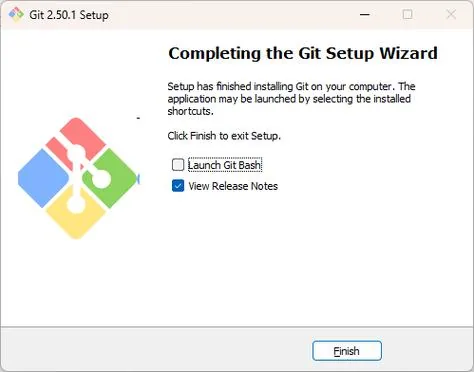
- 完成安装:点击 Install 等待进度条走完,取消勾选 View Release Notes 后点击 Finish。
- 验证安装:打开 PowerShell 或 CMD,输入
git --version,正常会输出类似git version 2.45.1.windows.1的版本信息。若提示「不是内部或外部命令」,说明 PATH 未生效,重开一个终端窗口再试。
配置用户名和邮箱
Git 要求每次提交都带有作者信息,因此安装后第一件事是配置全局用户名和邮箱。打开 Git Bash 或 PowerShell,执行:
git config --global user.name "你的用户名"
git config --global user.email "你的邮箱"
这里的用户名建议与代码托管平台(GitHub、GitLab、Gitee 等)的显示名保持一致,邮箱最好使用平台账号绑定的邮箱,否则提交记录可能无法正确归属到你的账号。配置完成后可以用 git config --global --list 查看已写入的配置项,输出中应能看到 user.name 和 user.email 两行。
如果某个仓库需要使用不同的身份(比如公司项目和个人项目分开),进入该仓库目录后去掉 --global 参数重新设置即可,局部配置会覆盖全局配置:
cd /path/to/repo
git config user.name "工作用名"
git config user.email "work@example.com"
另外建议顺手确认换行符配置是否生效,执行 git config --global core.autocrlf,返回 true 表示已按 Windows 习惯处理。若团队统一要求 LF 换行,可改为 git config --global core.autocrlf input。
常见问题
Q1:安装后命令行提示「git 不是内部或外部命令」怎么办?
多数情况是安装时 PATH 选项选了「Use Git from Git Bash only」,导致 git 只存在于 Git Bash 内部。解决办法有两种:重新运行安装包,在 PATH 页面改选 Git from the command line and also from 3rd-party software;或者手动把 Git 的 cmd 目录(通常是 C:\Program Files\Git\cmd)加入系统环境变量 Path,保存后重开终端。修改环境变量后必须关闭并重新打开命令行窗口才会生效。
Q2:安装在含空格或中文的路径下会出问题吗?
Git 本体安装在 C:\Program Files\Git 这类含空格路径通常没有问题,但如果你把仓库放在含中文或空格的目录(例如桌面下的中文文件夹),部分脚本、钩子和第三方工具可能解析失败,表现为路径乱码或 hook 执行报错。建议代码仓库统一放在纯英文、无空格的路径下,例如 D:\code\project-name。
Q3:push 时反复要求输入账号密码怎么解决?
说明安装时没有启用凭据管理器,或远程地址是 HTTPS 而本地未缓存凭据。可在安装向导的 credential helper 页面重新选择 Git Credential Manager,或执行 git config --global credential.helper manager 启用。若平台已启用双因素认证,密码位置需填写个人访问令牌(PAT)而不是登录密码。
Q4:git --version 能执行,但 clone 时报 SSL 证书错误?
常见于公司网络代理或系统根证书缺失。先确认系统时间是否准确,时间偏差过大会导致证书校验失败;其次检查是否配置了代理,可用 git config --global --get http.proxy 查看,多余代理可用 git config --global --unset http.proxy 清除。不建议用关闭 SSL 校验的方式绕过,那会带来安全风险。
注意事项
请只从可信渠道获取安装包,安装前可用系统自带的杀毒软件或在线多引擎扫描服务核对文件,避免拿到被捆绑的修改版。安装过程中除非有明确需求,否则保持向导默认设置,尤其是 PATH 和换行符两项,随意改动最容易引发后续的「命令找不到」和「整个文件显示被修改」问题。升级 Git 时直接运行新版本安装包覆盖安装即可,全局配置会保留在用户目录的 .gitconfig 文件中,不会丢失。
下载方式见文末。
下载地址
以上资源由网络收集整理,版权归原作者及软件厂商所有,请在授权范围内使用;如涉及侵权请联系本站删除。
版权声明
所有资源都来源于爬虫采集,如有侵权请联系我们,我们将立即删除
-
GitHub 打不开怎么解决?FastGithub 本地 DNS 加速与安装步骤(附网盘资源免费下載)

-
GitHub 打不开怎么办?镜像、DNS、代理与 SSH 加速访问指南(附网盘资源免费下載)

-
Git Bash闪退解决:替换null.sys修复Windows系统文件损坏(附网盘资源免费下載)

-
视觉SLAM十四讲(第2版)高翔完整版下载:配套源码+学习路线(附网盘资源免费下載)

-
跨平台USB调试助手 v1.2.0:Qt5 与 hidapi 实现的 USB 设备调试工具(附网盘资源免费下載)

-
超低延迟RTSP/RTMP/HTTP播放器:基于FFmpeg实测延迟低于100ms(附网盘资源免费下載)

-
YOLOv8目标检测COCO128快速验证:环境、训练与结果分析(附网盘资源免费下載)

-
计算机专业基础知识点PDF:组成原理、操作系统、数据结构与算法、网络与数据库速查(附网盘资源免费下載)

-
FastGithub 解决 GitHub 打不开:Windows、Linux、Mac 配置、常见问题与注意事项(附网盘资源免费下載)
-
GitHub打不开加速访问:镜像、DNS、代理、SSH、常见问题(附网盘资源免费下載)
