itfan123
WinCC VBS脚本向SQL Server写入数据教程(WinCC v7.2+SQL Server 2008)
原创WinCC VBS脚本写入SQL Server:这是什么、适合谁用
WinCC VBS脚本写入SQL Server数据库,指的是在西门子WinCC(本教程使用 WinCC v7.2)项目中,借助VBScript动作调用ADO组件,把过程变量(Tag)的实时值直接写入 SQL Server(本教程环境为 SQL Server 2008)自建的业务表,用于生产数据归档、班次产量统计、设备状态追溯等场景。它适合WinCC上位机/SCADA工程师、自动化二次开发人员,以及正在Win7 64位环境下做数据采集与数据库存储的工控项目人员。配套资源文件为 wincc用vbs脚本写入sqlserver数据库.docx,内含完整代码样例,下载方式见文末。
关键参数与配套内容
教程围绕以下参数展开,环境与版本不一致时部分步骤需要微调:
| 项目 | 版本 / 参数 |
|---|---|
| 操作系统 | Windows 7 64位 |
| WinCC版本 | WinCC v7.2 |
| 数据库 | SQL Server 2008 |
| 脚本类型 | VBScript(WinCC VBS动作) |
| 连接方式 | ADO + SQLOLEDB提供程序 |
| 网络端口 | TCP 1433 |
正文内容涵盖:环境准备、SQL Server端配置、VBS脚本编写、完整代码样例逐行解释、写入结果验证,以及4条常见问题排查。
SQL Server 2008环境配置步骤
- 在 Windows 7 64位系统上安装 WinCC v7.2,组件保持默认;
- 安装 SQL Server 2008,身份验证模式选择“SQL Server 和 Windows 身份验证混合模式”;
- 打开 SQL Server Configuration Manager,展开“SQL Server 网络配置 → MSSQLSERVER的协议”,启用 TCP/IP,并重启 SQL Server (MSSQLSERVER) 服务;
- 用SQL Server Management Studio以sa账户登录,创建数据库与表:
CREATE DATABASE TagData;
GO
USE TagData;
GO
CREATE TABLE dbo.TagHistory (
    ID INT IDENTITY(1,1) PRIMARY KEY,
    TagName NVARCHAR(50),
    TagValue FLOAT,
    TimeStamp DATETIME DEFAULT GetDate()
);
GO
- 记录服务器名(本机可用 “.” 或 “.\SQLEXPRESS”)、sa密码与端口1433,供VBS连接串使用;
- 验证连通性:命令行执行
netstat -ano | findstr 1433,确认1433端口处于LISTENING状态。
VBS脚本编写与运行步骤
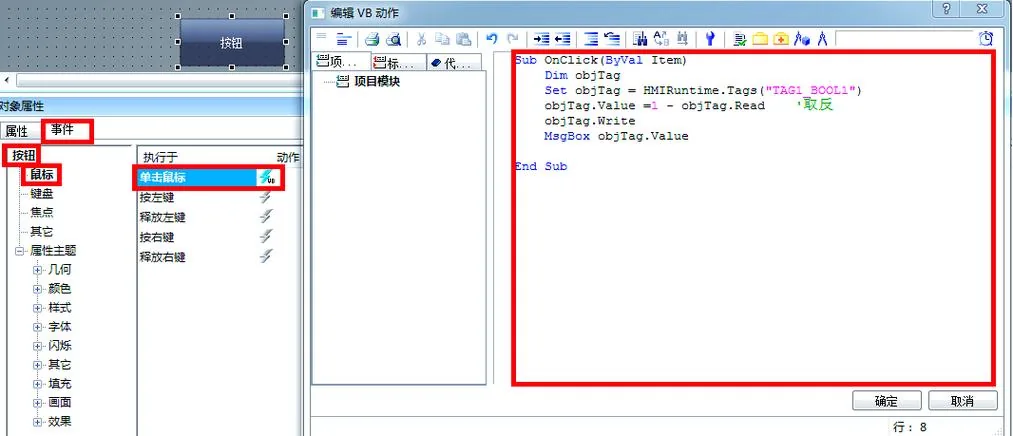
在WinCC中新建全局脚本:Global Script → VBS Action(也可挂到画面按钮或变量触发的动作中),写入以下代码:
Dim conn, strSQL
Set conn = CreateObject("ADODB.Connection")
conn.Open "Provider=SQLOLEDB;Data Source=.;Initial Catalog=TagData;User ID=sa;Password=你的密码"
strSQL = "INSERT INTO dbo.TagHistory (TagName, TagValue) " & _
         "VALUES ('Tag_1', " & HMIRuntime.Tags("Tag_1").Read & ")"
conn.Execute(strSQL)
conn.Close
Set conn = Nothing
逐行解释:CreateObject("ADODB.Connection") 创建ADO连接对象;conn.Open 中的 Provider=SQLOLEDB 是 SQL Server 的OLE DB提供程序,Data Source 指定服务器,Initial Catalog 指定数据库;HMIRuntime.Tags("Tag_1").Read 在运行时读取WinCC变量Tag_1的当前值;conn.Execute 执行INSERT语句,完成后关闭连接并释放对象。
保存并编译脚本,确认无语法错误;触发运行后,到SSMS执行下面的语句验证数据是否写入:
USE TagData;
SELECT TOP 10 * FROM dbo.TagHistory ORDER BY ID DESC;
能查到新插入的记录,说明WinCC到SQL Server 2008的写入链路已打通。
常见问题
Q1:脚本报错 -2147467259(0x80004005)是什么原因?
这是ADO连接失败时最常见的错误码。按顺序排查:SQL Server (MSSQLSERVER)服务是否已启动;SQL Server Configuration Manager中TCP/IP是否启用;1433端口是否监听(netstat -ano | findstr 1433);连接串中Data Source与sa密码是否正确。
Q2:提示“Login failed for user 'sa'”,错误号18456?
说明SQL Server当前仅允许Windows身份验证。在SSMS中右键服务器 → 属性 → 安全性 → 选择“SQL Server和Windows身份验证模式”,重启SQL Server服务后重新设置sa密码即可。
Q3:INSERT时报“对象名'TagHistory'无效”?
通常是Initial Catalog写错或表未创建。确认连接串指向TagData库,并在SSMS执行 USE TagData; SELECT * FROM dbo.TagHistory 验证表存在。
Q4:可以把数据直接写进WinCC自带的归档数据库吗?
技术上可行但强烈不建议。WinCC v7.2的归档库由系统维护,结构随版本升级变化,直接写入可能破坏归档完整性。正确做法是自建业务库(如TagData),脚本只操作自建表。
注意事项
- 请确保系统环境与教程一致(Windows 7 64位、WinCC v7.2、SQL Server 2008),版本差异可能导致兼容性问题;
- 运行脚本前确认SQL Server已正确配置,且WinCC与SQL Server之间连接正常;
- 生产环境建议为脚本创建权限受限的数据库账户,避免直接使用sa账户;
- 配套资源文件名为 wincc用vbs脚本写入sqlserver数据库.docx,包含完整代码样例,下载方式见文末。
下载地址
以上资源由网络收集整理,版权归原作者及软件厂商所有,请在授权范围内使用;如涉及侵权请联系本站删除。
版权声明
所有资源都来源于爬虫采集,如有侵权请联系我们,我们将立即删除
-
超详细Oracle数据库培训实例:SQL查询、PL/SQL、存储过程与备份恢复(附网盘资源免费下載)

-
论坛数据库建表语句:DBLabScript_学号.sql 脚本导入指南(MySQL/PostgreSQL)(附网盘资源免费下載)
-
Win7下SQL Server 2005安装服务无法启动的解决步骤与常见问题(附网盘资源免费下載)
-
SQL Server 打开报错:Visual Studio 2010 SP1 未完整升级的修复步骤(附网盘资源免费下載)
-
SQL Server 2016安装失败:VC++ 2010 x86 10.0.40219报错解决(附网盘资源免费下載)
-
SQL Server 高校实验室设备管理系统数据库:安装步骤、功能模块与使用说明(附网盘资源免费下載)

-
飞机票订票管理系统数据库设计:表结构、字段定义与外键关系图(附网盘资源免费下載)
-
Oracle RMAN备份与恢复实战指南:备份策略、完全/不完全恢复与常见报错处理(附网盘资源免费下載)
-
阿里巴巴数据库设计开发规范-阿里.pdf解读:命名、索引、SQL规范详解(附网盘资源免费下載)
-
银行业务管理系统数据库概念模型设计:客户联系人N-1与员工N-N关系解析(附网盘资源免费下載)