 itfan123
WinCC OPC服务器DCOM配置方法:Windows 2000/XP步骤与常见问题
原创这份文档解决什么问题、适合谁
WinCC OPC服务器配置的核心,是让WinCC作为OPC服务器时,能被远程或本机的OPC客户机正常访问。两者之间的数据交换依赖DCOM(分布式组件对象模型)完成,因此DCOM的权限与身份验证设置直接决定通信能否建立。安装WinCC后,系统通常会自动写入一套基本正确的DCOM配置,但在更换帐号、跨网段访问、域环境与工作组环境混用、或操作系统打过补丁之后,这套默认配置可能失效,表现为客户机能看到OPC服务器列表却连不上、报“拒绝访问”或“服务器没有注册”等提示。
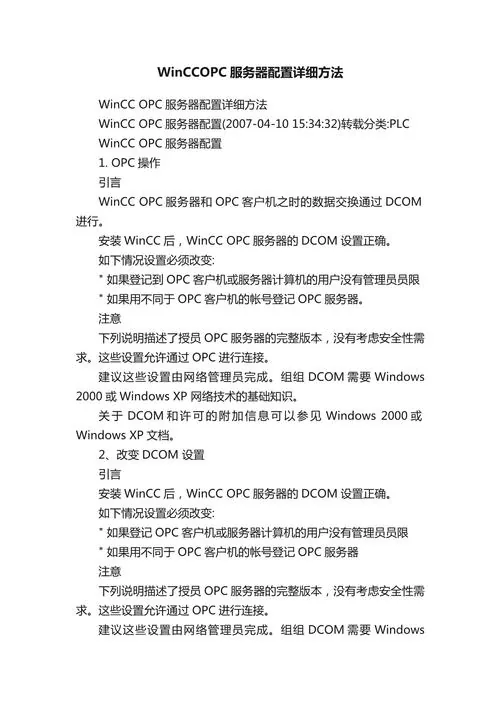
这份《WinCC-OPC服务器配置详细方法.doc》面向的是需要动手调整DCOM的现场工程师与网络管理员,适用平台锁定在Windows 2000和Windows XP两个系统。文档默认读者具备这两个系统的网络技术基础,能独立操作计算机管理、注册表编辑器与组件服务。下文把文档中的操作路径、命令和判断依据展开说明,并补充配置过程中最容易卡住的几个问题。
文档包含的内容与适用平台
原文档以Word文档形式提供,文件名为“WinCC-OPC服务器配置详细方法.doc”,内容分为两大部分:第一部分是OPC操作的总述,说明WinCC OPC服务器与OPC客户机之间的数据交换方式,以及为什么DCOM设置是关键环节;第二部分是改变DCOM设置的具体操作,其中重点展开Windows 2000下的完整步骤,Windows XP的处理思路与之基本一致,差异主要体现在组件服务界面的入口位置和部分默认权限项上。
需要明确的是,文档强调这些设置属于系统级安全配置,应当由网络管理员完成,普通操作员不宜自行改动。适用系统为Windows 2000与Windows XP,这两个系统上的DCOM配置工具都是dcomcnfg.exe,但在XP中该命令打开的是“组件服务”管理单元,界面层级比Windows 2000的“分布式COM配置属性”对话框更深一层,操作时按界面逐级展开即可。
WinCC OPC服务器DCOM配置步骤
第一步:确认前置条件
在改动任何设置前,先确认WinCC已正常安装并至少运行过一次,OPC服务器组件已随安装注册到系统中。确认操作所使用的Windows帐号具备管理员权限,因为创建用户帐号、修改注册表权限、调整DCOM属性都需要管理员身份。若现场处于域环境,还需确认域策略没有覆盖本机的DCOM默认权限,否则本机改完可能被组策略刷回。
第二步:创建并配置专用用户帐号
为保证OPC客户机与服务器以同一身份通过DCOM验证,文档建议创建一个专用用户帐号,服务器与客户机两端使用相同的用户名和密码。在Windows 2000下通过“开始→程序→管理工具→计算机管理→本地用户和组→用户”新建帐号,设置密码时取消“用户下次登录时须更改密码”,勾选“密码永不过期”。将该帐号加入“Administrators”组,或在DCOM权限中单独授予其访问与启动权限。两端帐号的密码必须完全一致,大小写敏感,这是后续DCOM验证能否通过的前提。
第三步:运行dcomcnfg.exe调整DCOM属性
在“开始→运行”中输入dcomcnfg.exe并回车。Windows 2000会直接打开“分布式COM配置属性”对话框,切换到“默认属性”选项卡,确认“在此计算机上启用分布式COM”已勾选,默认身份验证级别设为“连接”,默认模拟级别设为“标识”。随后切到“默认安全机制”选项卡,在“默认访问权限”“默认启动权限”“默认配置权限”三处分别点击“编辑默认值”,把上一步创建的用户帐号加入列表,并授予“允许访问”“允许启动”“完全控制”权限。
接着切到“应用程序”选项卡,在列表中定位到WinCC的OPC服务器项(通常显示为OPC服务器相关的可执行项),双击打开属性,在“常规”选项卡中把身份验证级别设为“无”或“连接”(按现场安全要求取舍),在“安全”选项卡中选择“使用自定义访问权限”“使用自定义启动权限”,并同样把专用帐号加入。Windows XP下的路径为“开始→运行”输入dcomcnfg.exe打开“组件服务”,依次展开“组件服务→计算机→我的电脑”,右键“我的电脑”选属性,在“默认属性”和“默认COM安全”中完成对应的权限设置,再在“DCOM配置”节点下找到WinCC OPC服务器项单独配置。
第四步:编辑注册表数值权限
DCOM配置只解决组件级的访问控制,OPC服务器在注册表中的键值还需要赋予专用帐号读取权限,否则客户机枚举OPC服务器时仍会失败。打开regedt32.exe(Windows 2000)或regedit.exe(Windows XP),定位到HKEY_CLASSES_ROOT\CLSID下与WinCC OPC服务器对应的CLSID子键,右键选择“权限”,把专用帐号加入并授予“读取”权限;对HKEY_LOCAL_MACHINE\SOFTWARE\Classes\CLSID下的同一CLSID重复该操作。修改注册表前务必先导出备份,误改CLSID权限可能导致组件无法加载。
第五步:验证通信
完成上述设置后重启计算机,在客户机上用OPC客户端工具浏览服务器列表,确认能看到WinCC OPC服务器并成功建立连接、读取到标签数据。若仍失败,回到服务器端检查“组件服务”中的DCOM配置是否被组策略覆盖,以及两端帐号密码是否严格一致。
常见问题
Q1:客户机能浏览到WinCC OPC服务器,但连接时报“拒绝访问”,怎么排查?
优先检查三处:一是两端使用的用户帐号是否为同一个帐号且密码完全一致;二是“默认安全机制”中的默认访问权限是否已加入该帐号;三是DCOM配置中WinCC OPC服务器项的“安全”选项卡是否选了“使用自定义访问权限”。三处任一缺失都会导致访问被拒。此外确认“默认属性”中“在此计算机上启用分布式COM”未被关闭。
Q2:Windows XP上找不到“分布式COM配置属性”对话框怎么办?
Windows XP把该功能收进了“组件服务”管理单元。运行dcomcnfg.exe后展开“组件服务→计算机→我的电脑”,右键“我的电脑”打开属性,在“默认属性”选项卡里配置DCOM默认项,在“默认COM安全”里配置访问与启动权限;单个应用程序的配置则在“组件服务→计算机→我的电脑→DCOM配置”节点下右键对应项打开属性完成。界面名称与Windows 2000不同,配置项含义一致。
Q3:改了DCOM设置后重启,配置又变回去了,是什么原因?
多半是域组策略或本地安全策略覆盖了本机设置。检查组策略中的DCOM相关安全选项,确认没有强制下发默认权限;若机器在域内,联系域管理员确认策略范围。另一种可能是修改时未以管理员身份运行dcomcnfg.exe,改动未被写入。
Q4:注册表权限改完后OPC客户机仍然枚举不到服务器,还应该看哪里?
确认修改的是与WinCC OPC服务器实际注册CLSID对应的键,且HKEY_CLASSES_ROOT\CLSID与HKEY_LOCAL_MACHINE\SOFTWARE\Classes\CLSID两处权限都已赋权。同时确认WinCC OPC服务器进程已启动,防火墙未拦截DCOM使用的RPC端口范围。必要时用OPC客户端自带的服务器浏览功能与直接输入服务器名两种方式分别测试。
注意事项与许可证
DCOM设置涉及系统安全边界,文档明确要求由网络管理员执行,操作前备份注册表与现有DCOM配置。专用帐号密码需妥善保管,避免使用弱口令;在满足通信的前提下,身份验证级别不宜一味设为“无”。本文档遵循MIT许可证,具体条款见文档附带的LICENSE文件。文档为Word格式,下载方式见文末。
下载地址
以上资源由网络收集整理,版权归原作者及软件厂商所有,请在授权范围内使用;如涉及侵权请联系本站删除。
版权声明
所有资源都来源于爬虫采集,如有侵权请联系我们,我们将立即删除