itfan123
Vue3.2 多页签导航实战:Pinia 状态管理实现标签持久化与动态路由
原创免费下载 Vue3.2 多页签导航实战:Pinia 状态管理实现标签持久化与动态路由(夸克网盘,免费获取,无需注册)
| 资源名称 | Vue3.2 多页签导航实战:Pinia 状态管理实现标签持久化与动态路由 |
|---|---|
| 下载方式 | 夸克网盘 |
| 是否免费 | 免费 |
| 提取码 | 无需提取码 |
Vue3.2 多页签导航功能概览
如果你正在用 Vue3.2 开发后台管理系统,一定遇到过这样的场景:用户需要在「用户列表」「订单详情」「系统设置」等多个页面之间频繁来回切换,而浏览器默认的路由跳转又无法保留之前的页面状态。本文实现的多页签导航方案,就是基于 Pinia 状态管理与 ElementPlus 的 el-tag 组件打造的一套轻量标签页系统,把每个访问过的路由变成可切换、可关闭、可持久化的标签,适合中后台、SaaS 平台、运营后台等需要多页面并行的中大型项目。
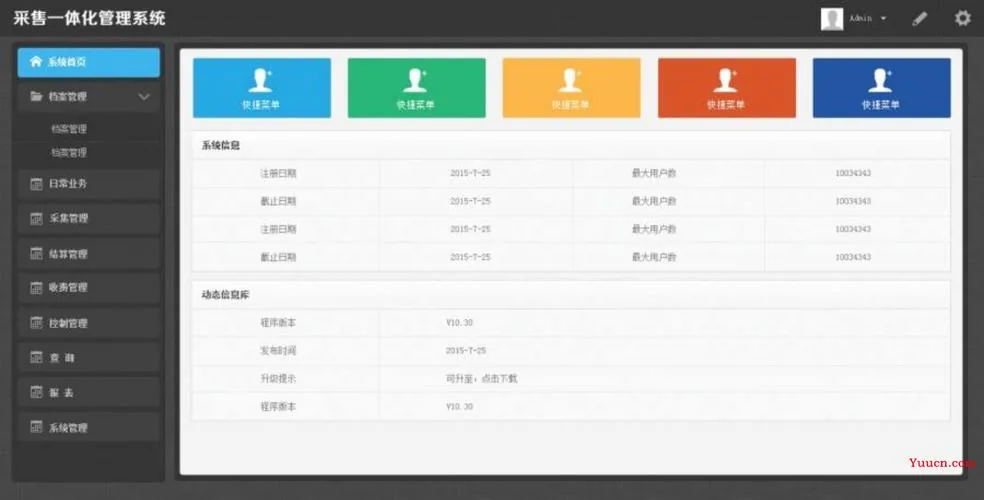
整套方案包含以下核心功能:
- 多页签导航:点击菜单即可在顶部追加标签,用户可自由切换已打开的页面。
- 数据持久化:标签列表写入 localStorage,刷新页面或重新打开应用后状态不丢失。
- 去重与数量限制:按路由 path 自动去重,并通过 maxTags 参数限制最大标签数,防止无限添加撑破导航栏。
- 动态路由跳转:点击任意标签,自动 router.push 到对应路由页面。
- 激活样式处理:根据当前激活的标签动态调整 el-tag 的 effect 属性,高亮显示。
- 首页固定:初始默认存在「首页」标签且 closable 为 false,不可被关闭。
实现思路
整个多页签导航的逻辑并不复杂,可以拆成五个环节:
- 单击菜单时数据添加:菜单组件监听 select 事件,把路由信息提交给 store 的 addTag 方法,在方法内部完成去重与数量限制。
- 多页签导航数据初始化:store 初始化时 tagList 中预置一个「首页」标签对象,并标记 closable: false。
- 跳转路由与样式处理:点击标签时同时完成路由跳转与 activeTag 的更新,视图层根据 activeTag 渲染激活样式。
- 持久化处理:通过 pinia-plugin-persistedstate 插件开启 persist,让 tagList 与 activeTag 自动同步到本地存储。
- 删除多页签导航事件:关闭按钮触发 removeTag,删除后若关掉的正是当前页,需要把激活标签指向相邻标签并重新跳转路由,避免页面空白。
具体实现步骤
1. 环境准备与依赖安装
本方案在 Vue3.2 环境下验证通过,依赖版本要求如下:
- Vue 3.2.x(推荐 3.2.47 及以上)
- vue-router 4.x
- Pinia 2.0.x 及以上
- ElementPlus 2.x(如 2.7.0)
- pinia-plugin-persistedstate 3.x(负责标签数据持久化)
执行以下命令安装核心依赖:
npm install pinia@2.0.36 pinia-plugin-persistedstate@3.2.0
npm install element-plus@2.7.0
2. 注册 Pinia 与持久化插件
在入口文件中注册路由、Pinia 与 ElementPlus,并让 Pinia 使用持久化插件:
// main.js
import { createApp } from 'vue'
import ElementPlus from 'element-plus'
import 'element-plus/dist/index.css'
import App from './App.vue'
import router from './router'
import { pinia } from './stores'

createApp(App).use(router).use(pinia).use(ElementPlus).mount('#app')
// stores/index.js
import { createPinia } from 'pinia'
import piniaPluginPersistedstate from 'pinia-plugin-persistedstate'
export const pinia = createPinia()
pinia.use(piniaPluginPersistedstate)3. 用 Pinia 定义标签 Store
这是整个方案的核心。store 中维护 tagList、activeTag 和 maxTags 三个状态,addTag 负责去重与数量限制,removeTag 负责删除并修正激活标签:
// stores/tabs.js
import { defineStore } from 'pinia'

export const useTabsStore = defineStore('tabs', {
  state: () => ({
    tagList: [
      { path: '/home', title: '首页', closable: false }
    ],
    activeTag: '/home',
    maxTags: 20
  }),
  actions: {
    addTag(tag) {
      const isExist = this.tagList.some(t => t.path === tag.path)
      if (isExist) {
        this.activeTag = tag.path
        return
      }
      if (this.tagList.length >= this.maxTags) {
        return
      }
      this.tagList.push({ ...tag, closable: true })
      this.activeTag = tag.path
    },
    removeTag(path) {
      const index = this.tagList.findIndex(t => t.path === path)
      if (index < 0) return
      this.tagList.splice(index, 1)
      if (this.activeTag === path) {
        const nearest = this.tagList[index] || this.tagList[index - 1]
        if (nearest) this.activeTag = nearest.path
      }
    }
  },
  persist: true
})
persist: true 开启后,插件会把该 store 的状态序列化后写入 localStorage,默认 key 为 store 的 id(这里是 "tabs"),页面刷新时自动恢复。
4. 菜单点击时添加标签
在侧边栏菜单组件中监听选择事件,拿到路由对象后提交给 store,再执行跳转:
const handleSelect = (path) => {
  const route = router.getRoutes().find(r => r.path === path)
  tabsStore.addTag({
    path,
    title: route?.meta?.title || path
  })
  router.push(path)
}
注意去重判断用的是 path,因此每个路由的 path 必须唯一;标签标题建议统一从路由的 meta.title 中读取,保证菜单与标签文案一致。
5. 渲染标签并处理跳转与激活样式
在布局组件中遍历 tagList 渲染 el-tag,通过 effect 区分激活状态,closable 控制首页不可关闭:
<el-tag
  v-for="tag in tabsStore.tagList"
  :key="tag.path"
  :closable="tag.closable"
  :effect="tabsStore.activeTag === tag.path ? 'dark' : 'plain'"
  @click="router.push(tag.path)"
  @close="tabsStore.removeTag(tag.path)"
>{{ tag.title }}</el-tag>
如果还想让标签页切换时保留表单输入、滚动位置等页面状态,可以在 router-view 外层加 keep-alive 缓存组件:
<router-view v-slot="{ Component }">
  <keep-alive>
    <component :is="Component" />
  </keep-alive>
</router-view>
常见问题
Q1:刷新页面后标签页和激活状态全部丢失,怎么解决?
说明持久化没有生效。检查三点:一是 Pinia 实例是否通过 pinia.use(piniaPluginPersistedstate) 注册了插件;二是目标 store 是否配置了 persist: true;三是浏览器是否禁用了 Cookie 或 localStorage(无痕模式、隐私设置会清空存储)。插件默认把数据写入 localStorage,key 为 "tabs",可在 Application 面板中查看确认。
Q2:重复点击同一个菜单,为什么会出现两个相同的标签?
多半是去重逻辑没有命中。addTag 中使用 tagList.some(t => t.path === tag.path) 判断重复,如果菜单传进来的 path 带有动态参数(如 /user/1 与 /user/2),就会被当作不同标签。若业务上希望按路由 name 去重,把判断字段改成 t.name === tag.name 即可,同时保证路由定义中 name 全局唯一。
Q3:关闭当前正在浏览的标签后,页面变成空白路由怎么办?
这是因为删除标签后没有同步更新当前路由。removeTag 中已经做了处理:删除项之后的标签前移,取 tagList[index] 作为新的激活标签;如果没有则取 tagList[index - 1]。你还需要在删除后主动调用 router.push(tabsStore.activeTag),让视图真正跳转过去,否则 URL 仍停留在被关闭的路由上。
Q4:标签越加越多,把顶部导航栏撑破了,如何限制?
方案内置了 maxTags 参数(示例中为 20),tagList 长度达到上限后 addTag 会直接 return,不再追加新标签。如需给用户反馈,可以在达到上限时通过 ElMessage.warning('最多打开 20 个标签页') 提示。对于标签特别多的场景,还可以给 el-tag 加上 size="small" 并启用横向滚动,进一步压缩占位。
注意事项
- 运行环境必须为 Vue3.2 及以上,vue-router 4.x、Pinia 2.x、ElementPlus 2.x 缺一不可,Vue2 项目请勿直接套用。
- 每个路由必须配置 meta.title 作为标签显示文案,且 path 需全局唯一,否则去重与激活态判断会失效。
- localStorage 单域名容量约为 5MB,tagList 中只存 path、title 等轻量字段,不要把大对象或接口数据塞进标签 store。
- keep-alive 缓存的组件在标签关闭后不会自动销毁,对内存敏感的场景建议在 removeTag 中配合路由 name 做精确清理。
按照以上步骤,即可在 Vue3.2 项目中快速落地一套功能完整的多页签导航。下载方式见文末。
下载地址
以上资源由网络收集整理,版权归原作者及软件厂商所有,请在授权范围内使用;如涉及侵权请联系本站删除。
常见问题
这个资源需要付费吗?不需要,本文提供的资源可免费获取。
下载需要注册网盘账号吗?不需要注册,打开网盘链接即可保存或下载。
有提取码吗?无需提取码,打开网盘链接即可转存或下载。
版权声明
所有资源都来源于爬虫采集,如有侵权请联系我们,我们将立即删除
-
vue-devtools:谷歌浏览器Vue调试插件安装步骤与常见问题
-
vue-devtools 谷歌浏览器插件安装步骤与常见问题
-
若依RuoYi框架学习笔记:JWT登录、限流幂等、Seata分布式事务与Flowable工作流

-
电商管理系统源码:Spring Boot + Vue 3 前后端分离毕业设计项目
-
Element Plus Table 二次封装实战指南(Vue 3):插槽、渲染函数与自定义列配置
-
海康监控 Vue3 播放器组件接入指南:H5 免插件播放、Vue2 兼容改造
-
Vue DevTools 调试工具安装教程:支持 Vue 2 / Vue 3 的浏览器扩展
-
数据库课设医药信息管理系统:功能模块、部署步骤与常见问题

-
高德地图离线部署方案:瓦片爬取、离线包集成到Vue内网项目
-
尚硅谷Vue教程课件PDF下载:Vue.js基础语法与进阶实战