itfan123
VS Code 安装步骤与常用插件配置指南(Windows 版)
原创VS Code 是什么,适合谁用
Visual Studio Code(简称 VS Code)是微软推出的免费跨平台代码编辑器,基于 Electron 构建,内置 Git、调试器与终端,并通过扩展市场支持几乎所有主流语言。它适合前端开发者、Node.js 后端开发者、写 Python 或 Go 的工程人员,以及需要轻量编辑器替代重型 IDE 的学生和自学者。本文围绕 Windows 平台,讲清 VS Code 安装步骤、常用插件下载后的配置方式,以及安装过程中容易踩的坑。
安装包与插件清单包含哪些内容
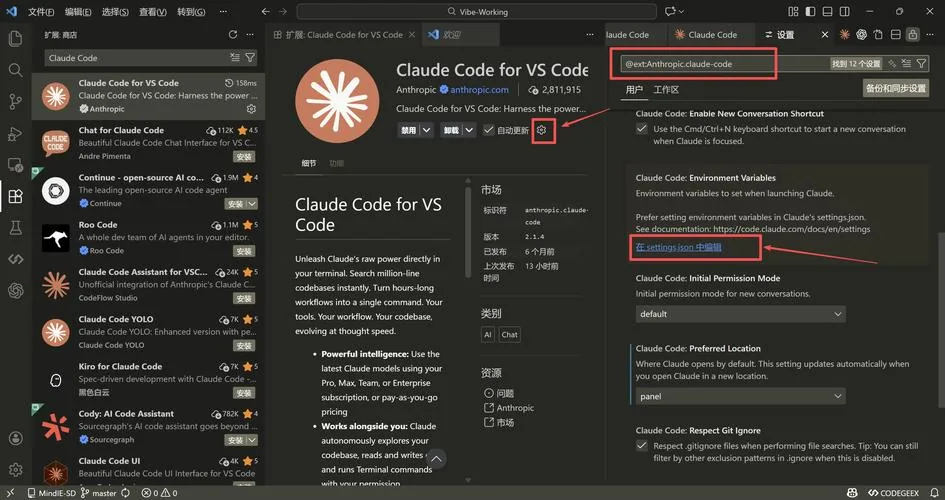
本次整理的资源形态是 Windows 系统下的 VS Code 安装文件,加上一份常用插件名称清单。安装包为官方 stable 通道版本,双击后按向导即可完成安装;插件部分不提供离线 vsix 文件,而是给出扩展 ID 与名称,在编辑器内搜索安装即可。清单覆盖四类场景:界面中文化、前端 HTML/CSS/JavaScript 开发、Vue 3 与 TypeScript 开发、编辑效率工具。下载方式见文末。
| 插件名称 | 扩展标识/关键词 | 用途 |
|---|---|---|
| Chinese (Simplified) Language Pack | MS-CEINTL.vscode-language-pack-zh-hans | 界面简体中文本地化 |
| HTML CSS Support | ecmel.vscode-html-css | 样式表类名自动补全 |
| JavaScript (ES6) code snippets | charalampos.javascript-es6-snippets | ES6 语法片段提示 |
| Mithril Emmet | — | 前端代码补全,提升编写效率 |
| Path Intellisense | christian-kohler.path-intellisense | 文件路径自动提示 |
| Vue 3 Snippets | hollowtree.vue-snippets | Vue 2/3 代码片段、高亮、格式化 |
| Auto Close Tag | formulahendry.auto-close-tag | 自动闭合 HTML/XML 标签 |
| Auto Rename Tag | formulahendry.auto-rename-tag | 同步修改成对标签 |
| open in browser | techer.open-in-browser | 右键或快捷键在浏览器打开 HTML |
| Live Server | ritwickdey.liveserver | 带热加载的本地静态服务器 |
| Vue Language Features (Volar) | Vue.volar | Vue 3 语言支持 |
| TypeScript Vue Plugin (Volar) | Vue.vscode-typescript-vue-plugin | 让 TS 正确识别 .vue 文件 |
| File Utils | sleistner.vscode-fileutils | 快捷创建、复制、移动、重命名文件与目录 |
| IntelliJ IDEA Keybindings | k–m–s–s–j–i–d–e–a–keymap(搜索 "IntelliJ IDEA Keybindings") | 沿用 IDEA 快捷键 |
需要说明的是,Vue 3 Snippets 与 Volar 功能有重叠但定位不同:前者提供代码片段,后者提供语言服务(类型检查、模板补全)。两者可以共存,但 Volar 需要与 Vetur 二选一,详见常见问题部分。
VS Code 安装步骤(Windows)
- 从文末方式获取 Windows 版安装包,文件名形如
VSCodeUserSetup-x64-*.exe,区分 User Setup(仅当前用户、免管理员)与 System Setup(全机安装),个人电脑推荐前者。 - 双击运行安装程序,接受许可协议,选择安装目录,默认路径为
C:\Users\<用户名>\AppData\Local\Programs\Microsoft VS Code。 - 在"选择附加任务"页勾选"添加至 PATH"和"将'通过 Code 打开'操作添加到 Windows 资源管理器文件/目录上下文菜单",前者让你能在终端直接执行
code .打开当前目录。 - 点击安装,完成后首次启动。若安装时提示需要 .NET Framework 或系统版本不足,检查是否为 Windows 10 及以上;VS Code 1.8x 之后的版本已不再支持 Windows 7/8。
- 验证安装:打开命令提示符输入
code --version,能输出版本号与提交哈希即表示 PATH 配置成功。
常用插件安装与配置步骤
方式一:扩展面板搜索安装
- 打开 VS Code,按
Ctrl+Shift+X打开扩展视图(或点击左侧方块图标)。 - 在搜索框输入插件名称,例如
Chinese,在结果中认准发布者为 Microsoft 的那一条,点击"安装"。 - 中文语言包安装后,按
Ctrl+Shift+P打开命令面板,输入Configure Display Language,选择zh-cn,然后按提示重启编辑器。 - 其余插件逐个搜索安装即可。安装完成后建议重启一次 VS Code,让语言服务完整加载。
方式二:命令行批量安装
如果你已经拿到扩展 ID,可以在终端里一次装完,避免反复搜索:
code --install-extension MS-CEINTL.vscode-language-pack-zh-hans
code --install-extension Vue.volar
code --install-extension Vue.vscode-typescript-vue-plugin
code --install-extension ritwickdey.liveserver
code --install-extension formulahendry.auto-rename-tag
用 code --list-extensions 可查看已装扩展,用 code --uninstall-extension <ID> 卸载。
Volar 与 TypeScript Vue Plugin 的配置要点
Vue 3 项目建议关闭内置的 TypeScript 语法校验对 .vue 文件的接管,交由 Volar 处理。在设置中搜索 typescript.validate.enable,按工作区关闭即可;若项目使用 Vue 2.7 以下版本,请改用 Vetur,不要同时启用 Volar 与 Vetur。TypeScript Vue Plugin 需与 Volar 版本匹配,两者同时更新可避免"找不到模块 .vue"的红色波浪线。
Live Server 与 open in browser 的配合
Live Server 安装后,编辑器右下角状态栏会出现 Go Live 按钮,点击即以默认端口 5500 启动本地服务,并在保存文件时自动刷新页面。open in browser 则提供右键菜单直接以 file:// 方式打开静态页,两者用途不同:需要热加载和跨域调试时用 Live Server,只做静态预览时用 open in browser。若 5500 端口被占用,可在设置 liveServer.settings.port 中改为 5501 等值。
常见问题
Q1:扩展面板搜索不到插件,或安装按钮一直转圈怎么办?
先检查网络:VS Code 扩展市场域名是 marketplace.visualstudio.com,公司网络或代理环境下常被拦截。可在设置中搜索 http.proxy 填入代理地址,或改用命令面板的 Preferences: Open User Settings (JSON) 手动配置。若仍失败,可让能联网的机器用 code --install-extension 安装后,从 %USERPROFILE%\.vscode\extensions 拷贝扩展目录到本机,再执行 code --list-extensions 确认加载。
Q2:Live Server 点击 Go Live 没反应,或提示端口被占用?
先确认打开的是具体 HTML 文件而非空文件夹;其次检查设置 liveServer.settings.port 是否与已占用端口冲突,改成 5501 后重启。如果是 WSL 或远程容器环境,Live Server 的本地服务器默认监听 127.0.0.1,需要在设置里把 liveServer.settings.host 改为 0.0.0.0 才能在宿主机浏览器访问。
Q3:Volar 和 Vetur 同时装了,.vue 文件红色报错不断?
两者语言服务会互相抢占 .vue 文件,必须禁用其一。Vue 3 项目保留 Volar 及 TypeScript Vue Plugin,禁用 Vetur;Vue 2 项目反向操作。禁用方式是在扩展面板右键 Vetur 选择"禁用(工作区)",然后按 Ctrl+Shift+P 执行 Developer: Reload Window 重载窗口。若仍报 Cannot find module './xxx.vue',检查项目根目录是否有 env.d.ts 并包含 /// <reference types="vite/client" />。
Q4:IntelliJ IDEA Keybindings 装上后部分快捷键不生效?
该插件只映射编辑器层面的按键,IDEA 特有的重构、结构搜索等没有对应实现。另外若你已自定义过 VS Code 快捷键,用户 keybindings.json 的优先级高于插件默认值,需要手动清理冲突项。切换键位方案后建议重启一次,避免旧缓存生效。
注意事项
VS Code 安装包请以官方 stable 通道为准,扩展也应在编辑器内置市场安装,不使用来源不明的 vsix 文件,避免供应链风险。插件安装数量建议控制在必要范围内,扩展过多会拖慢启动速度,可通过命令面板的 Developer: Show Running Extensions 排查启动耗时高的扩展。部分插件如 Live Server、Volar 需要 Node.js 环境配合,建议同时安装 Node.js LTS 版本。团队协作时,把项目所需扩展写入 .vscode/extensions.json 的 recommendations 字段,新成员打开项目即可收到安装提示。
下载方式见文末。
下载地址
以上资源由网络收集整理,版权归原作者及软件厂商所有,请在授权范围内使用;如涉及侵权请联系本站删除。
版权声明
所有资源都来源于爬虫采集,如有侵权请联系我们,我们将立即删除
-
vue-devtools:谷歌浏览器Vue调试插件安装步骤与常见问题(附网盘资源免费下載)
-
vue-devtools 谷歌浏览器插件安装步骤与常见问题(附网盘资源免费下載)
-
若依RuoYi框架学习笔记:JWT登录、限流幂等、Seata分布式事务与Flowable工作流(附网盘资源免费下載)

-
电商管理系统源码:Spring Boot + Vue 3 前后端分离毕业设计项目(附网盘资源免费下載)

-
Element Plus Table 二次封装实战指南(Vue 3):插槽、渲染函数与自定义列配置
-
海康监控 Vue3 播放器组件接入指南:H5 免插件播放、Vue2 兼容改造

-
Vue DevTools 调试工具安装教程:支持 Vue 2 / Vue 3 的浏览器扩展
-
数据库课设医药信息管理系统:功能模块、部署步骤与常见问题(附网盘资源免费下載)

-
高德地图离线部署方案:瓦片爬取、离线包集成到Vue内网项目(附网盘资源免费下載)
-
尚硅谷Vue教程课件PDF下载:Vue.js基础语法与进阶实战(附网盘资源免费下載)