itfan123
Typora主题推荐:Vue、Gitbook、Gobalt暗色与护眼Techo四款实测及安装步骤
原创免费下载 Typora主题推荐:Vue、Gitbook、Gobalt暗色与护眼Techo四款实测及安装步骤(夸克网盘,免费获取,无需注册)
| 资源名称 | Typora主题推荐:Vue、Gitbook、Gobalt暗色与护眼Techo四款实测及安装步骤 |
|---|---|
| 下载方式 | 夸克网盘 |
| 是否免费 | 免费 |
| 提取码 | 无需提取码 |
这套Typora主题适合谁用
Typora主题推荐清单面向长期用Markdown写技术文档、笔记和博客的人:默认主题写久了容易视觉疲劳,代码块配色也不够醒目。这里整理的Vue、Gitbook、Gobalt、护眼Techo四款主题均为纯CSS实现,不改动Typora主程序,安装后可在「外观」里随时切换,适合Typora 1.x(含1.6、1.7、1.8等常见版本)在Windows 10/11与macOS上的使用场景。
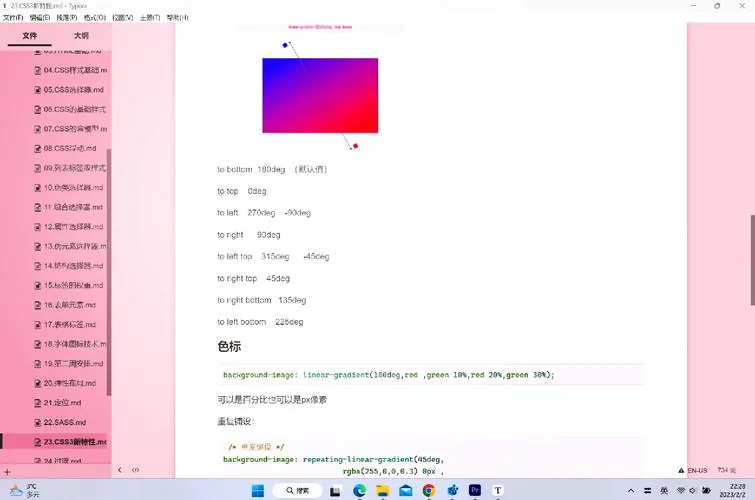
四款主题的定位与关键差异
四款主题覆盖了浅色、暗色、文档风、护眼风四类需求,先看差异再决定装哪个,能少走弯路。
| 主题 | 配色类型 | 适用场景 | 代码块表现 |
|---|---|---|---|
| Vue | 浅色、清爽 | 日常笔记、轻量写作 | 浅底彩色高亮,行内代码对比明显 |
| Gitbook | 浅色、书籍排版 | 技术文档、电子书、教程 | 接近Gitbook官网的灰底代码块 |
| Gobalt | 暗色 | 夜间写作、长时间盯屏 | 深底高饱和高亮,关键字辨识度高 |
| 护眼Techo | 低对比暖色 | 长时间连续写作 | 柔和底色,减少白底刺眼感 |
四款主题都以.css文件形式存在,文件名即主题名(如vue.css、gitbook.css、gobalt.css、techo.css),放进主题目录后重启Typora即可在菜单里看到对应名称。下载方式见文末。
安装步骤:把主题文件放进themes目录
关键只有一步——找到Typora的主题文件夹,把CSS文件放进去。不同系统路径不同,按下面步骤操作。
- 下载主题CSS文件,解压到本地任意目录,确认得到的是
.css文件而不是压缩包。 - 打开Typora,点击菜单「文件」→「偏好设置」(macOS为「Typora」→「偏好设置」,快捷键
Ctrl+,/Cmd+,)。 - 在偏好设置左侧选择「外观」,点击「打开主题文件夹」按钮。
- 系统会打开主题目录:Windows通常为
C:\Users\你的用户名\AppData\Roaming\Typora\themes,macOS通常为~/Library/Application Support/abnerworks.Typora/themes。若目录不存在,手动创建themes文件夹。 - 把下载的
.css文件复制进该目录,不要嵌套子文件夹,否则Typora识别不到。 - 完全退出Typora再重新启动(仅关闭窗口不够,需在托盘/程序坞退出)。
- 点击菜单「主题」,在下拉列表中选择Vue、Gitbook、Gobalt或Techo,界面立即生效。
如果主题列表里没有出现新名称,优先检查三点:文件是否为.css后缀、是否直接放在themes根目录、是否重启了程序。
自定义主题:改CSS调字体、颜色与行宽
四款主题都可通过修改CSS做个性化。建议先复制一份原文件再改(例如vue-custom.css),保留原始版本便于回退。常用调整点:
- 正文字号与行高:修改
body或#write选择器下的font-size与line-height,中文写作常用16px配1.8。 - 内容区宽度:调整
#write的max-width,宽屏下设为900px左右阅读更舒适。 - 字体族:在
font-family里加入系统中文字体,如"Microsoft YaHei"或"PingFang SC",避免中文回退到衬线体。 - 代码块配色:暗色主题可改
.md-fences的background,护眼主题可把背景调为浅米色降低对比。 - 标题间距:修改
h1至h3的margin-top,让长文层次更清晰。
改完保存CSS,切换到其他主题再切回来即可刷新生效,无需重启。若样式错乱,删除自定义文件恢复原主题即可。
常见问题
Q1:安装后主题菜单里看不到新主题怎么办?
按顺序排查:确认文件后缀是.css而非.css.txt(Windows默认隐藏扩展名易踩坑);确认文件直接位于themes目录下;确认已完全退出并重启Typora。三项都满足仍不显示,可尝试把主题文件重命名为纯英文小写名称再试。
Q2:切换主题后导出PDF或HTML样式不对?
导出使用的是当前选中主题的样式,先在「主题」菜单确认已选中目标主题再导出。若导出后字体缺失,多为CSS里引用了本地未安装的字体,把font-family改为系统自带字体即可。导出HTML时建议勾选「保留样式」,否则外部打开会丢失排版。
Q3:暗色主题下图片和表格看不清如何处理?
Gobalt等暗色主题对白底图片不友好,可在CSS中给img加border-radius和浅色描边提升边界感;表格则调整table td的border-color为半透明灰,避免线条在深底上过暗。若表格内容多,建议改回Gitbook等浅色主题再截图。
Q4:主题在Typora 1.6和1.8上表现不一致?
Typora 1.x各小版本对部分选择器支持略有差异,主要表现为标题间距、代码块圆角不同。遇到明显错位时,用开发者工具(Windows快捷键Ctrl+Shift+I)定位元素类名,按实际类名微调CSS即可,不必重装主题。
使用注意与版权说明
主题为纯CSS资源,不包含可执行文件,但仍建议只从可信来源获取,安装前可用文本编辑器打开确认内容为样式代码。四款主题资源遵循CC 4.0 BY-SA版权协议,转载或二次分发需保留原文出处链接与本声明;基于主题修改后发布的衍生样式,同样需按相同协议共享。商用前请自行确认协议要求,避免直接去除署名信息。下载方式见文末。
下载地址
以上资源由网络收集整理,版权归原作者及软件厂商所有,请在授权范围内使用;如涉及侵权请联系本站删除。
常见问题
这个资源需要付费吗?不需要,本文提供的资源可免费获取。
下载需要注册网盘账号吗?不需要注册,打开网盘链接即可保存或下载。
有提取码吗?无需提取码,打开网盘链接即可转存或下载。
版权声明
所有资源都来源于爬虫采集,如有侵权请联系我们,我们将立即删除
-
vue-devtools:谷歌浏览器Vue调试插件安装步骤与常见问题
-
vue-devtools 谷歌浏览器插件安装步骤与常见问题
-
若依RuoYi框架学习笔记:JWT登录、限流幂等、Seata分布式事务与Flowable工作流

-
电商管理系统源码:Spring Boot + Vue 3 前后端分离毕业设计项目
-
Element Plus Table 二次封装实战指南(Vue 3):插槽、渲染函数与自定义列配置
-
海康监控 Vue3 播放器组件接入指南:H5 免插件播放、Vue2 兼容改造
-
Vue DevTools 调试工具安装教程:支持 Vue 2 / Vue 3 的浏览器扩展
-
数据库课设医药信息管理系统:功能模块、部署步骤与常见问题

-
高德地图离线部署方案:瓦片爬取、离线包集成到Vue内网项目
-
尚硅谷Vue教程课件PDF下载:Vue.js基础语法与进阶实战