 itfan123
TongWeb 7.0 Docker 镜像制作教程:Dockerfile 构建、容器部署与常见问题
原创免费下载 TongWeb 7.0 Docker 镜像制作教程:Dockerfile 构建、容器部署与常见问题(夸克网盘,免费获取,无需注册)
| 资源名称 | TongWeb 7.0 Docker 镜像制作教程:Dockerfile 构建、容器部署与常见问题 |
|---|---|
| 下载方式 | 夸克网盘 |
| 是否免费 | 免费 |
| 提取码 | 无需提取码 |
TongWeb Docker 镜像制作概述
这篇 TongWeb Docker 镜像制作教程教你把东方通 TongWeb 应用服务器打包进 Docker 容器,适合需要在私有云或 Kubernetes 环境中部署 TongWeb 的运维工程师和 Java 开发者。传统方式部署 TongWeb 需要手动安装 JDK、解压安装包、配置 domain,步骤繁琐且容易出错;镜像制作完成后,TongWeb 连同 JDK 一起封装进镜像,可以实现一次构建、处处运行,大幅提升应用发布效率。
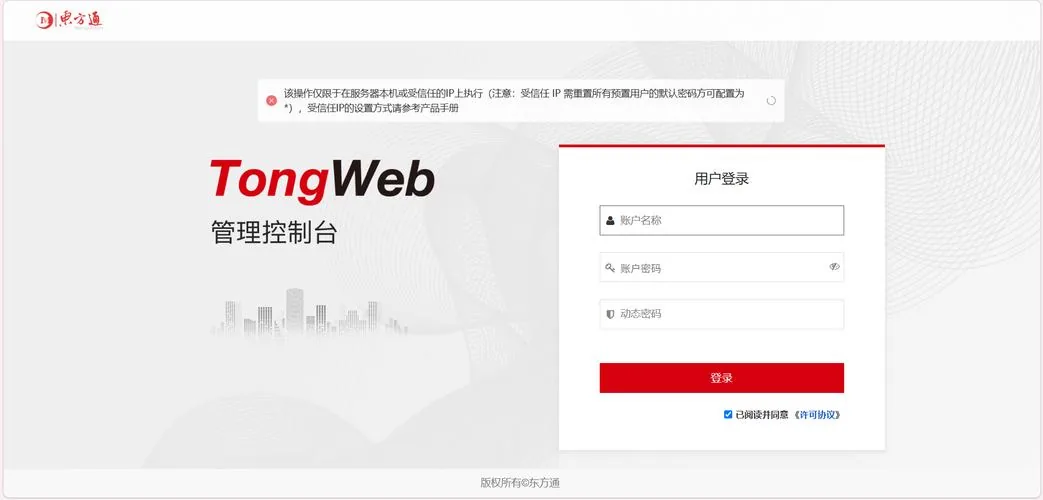
配套资料为仓库中的 TongWeb打docker镜像.docx 手册,下载方式见文末。手册涉及的核心参数如下表:
| 项目 | 参数说明 |
|---|---|
| 软件版本 | TongWeb 7.0(示例安装包 TongWeb7.0.0.5.tar.gz) |
| JDK 要求 | JDK 8(1.8.0_281 及以上)或 JDK 11 |
| 基础镜像 | centos:7 或 eclipse-temurin:8-jdk |
| HTTP 端口 | 8080 |
| 控制台端口 | 9060(HTTPS 协议) |
| 默认账号 | thanos / Thanos123!(生产环境必须修改) |
镜像制作步骤
制作前请确认宿主机已安装 Docker 20.10 及以上版本,执行 docker version 能看到 Client 与 Server 两端信息即可。整个流程分为三步:准备材料、编写 Dockerfile、执行构建。
- 准备材料:将 TongWeb7.0 安装包压缩包和 JDK 压缩包(如 jdk-8u281-linux-x64.tar.gz)放到项目目录,与 Dockerfile 放在同级目录。
- 编写 Dockerfile,内容如下:
FROM centos:7

ENV LANG=zh_CN.UTF-8 \
    JAVA_HOME=/usr/local/jdk1.8.0_281 \
    TONGWEB_HOME=/opt/TongWeb7.0 \
    PATH=$PATH:$JAVA_HOME/bin

COPY jdk-8u281-linux-x64.tar.gz /opt/
COPY TongWeb7.0.0.5.tar.gz /opt/

RUN tar -zxf /opt/jdk-8u281-linux-x64.tar.gz -C /usr/local && \
    tar -zxf /opt/TongWeb7.0.0.5.tar.gz -C /opt && \
    rm -f /opt/*.tar.gz

WORKDIR /opt/TongWeb7.0
EXPOSE 8080 9060

CMD ["sh", "-c", "bin/startserver.sh && tail -f /dev/null"]
最后一行让容器在前台保持运行,方便用 docker logs 查看日志;如果希望容器随 TongWeb 停止而退出,去掉 tail -f /dev/null 即可。构建时最常见的问题是 COPY 路径写错导致 "no such file" 报错,务必确认压缩包与 Dockerfile 同级。
- 执行构建:
docker build -t tongweb:7.0 .,构建完成后执行docker images,能看到 tongweb:7.0 即表示镜像制作成功。
容器部署与验证
- 启动容器:
docker run -d --name tongweb7 -p 8080:8080 -p 9060:9060 tongweb:7.0,其中 -p 参数把容器内的 8080(应用访问)和 9060(管理控制台)端口映射到宿主机。 - 查看启动日志:
docker logs -f tongweb7,出现类似 "TongWeb started in xx seconds" 的提示即表示启动成功,全程约 30 秒到 2 分钟。 - 验证应用访问:浏览器打开 http://宿主机IP:8080,能看到 TongWeb 默认页面即部署成功。
- 登录管理控制台:浏览器打开 https://宿主机IP:9060/console,使用默认账号 thanos、密码 Thanos123! 登录,登录后建议立即修改密码。
常见问题
Q1:容器启动后迟迟无法访问,日志卡在 DConsole 不动?
这是 Linux 随机数熵池不足的典型现象,TongWeb 启动时初始化安全组件会阻塞。在启动参数中加入 -Djava.security.egd=file:/dev/./urandom 即可解决,例如把 Dockerfile 的 CMD 改为:sh -c "bin/startserver.sh -Djava.security.egd=file:/dev/./urandom && tail -f /dev/null"。注意 /dev/urandom 中间的斜杠不能省略,这是 Java 官方文档要求的写法。
Q2:浏览器访问 https://IP:9060/console 提示无法连接?
按顺序排查三点:执行 docker ps 确认 9060 端口已映射;确认访问的是 9060 而不是 8080,控制台只监听 9060;云服务器还需在安全组中放行 9060 端口。若 docker inspect tongweb7 看到端口未暴露,多半是启动时漏了 -p 9060:9060。
Q3:部署应用后访问出现 404?
先登录控制台,在"应用管理"中查看应用状态是否为"已启动"。TongWeb 7.0 的应用访问地址格式为 http://IP:8080/应用上下文根,例如应用为 demo.war 且上下文根为 /demo,则访问 http://IP:8080/demo,而不是直接访问 8080 根路径。
Q4:日志或控制台中文显示乱码?
在 Dockerfile 的 ENV 中显式指定 LANG=zh_CN.UTF-8,并设置 JAVA_OPTS=-Dfile.encoding=UTF-8,重新构建镜像即可。乱码通常出现在宿主机为英文 locale、容器未设置编码变量的场景。
注意事项与版权说明
- 制作镜像前请确保已安装 Docker 并了解基本的镜像、容器操作,构建过程中请逐条核对 Dockerfile 指令,避免 COPY 路径错误导致构建失败。
- TongWeb 是东方通的商业中间件产品,镜像中集成的安装包仅限获得授权的内部环境使用,请勿将包含 TongWeb 安装包的镜像推送到公共镜像仓库。
- 生产环境务必修改控制台默认账号 thanos 的密码,并关闭非必要端口的公网访问。
- 如需完整图文步骤,可下载仓库中的 TongWeb打docker镜像.docx 手册对照操作,下载方式见文末。
下载地址
以上资源由网络收集整理,版权归原作者及软件厂商所有,请在授权范围内使用;如涉及侵权请联系本站删除。
常见问题
这个资源需要付费吗?不需要,本文提供的资源可免费获取。
下载需要注册网盘账号吗?不需要注册,打开网盘链接即可保存或下载。
有提取码吗?无需提取码,打开网盘链接即可转存或下载。
版权声明
所有资源都来源于爬虫采集,如有侵权请联系我们,我们将立即删除
-
Vulhub靶场搭建教程:Docker部署WordPress漏洞环境完整步骤

-
麒麟系统 docker-compose 安装步骤、使用方法与常见问题

-
银河麒麟v10sp1 Server安装Docker步骤与常见问题解决

-
Vulhub靶场搭建教程:Docker环境部署、WordPress漏洞复现与常见问题
-
若依SpringCloud Docker部署教程:环境准备、镜像构建与容器启动步骤

-
第一本Docker书PDF下载:Docker入门教程与常见报错解决

-
Docker Desktop for Windows 安装教程:WSL 2 与 Hyper-V 环境配置步骤详解

-
玩客云Armbian刷机指南:Docker、OpenWrt与青龙面板安装教程

-
狂神说Java笔记下载:Java基础、微服务分布式与Docker学习笔记

-
狂神Docker笔记超详细版内容解析与使用指南|免费
