 itfan123
SVN资源文件下载与使用:svn下载工具配置步骤与常见问题
原创这份 svn下载资源文件是什么,谁需要它
svn下载资源文件是一个围绕 Subversion(SVN)版本控制系统整理的工具型资源包,仓库内提供的核心文件名为 svn下载,配合一份简短的说明文档,帮助使用者把 SVN 相关的下载动作流程化。它面向两类人:一是需要从 SVN 仓库拉取代码或文档,但不想每次手敲长串 svn checkout 命令的开发者;二是做版本控制教学、需要一套可复现演示材料的研究与培训人员。如果你已经在用 Git 而只是偶尔接触 SVN,这个资源包同样能省去重新查参数的时间。
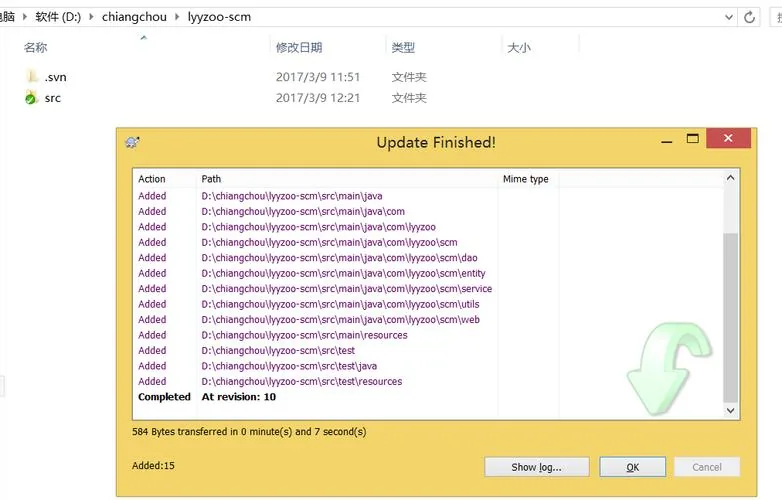
需要先说明边界:资源包本身不包含 SVN 服务端,也不替代 TortoiseSVN、Subversion 命令行客户端这类真正的版本控制工具。它解决的是“下载动作怎么组织、文件放哪、参数怎么填”这一层问题,版本控制能力仍由你本机安装的 SVN 客户端提供。
关键信息与包含内容
仓库结构非常简单,便于快速定位:
- 文件名:
svn下载,即标题与说明中反复提到的资源文件本体。 - 仓库形态:轻量工具仓库,克隆后即可在本地找到该文件。
- 许可证:MIT 许可证,允许自由使用、修改与再分发,保留版权声明即可。
- 依赖环境:本机需具备可用的 SVN 客户端(命令行
svn或图形客户端均可),否则资源文件无法完成实际的仓库交互。 - 兼容范围:SVN 1.8 及以上版本的客户端均可正常处理常见的 checkout、update、export 操作;仓库地址支持
http://、https://、svn://三种协议前缀。
下载方式见文末,获取后建议先核对文件是否完整,再进入下一步。
使用步骤:从获取资源文件到完成一次下载
下面以命令行客户端为主线,图形客户端操作路径会在对应位置补充说明。
第一步:准备 SVN 客户端
Windows 可安装 TortoiseSVN,勾选“command line client tools”以便在 CMD 中直接调用 svn;macOS 可用 brew install subversion;Debian/Ubuntu 系执行 sudo apt install subversion。安装完成后在终端验证:
svn --version --quiet能输出版本号(如 1.14.2)即表示客户端就绪。若提示“不是内部或外部命令”,说明命令行工具未加入 PATH,需要重新安装并勾选对应组件,或手动把安装目录的 bin 子目录加入环境变量。
第二步:克隆或下载仓库到本地
把仓库完整取到本地磁盘,选择一个路径中不含中文和空格的目录,例如 D:\work\svn-tools 或 ~/work/svn-tools。这一步只涉及仓库本身的获取,与 SVN 服务端无关,因此不需要账号密码。完成后进入目录,确认能看到名为 svn下载 的文件。
第三步:定位资源文件
在仓库根目录执行列目录操作确认文件存在:
ls -l
# Windows CMD 下使用
dir
看到 svn下载 后,注意它的扩展名与文件类型——若为脚本或配置文件,后续调用方式不同;若为压缩包,先解压到同级目录再使用,避免路径层级混乱导致相对路径失效。
第四步:按需求执行下载操作
结合资源文件的说明,把目标仓库地址填入对应位置。常见的三种拉取方式及参数含义如下:
svn checkout https://example.com/repo/trunk ./trunk:完整工作副本,带.svn元数据,可继续提交与更新。svn export https://example.com/repo/trunk ./export:导出干净目录,不含版本元数据,适合打包分发。svn update -r 1200:在工作副本内切换到指定修订版本,-r后跟修订号。
图形客户端路径:TortoiseSVN 中右键目标文件夹 → SVN Checkout → 填入 URL of repository 与 Checkout directory → 选择 HEAD revision 或指定 Revision → 确定。首次连接 HTTPS 仓库会弹出证书确认,选择永久接受即可。
第五步:验证结果
下载完成后检查目录内文件数量与预期是否一致,并在工作副本内执行 svn info,确认输出中的 URL、Revision、Last Changed Rev 三项与目标仓库匹配。若使用 export 方式,svn info 报错属正常现象,因为导出目录不含元数据。
常见问题
Q1:执行 svn 命令提示“无法将 svn 项识别为 cmdlet、函数、脚本文件或可运行程序的名称”
这是 Windows PowerShell 下的典型报错,本质是命令行客户端未安装或未进 PATH。解决顺序:确认 TortoiseSVN 安装时勾选了 command line client tools;检查 C:\Program Files\TortoiseSVN\bin 是否在系统环境变量 Path 中;修改后重开终端再执行 svn --version。若仍失败,改用完整路径调用,例如 "C:\Program Files\TortoiseSVN\bin\svn.exe" checkout ...。
Q2:checkout 时报错 E170013 与 E215004,提示无法连接到仓库
E170013 表示客户端无法与目标 URL 建立连接,E215004 表示没有提供认证信息或认证被拒。先确认仓库地址协议与端口是否正确(HTTPS 默认 443,svn:// 默认 3690),再用浏览器或 svn ls 测试同一 URL 是否可达。若为公司内网仓库,检查是否需要先连 VPN;若为权限问题,清理已缓存凭据后重试:Windows 在 TortoiseSVN 设置中清除认证数据,Linux 删除 ~/.subversion/auth 目录。
Q3:检出后中文文件名显示为乱码或问号
多出现在跨平台协作场景。SVN 本身以 UTF-8 存储路径,问题通常来自终端编码或客户端配置。Windows CMD 可先执行 chcp 65001 切换到 UTF-8 再操作;TortoiseSVN 在设置中确认未强制使用本地编码;Linux 下检查 locale 输出是否为 UTF-8。若乱码已写入工作副本,建议删除后以正确编码重新 checkout,不要直接在乱码目录上 update。
Q4:只想拿某一个版本的文件,不想拉整个仓库历史
使用带修订号的导出:svn export -r 1200 https://example.com/repo/trunk ./v1200,只取该修订的快照,体积明显小于完整 checkout。若只需要单个文件,可先 svn ls 定位路径,再用 svn cat -r 1200 URL/文件路径 > 本地文件名 直接输出内容。注意 svn cat 不保留目录结构,批量取文件仍建议用 export。
注意事项与许可证说明
使用前确认本机 SVN 客户端版本不低于 1.8,过低版本在处理 HTTPS 证书与现代仓库认证方式时容易失败。工作副本目录不要放在同步盘(如 OneDrive、iCloud Drive)的自动同步范围内,.svn 元数据被并发改写可能导致工作副本锁定,出现“Working copy is locked”时执行 svn cleanup 解锁。
许可证方面,仓库内资源文件遵循 MIT 许可证,可自由使用、修改与分发,再分发时需保留原始版权声明与许可声明文本;若你将 svn下载 集成进商业产品,同样只需保留声明,无需开源你的衍生代码。仓库不接受以“资源失效”为由的重复提交,反馈问题时请附上客户端版本号与完整报错码,便于定位。
下载方式见文末。
下载地址
以上资源由网络收集整理,版权归原作者及软件厂商所有,请在授权范围内使用;如涉及侵权请联系本站删除。
版权声明
所有资源都来源于爬虫采集,如有侵权请联系我们,我们将立即删除
-
GitHub 打不开怎么解决?FastGithub 本地 DNS 加速与安装步骤(附网盘资源免费下載)

-
GitHub 打不开怎么办?镜像、DNS、代理与 SSH 加速访问指南(附网盘资源免费下載)

-
Git Bash闪退解决:替换null.sys修复Windows系统文件损坏(附网盘资源免费下載)

-
视觉SLAM十四讲(第2版)高翔完整版下载:配套源码+学习路线(附网盘资源免费下載)

-
跨平台USB调试助手 v1.2.0:Qt5 与 hidapi 实现的 USB 设备调试工具(附网盘资源免费下載)

-
超低延迟RTSP/RTMP/HTTP播放器:基于FFmpeg实测延迟低于100ms(附网盘资源免费下載)

-
YOLOv8目标检测COCO128快速验证:环境、训练与结果分析(附网盘资源免费下載)

-
计算机专业基础知识点PDF:组成原理、操作系统、数据结构与算法、网络与数据库速查(附网盘资源免费下載)

-
FastGithub 解决 GitHub 打不开:Windows、Linux、Mac 配置、常见问题与注意事项(附网盘资源免费下載)
-
GitHub打不开加速访问:镜像、DNS、代理、SSH、常见问题(附网盘资源免费下載)
