 itfan123
STM32F405 MPU6050 DMP姿态解算:HAL库源码与CubeMX配置、OLED/蓝牙/串口调试
原创免费下载 STM32F405 MPU6050 DMP姿态解算:HAL库源码与CubeMX配置、OLED/蓝牙/串口调试(夸克网盘,免费获取,无需注册)
| 资源名称 | STM32F405 MPU6050 DMP姿态解算:HAL库源码与CubeMX配置、OLED/蓝牙/串口调试 |
|---|---|
| 下载方式 | 夸克网盘 |
| 是否免费 | 免费 |
| 提取码 | 无需提取码 |
这是什么:STM32F405 + MPU6050 DMP 姿态解算工程
STM32F405 MPU6050 DMP姿态解算工程是一套跑在 STM32Cube HAL 库之上的可编译源码,核心工作是把 MPU6050 内部的数字运动处理单元(DMP)跑起来,直接输出四元数和欧拉角,而不是在主控里用软件做互补滤波或卡尔曼滤波。它适合三类人:一是刚拿到 MPU6050 模块、想跳过寄存器手册直接看到姿态角的初学者;二是需要在 STM32F405 平台上评估 DMP 实际效果、判断是否值得移植的工程师;三是想找一个带 OLED 显示、蓝牙透传和串口调试的完整外设组合范例的自学者。
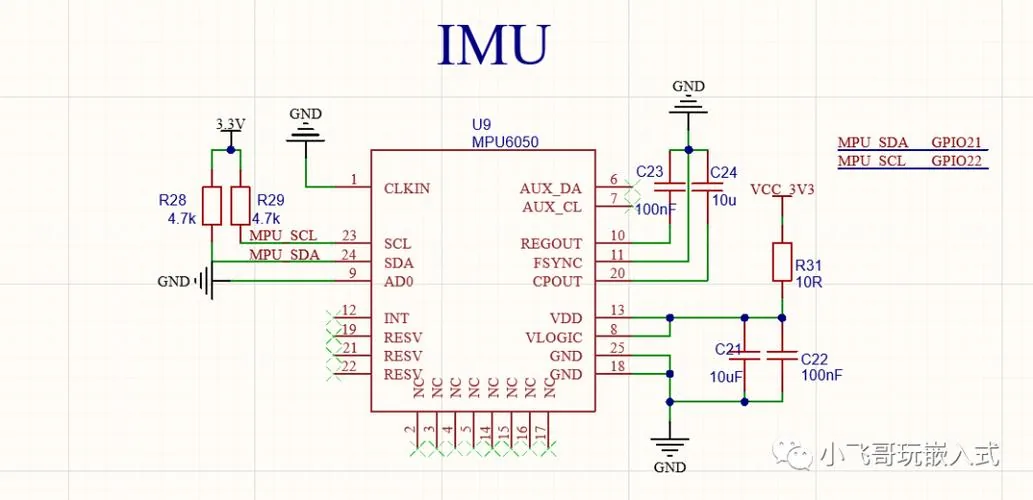
工程基于 STM32F405(Cortex-M4F,168MHz,带 FPU),传感器为 InvenSense MPU6050 六轴运动处理单元,开发环境为 STM32CubeIDE,外设初始化由 STM32CubeMX 生成。源码保留了 DMP 固件加载、DMP 配置、FIFO 读取这一整套流程,并对关键步骤加了注释,便于对着 HAL 库函数逐行理解。
关键参数与工程包含的内容
先把规格说清楚,避免下载后发现芯片或工具链不匹配:
- 微控制器:STM32F405(F4 系列,LQFP64 等常见封装),工程按 168MHz 主频、HSE 8MHz 外部晶振配置,若你的板子用的是 25MHz 晶振,需要回到 CubeMX 的 Clock Configuration 重新生成时钟树。
- 软件库:STM32Cube HAL 库(随 STM32CubeIDE 安装的 STM32F4 系列固件包),不使用标准外设库 SPL。
- 传感器:MPU6050,I2C 地址默认 0x68(AD0 接地)或 0x69(AD0 接高)。
- 通信接口:I2C1 接 MPU6050,USART1 做串口监视输出,USART2 或 USART3 留给蓝牙模块做透传。
- 显示:0.96 寸 OLED(SSD1306 驱动,I2C 或 SPI 均可,工程默认 I2C 版本)。
- DMP 输出:四元数(q30 定点格式)与欧拉角(pitch/roll/yaw),yaw 为相对角,无磁力计不构成绝对航向。
功能层面,工程做到四件事:DMP 姿态解算出欧拉角;OLED 上实时刷新俯仰、横滚、航向三行数据;通过串口按固定格式打印原始数据与解算结果,方便用串口监视器观察;预留蓝牙透传通道,把同样的数据帧发到手机端。源码注释覆盖了 DMP 固件写入、FIFO 溢出处理、自检等容易踩坑的环节。
从 CubeMX 配置到烧录的完整步骤
1. 环境准备
安装 STM32CubeIDE(建议 1.13 及以上版本),首次启动时会提示下载 STM32F4 系列固件包,务必装完,否则新建工程时选不到 STM32F405 型号。同时准备好 ST-Link 驱动与一根能正常识别的 USB 线。
2. 导入工程
在 STM32CubeIDE 中选择 File → Import → General → Existing Projects into Workspace,指向工程根目录,勾选 Copy projects into workspace 后 Finish。导入后先执行一次 Project → Build All,确认无红色报错再继续。
3. CubeMX 侧的外设核对
打开工程内的 .ioc 文件,重点确认三处:
- I2C1:速度模式设为 Fast Mode,Clock Speed 填 400000(400kHz)。MPU6050 在标准模式下也能跑,但 DMP FIFO 读取频繁,400kHz 更稳。引脚一般为 PB6(SCL)/PB7(SDA)。
- USART1:波特率 115200,8 数据位、1 停止位、无校验,用于串口打印。
- 时钟树:HCLK 输入 168,回车确认,确保 SysTick 与 DMP 的时间基准一致。
改完点 GENERATE CODE,注意不要覆盖掉工程里已有的 DMP 驱动文件和 MPU6050 端口文件——CubeMX 只会重写 main.c、外设初始化部分,用户代码要写在 /* USER CODE BEGIN */ 与 /* USER CODE END */ 之间。
4. 编译与烧录
点击工具栏小锤子编译,无报错后点绿色虫子旁的下载按钮,选择 ST-Link 作为调试探针,勾选 Reset after download。烧录完成后按一下复位键,OLED 应在 1~2 秒内出现姿态数据。
5. 接线与自检
MPU6050 的 VCC 接 3.3V(不要接 5V,模块自带 LDO 的除外),GND 共地,SCL/SDA 对应 PB6/PB7,并确认模块上的上拉电阻在位。OLED 与 MPU6050 若共用 I2C1,两者地址不能冲突:MPU6050 为 0x68,SSD1306 通常为 0x3C 或 0x3D。上电后静止放置,串口应稳定打印 pitch/roll 接近 0 的数值。
常见问题排查
Q1:DMP 初始化返回非 0,串口打印 dmp_load_motion_driver_firmware failed 怎么办?
这个报错说明 DMP 固件没写进 MPU6050。先确认 I2C 通信本身是通的:读 WHO_AM_I 寄存器(0x75)应返回 0x68,读不到就是接线或上拉问题。若通信正常仍失败,通常是 DMP 固件数组被截断或者写入时没有先解除休眠——必须先写 PWR_MGMT_1(0x6B)退出 sleep,再写 PWR_MGMT_2 打开加速度计和陀螺仪,最后才加载固件。另外确认 I2C 速率不要超过 400kHz,部分廉价模块在 400kHz 下写入大块固件会丢字节,临时降到 100kHz 可验证是否为速率问题。
Q2:欧拉角一直在缓慢漂移,静止时 yaw 也在变,是代码错了吗?
不是代码错误。MPU6050 没有磁力计,DMP 输出的 yaw 是相对积分角,本身就会随时间漂移,这是六轴 IMU 的物理限制,任何算法都消不掉绝对航向误差。能改善的是 pitch 和 roll:确保上电后静置 1~2 秒让 DMP 完成自校准,并检查模块是否远离电机、电源走线等干扰源。如果三个轴都在剧烈跳动,优先查供电纹波和 I2C 线长,而不是改算法参数。
Q3:串口监视器里全是乱码,或者一个字都没有?
乱码九成是波特率不匹配:代码里 USART1 配的是 115200,串口工具也要选 115200、8-N-1,且不要勾选流控。完全没有输出则先确认 printf 重定向是否生效——工程里需要重写 _write 或 fputc 指向 HAL_UART_Transmit,并且 Keil/IAR 工程要勾选 MicroLIB 或用 GCC 的 newlib 配置。若你用 STM32CubeIDE 的 SWV 而非串口,那 USART 上没有数据是正常的。
Q4:OLED 不亮,但 MPU6050 数据正常?
先分清是屏幕没供电还是地址不对。用 I2C 扫描代码扫一遍总线,能看到 0x3C 就说明屏幕在线;看不到则查 VCC 是否接 3.3V、SDA/SCL 是否接反。如果扫描到地址但屏幕仍黑,检查初始化序列里对比度寄存器和显示开关(0xAF)是否发出,部分 SSD1306 兼容屏需要把分页寻址模式改成水平寻址才能正常刷屏。
使用注意事项
所有外设共地是前提,MPU6050 与 OLED 同时挂在 I2C1 上时总线电容会增大,若出现偶发 NACK,把上拉电阻从 10kΩ 换成 4.7kΩ 往往有效。蓝牙透传部分依赖外部蓝牙模块及其协议栈,工程只负责把数据帧从串口发出,模块侧的配对与透传配置需自行完成。DMP 固件来自 InvenSense 官方驱动库,仅供学习与个人项目使用,商用前请自行确认授权条款。代码在实机验证前不要直接用于姿态控制闭环,建议先在串口上长时间观察静态与动态数据,确认无跳变后再接入控制逻辑。
下载方式见文末。
下载地址
以上资源由网络收集整理,版权归原作者及软件厂商所有,请在授权范围内使用;如涉及侵权请联系本站删除。
常见问题
这个资源需要付费吗?不需要,本文提供的资源可免费获取。
下载需要注册网盘账号吗?不需要注册,打开网盘链接即可保存或下载。
有提取码吗?无需提取码,打开网盘链接即可转存或下载。
版权声明
所有资源都来源于爬虫采集,如有侵权请联系我们,我们将立即删除
-
SolidWorks 2019许可证错误(-8,544,0)解决方法:netapi32.dll替换步骤

-
sklearn fetch_20newsgroups 下载 403 Forbidden 解决方法

-
Proteus 仿真 ADC083X.DLL not found 报错的解决方法与步骤

-
Postman安装失败:.NET Framework 4.5.2报错解决与安装步骤

-
PL2303_Prolific U转串驱动在Win64位系统报Error 10的解决与安装步骤

-
NLTK WordNetLemmatizer 报 BadZipFile 错误?omw-1.4.zip 解决步骤与常见问题

-
MapGIS ms cannot allocmem报错:两种修复方法与常见问题

-
matplotlib报错MovieWriter ffmpeg unavailable:ffmpeg安装与环境变量配置

-
Keras 导入报错解决:缺少 populate_dict_with_module_objects 属性

-
Keil code size超限报错解决:许可证、代码裁剪、换芯片与常见问题
