 itfan123
STM32CubeIDE工程创建与配置教程:新建工程、SWD仿真与时钟树设置(附网盘资源免费下載)
原创STM32CubeIDE 是意法半导体(ST)官方推出的免费跨平台嵌入式开发环境,集成了 STM32CubeMX 图形化配置、GCC 编译链与 ST-Link 在线调试功能。这份 STM32CubeIDE 工程创建与配置教程面向刚接触单片机的初学者,以 STM32F103C8T6(Cortex-M3 内核,主频 72MHz)为例,完整演示新建工程、SWD 仿真接口配置、8MHz 外部晶振与时钟树设置,并覆盖 printf 串口输出浮点数、UTF-8 防乱码、生成 HEX 文件等实际开发中最常遇到的配置环节。
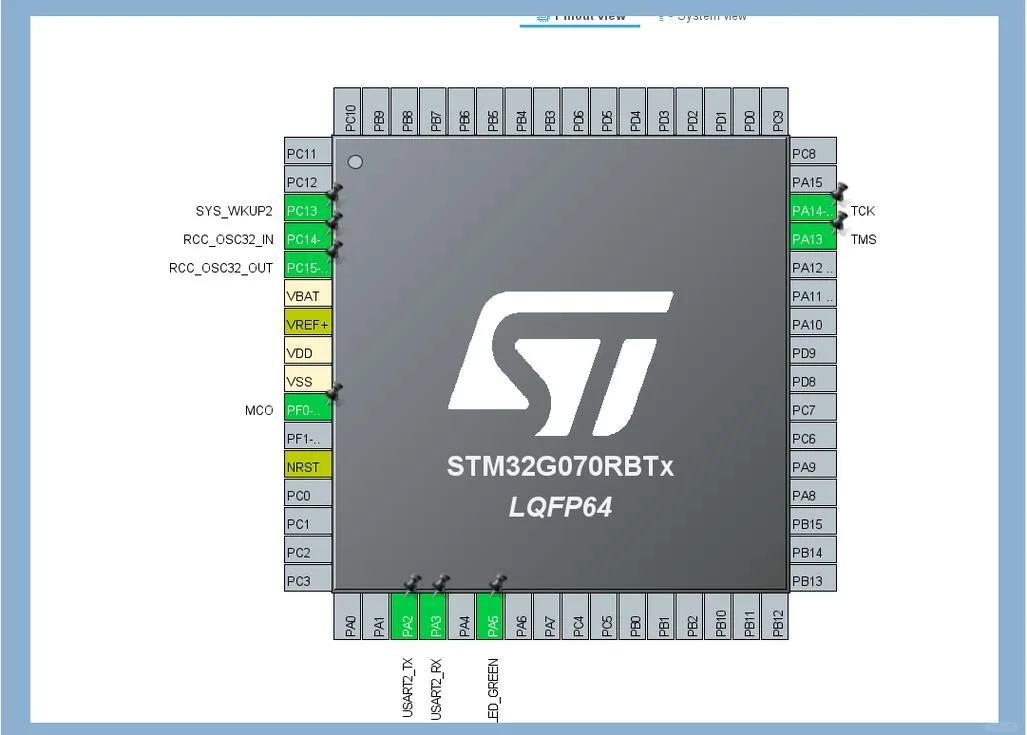
工程创建步骤
以 STM32CubeIDE 1.13.0 版本为例(1.15.x、1.17.x 界面基本一致):
- 双击启动 STM32CubeIDE,首次启动会弹出 Workspace 启动对话框,选择本地工作目录(建议英文路径,如 D:\STM32Workspace),勾选 Use this as the default and do not ask again 避免重复提示,点击 Launch。
- 点击菜单 File > New > STM32 Project,或工具栏上的新建工程图标。
- 在 Part Number 搜索框输入 STM32F103C8T6,从结果列表选中后点击 Next。注意区分 C8T6 与 CB、R8 等后缀,不同后缀对应不同 Flash 容量。
- Project Name 填写工程名(如 F103Demo),Toolchain / IDE 保持默认 STM32CubeIDE,点击 Finish。
- 首次创建会提示下载固件包(F1 Series Firmware Package),保持默认选项联网下载,约 2MB,完成后工程自动展开。
生成的标准工程包含以下结构:
Core/Src/main.c:主程序入口,包含自动生成的 SystemClock_Config() 时钟初始化函数。Core/Inc/main.h:引脚与参数宏定义。STM32F103C8TX_FLASH.ld:链接脚本,定义 64KB Flash 与 20KB SRAM 的分配。Debug/目录:编译产物(.elf、.bin、.hex)的输出位置。
仿真接口配置
双击 F103Demo.ioc 打开图形化配置界面(STM32CubeMX 内核),在左侧 System Core 下找到 SYS,将 Debug 选项从 No Debug 改为 Serial Wire。SWD 模式仅占用 PA13(SWDIO)和 PA14(SWCLK)两个引脚,是最常用的仿真接口。若保持默认 No Debug,下载一次程序后 PA13/PA14 会被当作普通 GPIO 占用,之后将无法再次通过 ST-Link 下载,只能借助串口 Bootloader 救砖。
接线采用标准 4 线制:SWDIO、SWCLK、GND、3.3V。注意目标板供电不要与 USB-TTL 模块的 5V 混接。配置完成后按 Ctrl+S 保存,Ctrl+B 重新编译。
时钟树与晶振配置
在 .ioc 的 System Core > RCC 中,将 High Speed Clock (HSE) 设置为 Crystal/Ceramic Resonator,表示使用板载 8MHz 外部晶振(F103C8T6 最小系统板普遍配 8MHz)。切换到 Clock Configuration 标签页进行时钟树配置:
- HSE 输入 8MHz → PLL Source MUX 选 HSE → PLLMUL 设为 x9 → SYSCLK 72MHz。
- AHB Prescaler 选 1,HCLK = 72MHz。
- APB1 Prescaler 必须选 /2(36MHz),APB2 Prescaler 选 1(72MHz)。这是硬性约束:APB1 总线挂载定时器、SPI2/3、USART2/3 等外设,超过 36MHz 会导致定时器计数与波特率异常。
- PCLK2 为 72MHz 时,ADC Prescaler 选 /6,ADC 时钟为 12MHz,不超过 14MHz 上限。
保存后代码由 SystemClock_CONFIG() 完成初始化,PLL 倍频参数写入 RCC 时钟配置寄存器。若程序卡死,优先检查 HSE 是否起稳:可在 RCC 配置页将 MCO(PA8)配置为输出 SYSCLK 时钟,用示波器或频率计实测验证。
其他常用配置
调试下载
点击 Run > Debug(F11)或工具栏调试图标下载并运行,首次会提示切换到 Debug 视角,点击 Yes。断点设置、单步执行(F6)、变量观察均在 Debug 视角的 Variables 与 Expressions 面板完成。
防止中文乱码
STM32CubeIDE 默认使用 GBK 编码,UTF-8 源码打开会乱码。统一设置为 UTF-8:菜单 Window > Preferences > General > Workspace,将 Text file encoding 改为 Other: UTF-8;已有工程也可在 Project Explorer 中右键工程 > Properties > Resource 单独设置。注意 .ioc 与源码保持同一编码,否则重新生成代码后中文注释会变乱。
printf 串口输出浮点数
在 .ioc 的 Target 标签页勾选 Use MicroLIB,printf 走 MicroLIB 库后才能正常输出 %f 浮点数。随后在 main.c 中重定向 fputc 到 USART1:
int fputc(int ch, FILE *f){
    HAL_UART_Transmit(&huart1, (uint8_t *)&ch, 1, 0xFFFF);
    return ch;
}
主函数中调用 printf("temp = %.2f C\r\n", 25.5f);,串口助手设置为 115200-8-N-1 即可收到数据。USART1 需先在 CubeMX 中使能并配置波特率。
生成 HEX 文件
默认编译只生成 .elf 与 .bin。需要 HEX 时:右键工程 > Properties > C/C++ Build > Settings > MCU Post build outputs,勾选 Convert to Intel Hex file,重新编译后 Debug/ 目录下生成同名 .hex 文件,可用于串口 ISP 烧录或量产烧录器。
常见问题
Q1:点击 Debug 提示 "No debug probe found" 或 "Cannot connect to target"?
按顺序排查:① 设备管理器确认 ST-Link 已识别(无黄色感叹号),未识别则安装 ST-Link 驱动;② 检查 SWDIO、SWCLK、GND 接线是否松动;③ 确认 .ioc 中 Debug 已设为 Serial Wire;④ 目标板 BOOT0 跳线接 0(从 Flash 启动);⑤ ST-Link 固件较旧时可尝试降低 SWD 通信频率。
Q2:中文注释在编辑器或编译后乱码怎么办?
将 Workspace 编码统一改为 UTF-8(见上文路径),再把已乱的源码用记事本转码为 UTF-8 后覆盖保存。乱码本质是编码不一致,并非文件损坏。
Q3:printf 有输出但看不到浮点数,或干脆无输出?
无输出多为 fputc 重定向未生效,或 USART1 波特率与串口助手不一致;浮点数显示为空白或乱码,几乎都是没勾选 Use MicroLIB 导致的,勾选后重新编译即可。
Q4:配置完时钟树后程序卡死或定时器时间偏差大?
检查三项:APB1 是否被误设为 72MHz(应为 36MHz)、PLL 倍频是否为 x9、RCC 中 HSE 频率值是否与实际晶振一致(8MHz)。72MHz 主频配置正确后,SysTick 1ms 中断周期才准确。
注意事项
- 本教程基于 STM32CubeIDE 1.13.0 与 F1 系列固件包编写,1.15.x 及以上版本菜单路径相同,仅图标位置略有差异。
- 首次创建工程需联网下载固件包,离线环境可提前下载对应 Firmware Package 手动导入。
- STM32CubeIDE 为 ST 官方免费工具,遵循 ST 软件许可协议,固件库版权归 ST 所有,仅限学习与开发用途。
- 配套文档与工程模板下载方式见文末。
下载地址
百度网盘链接如带 ?pwd= 参数,请完整复制到浏览器打开。
以上资源由网络收集整理,版权归原作者及软件厂商所有,请在授权范围内使用;如涉及侵权请联系本站删除。
版权声明
所有资源都来源于爬虫采集,如有侵权请联系我们,我们将立即删除
-
Keil 5中文乱码怎么解决?字体调整与编码设置完整教程(附网盘资源免费下載)

-
MAME0.238配置教程:HLSL滤镜、BGFX画面链与常见报错解决(附网盘资源免费下載)

-
视音频数据处理入门(C语言):像素格式、PCM采样、H.264/AAC码流、FLV封装与RTP解析示例(附网盘资源免费下載)

-
西门子博途入门案例分析:TIA Portal V18 起保停程序与 PLCSIM 仿真调试(附网盘资源免费下載)

-
西门子WinCC用户归档实现日报表教程:逐时记录与定时打印(附网盘资源免费下載)

-
西门子WINCC上位机开发教程:基本框架、报表系统与图形画面实战(附网盘资源免费下載)

-
西门子WINCC入门教程:安装步骤、变量组态与画面设计实例(附网盘资源免费下載)

-
Wincc 7.5 趋势控件单条趋势切换教程:界面路径与实例操作(附网盘资源免费下載)

-
西门子TP1200触屏使用说明书PDF下载:TP1200/TP1500通用操作指南(附网盘资源免费下載)

-
西门子SCL语言视频教程讲义.pptx:1500系列PLC编程入门指南(附网盘资源免费下載)
