 itfan123
SmartGit/SmartSVN/SmartSynchronize 激活方法、安装步骤与常见问题
原创SmartGit、SmartSVN、SmartSynchronize 是什么
SmartGit、SmartSVN、SmartSynchronize 是 syntevo 公司开发的三款图形化工具:SmartGit 面向 Git 版本控制,SmartSVN 面向 SVN(Subversion)仓库管理,SmartSynchronize 负责文件与文件夹的比较和双向同步。它们适合习惯图形界面、不想死记命令的开发者:SmartGit 适合 Git 仓库的日常提交、分支合并与冲突处理;SmartSVN 适合仍在维护 SVN 项目的团队;SmartSynchronize 适合本地目录、服务器目录之间的比对与同步。本文记录的 SmartGit/SmartSVN/SmartSynchronize 激活方法适用于个人学习与研究场景。
适用版本与关键参数
本次激活针对以下版本验证,软件版本必须与激活文件对应,版本不匹配会导致注册无效:
| 软件 | 适用版本 | 平台 | 典型用途 |
|---|---|---|---|
| SmartGit | 20.1.1 及以下 | Windows / macOS / Linux | Git 提交、分支、合并、冲突解决 |
| SmartSVN | 11.0.4 及以下 | Windows / macOS / Linux | SVN 检出、更新、提交、版本树 |
| SmartSynchronize | 4.0.3 及以下 | Windows / macOS / Linux | 文件/文件夹比较与双向同步 |
三者的运行环境要求略有差别:SmartGit 20.1.1 需要 Java 11 及以上运行环境;SmartSVN 11.0.4 需要 Java 8 及以上,官方自带的精简版 JRE 缺少部分模块,这正是后面要替换 JRE 的原因;SmartSynchronize 4.0.3 同样需要 Java 8 及以上,且可以直接复用 SmartGit 安装目录下的完整 JRE。
安装步骤
- 按文末下载方式获取三个软件的安装包与激活文件,建议先临时关闭实时防护再解压,避免文件被安全软件误拦截。
- 安装 SmartGit:运行安装程序,按默认选项完成安装。Windows 下默认安装目录类似 C:\Program Files\SmartGit,macOS 下为 /Applications/SmartGit.app。
- 安装 SmartSVN:同样按默认流程安装,Windows 默认目录类似 C:\Program Files\SmartSVN。请记住安装路径,后面替换 JRE 时要用到。
- 安装 SmartSynchronize:默认安装到 C:\Program Files\SmartSynchronize,一路下一步即可,安装过程不需要额外配置。
- 验证 Java 环境:安装完成后在终端(Windows 用 cmd,macOS/Linux 用 Terminal)执行:
java -version若回显类似java version "11.0.x"说明系统已装 Java;若提示"不是内部或外部命令"也不用担心,直接进行下一步即可。
激活方法(含 JRE 替换)
SmartSVN 11.0.4 自带的 JRE 是阉割版,直接导入激活文件可能注册失败或启动报错,因此先替换 JRE:
- 找到 SmartGit 安装目录下的完整 JRE 文件夹(Windows 位于安装目录的 jre 子目录,macOS 在 SmartGit.app 包内 Contents 目录中)。
- 找到 SmartSVN 安装目录下的 jre 文件夹,将其重命名为 jre_backup 作为备份。
- 把 SmartGit 的 jre 整个复制到 SmartSVN 安装目录,替换原文件夹。
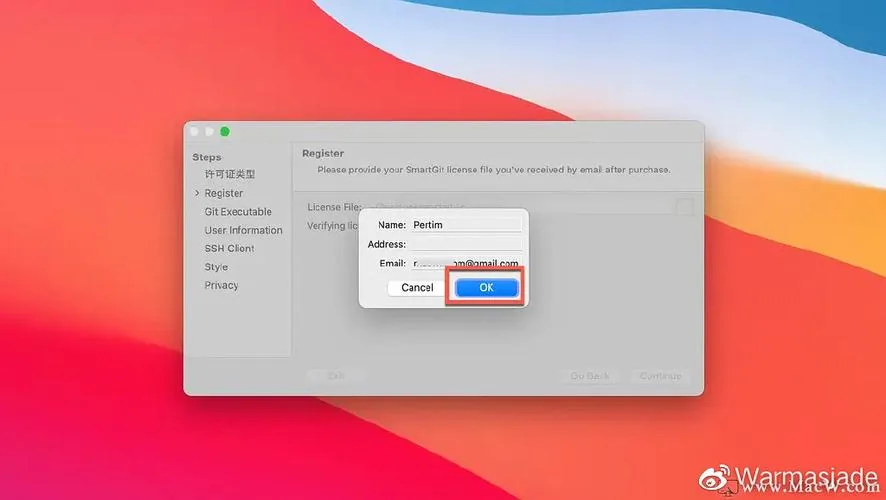
- 打开 SmartSVN,点击顶部菜单 Help → Register(帮助 → 注册)。
- 在注册对话框中选择导入随附的激活文件,点击 Register(注册)按钮。
- 提示注册成功后重启软件,标题栏不再显示 Trial 字样即完成。
SmartGit 与 SmartSynchronize 的激活更简单:打开软件后同样走 Help → Register,导入对应激活文件并点击注册即可,不需要替换 JRE。如果 SmartSynchronize 4.0.3 启动异常,也可以反向用 SmartGit 20.1.1 的完整 JRE 替换测试。
常见问题
Q1:SmartSVN 启动时报错 "A JRE is required" 或闪退怎么办?
这是因为 SmartSVN 自带的精简版 JRE 缺失关键模块。按上文方法用 SmartGit 安装目录下的完整 JRE 替换 SmartSVN 的 jre 文件夹即可。替换前先把原 jre 改名为 jre_backup,出问题可以随时还原。
Q2:导入激活文件后界面仍显示 Trial,注册无效?
先确认软件版本与激活文件版本一致(SmartGit 20.1.1、SmartSVN 11.0.4、SmartSynchronize 4.0.3),版本不符会注册失败;然后完全退出软件再重新打开,进入 Help → Register 查看状态是否显示已注册。还不行就删除配置目录后重试:Windows 下配置一般在 C:\Users\用户名\AppData\Roaming 下对应软件的目录,macOS 在 ~/Library/Preferences 中。
Q3:macOS 提示"无法打开,因为无法验证开发者"?
打开"系统偏好设置 → 安全性与隐私",在"通用"标签页底部点击"仍要打开";或右键点击 App 图标选择"打开"。SmartSynchronize 4.0.3 在较新的 macOS 上偶尔会因签名问题被拦截,用这个方法可以放行。
Q4:激活文件提示无效或注册码校验失败?
常见原因有三个:一是导入了错误软件的激活文件(SmartGit 的激活文件不能用于 SmartSVN);二是激活文件被安全软件隔离,重新下载并关闭实时防护后再导入;三是导入方式选错,确认在注册对话框里选择的是"导入文件"而不是手动输入注册码。
注意事项与版权说明
本方法与配套文件仅供个人学习研究使用,不得用于商业用途。如果资金允许,请购买正版软件以支持开发者,正版还提供官方更新与技术支持。下载方式见文末。若在激活过程中遇到 README.txt 里未提到的问题,可在评论区留言交流。
下载地址
以上资源由网络收集整理,版权归原作者及软件厂商所有,请在授权范围内使用;如涉及侵权请联系本站删除。
版权声明
所有资源都来源于爬虫采集,如有侵权请联系我们,我们将立即删除
-
GitHub 打不开怎么解决?FastGithub 本地 DNS 加速与安装步骤(附网盘资源免费下載)

-
GitHub 打不开怎么办?镜像、DNS、代理与 SSH 加速访问指南(附网盘资源免费下載)

-
Git Bash闪退解决:替换null.sys修复Windows系统文件损坏(附网盘资源免费下載)

-
视觉SLAM十四讲(第2版)高翔完整版下载:配套源码+学习路线(附网盘资源免费下載)

-
跨平台USB调试助手 v1.2.0:Qt5 与 hidapi 实现的 USB 设备调试工具(附网盘资源免费下載)

-
超低延迟RTSP/RTMP/HTTP播放器:基于FFmpeg实测延迟低于100ms(附网盘资源免费下載)

-
YOLOv8目标检测COCO128快速验证:环境、训练与结果分析(附网盘资源免费下載)

-
计算机专业基础知识点PDF:组成原理、操作系统、数据结构与算法、网络与数据库速查(附网盘资源免费下載)

-
FastGithub 解决 GitHub 打不开:Windows、Linux、Mac 配置、常见问题与注意事项(附网盘资源免费下載)
-
GitHub打不开加速访问:镜像、DNS、代理、SSH、常见问题(附网盘资源免费下載)
