itfan123
Redis Desktop Manager 安装与使用教程:连接配置、数据管理、控制台命令
原创免费下载 Redis Desktop Manager 安装与使用教程:连接配置、数据管理、控制台命令(夸克网盘,免费获取,无需注册)
| 资源名称 | Redis Desktop Manager 安装与使用教程:连接配置、数据管理、控制台命令 |
|---|---|
| 下载方式 | 夸克网盘 |
| 是否免费 | 免费 |
| 提取码 | 无需提取码 |
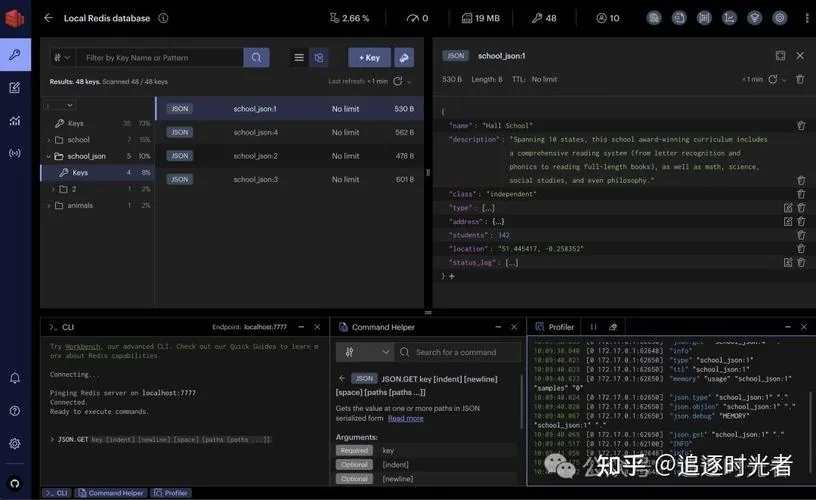
Redis Desktop Manager 是什么
Redis Desktop Manager(简称 RDM)是一款跨平台的 Redis 桌面可视化管理工具,支持 Windows、macOS 和 Linux 三大系统。它把原本只能在命令行里完成的连接、查询、增删改等操作封装成图形界面,开发者不用死记命令就能直观地查看和管理 Redis 中的数据,同时保留控制台以便随时执行原生 Redis 命令。对于后端开发、测试及运维人员来说,RDM 是日常排查缓存数据、验证 key 结构的常用工具。
安装步骤
安装过程很简单,三个平台都是下载对应安装包、双击运行、按向导提示完成即可,下载方式见文末。
- 根据操作系统选择安装包:Windows 选 .exe 安装程序,macOS 选 .dmg 镜像,Linux 选 .AppImage 或 .deb 包。
- Windows:双击安装包,确认安装路径后一路 Next,完成后在开始菜单启动。
- macOS:打开 .dmg 后将图标拖入 Applications 文件夹;若提示"无法验证开发者",可右键点击图标选择"打开",或在"系统设置 → 隐私与安全性"中点击"仍要打开"。
- Linux:AppImage 赋予执行权限后直接运行,deb 包用 sudo dpkg -i 安装。
版本选择上要注意:0.8.x 是 RDM 最后的免费开源版本,从 0.9 开始转为收费授权。如果不想付费,可以改用社区维护的开源分支 Another Redis Desktop Manager,功能与操作逻辑基本一致。
连接 Redis 服务器
启动 RDM 后,在左侧面板点击"新建连接"(Create New Connection),在弹出的对话框中填写参数:
| 参数 | 说明 | 示例 |
|---|---|---|
| Name | 连接名称,仅用于本地标识 | 本地开发环境 |
| Host | Redis 服务器地址,本地为 127.0.0.1 | 127.0.0.1 |
| Port | Redis 端口,默认 6379 | 6379 |
| Password | 对应 redis.conf 中 requirepass 设置的密码,无密码则留空 | your_password |
填写后点击"测试连接",看到成功提示后点击"确定"保存。连接建立后,左侧树形列表会展示该实例下的所有数据库(默认 16 个,编号 0~15),双击即可切换查看。
管理 Redis 数据
选中某个数据库后,右侧会列出当前库的全部 key。顶部搜索框支持按模式过滤,输入 user:* 即可只显示 user 开头的 key。右键菜单提供新建、重命名、删除、复制等操作。双击 key 可以按数据类型查看和编辑内容:
- String:直接编辑文本值,可设置过期时间(TTL,单位秒)。
- Hash:以表格形式展示 field-value 对,适合存储用户信息、配置项。
- List / Set / Sorted Set:以列表形式展示并增删元素,有序集合还会显示 score。
命令行下查看 key 剩余时间用 TTL key,返回 -1 表示永不过期,-2 表示 key 不存在,RDM 界面会以剩余时间直观显示,无需手动计算。
控制台执行命令
点击主界面顶部的"控制台"(Console)选项卡,即可直接输入原生 Redis 命令,按回车执行,输出结果与 redis-cli 一致。常用写法:
SET user:1 "tom" GET user:1 DEL user:1 EXPIRE session:abc 3600 HGETALL user:1 LRANGE queue:task 0 -1
需要提醒的是,KEYS 命令会遍历全库,生产环境数据量一大就会阻塞 Redis。更稳妥的做法是用 SCAN 分批扫描:
SCAN 0 MATCH user:* COUNT 100
返回结果包含下一次游标,把游标作为第一个参数继续执行,直到返回 0 为止,整个过程不会长时间占用服务器。
常见问题
Q:测试连接提示 "NOAUTH Authentication required" 怎么办?
这说明 Redis 服务端开启了密码验证,但连接时没有填写或填写错误。打开该连接的设置重新填入 requirepass 对应的密码;如果不确定密码,可在服务器执行 redis-cli 后尝试 AUTH 命令,或查看 redis.conf 中的 requirepass 配置项。
Q:提示 "ECONNREFUSED Connection refused" 或连接超时?
先确认 Redis 服务已启动:Linux 下执行 systemctl status redis,Windows 下检查 Redis 进程是否在运行。再核对 Host 和 Port 是否正确,检查 redis.conf 中的 bind 是否限制来源地址、protected-mode 是否开启;跨机器访问还需确认防火墙放行了 6379 端口。在服务器本机执行 redis-cli -h 127.0.0.1 -p 6379 ping,返回 PONG 说明服务本身正常。
Q:key 数量很多时,客户端加载缓慢甚至假死?
通常是一次性加载了几万乃至几十万个 key 导致的。可以先用顶部搜索按前缀过滤,避免全量加载;排查线上问题时优先使用 SCAN 而不是 KEYS *,前者游标分批、不会阻塞实例。
Q:value 中的中文显示乱码?
RDM 默认按 UTF-8 解析。如果存入时使用了 GBK 等其他编码,界面就会显示乱码,这种情况需要先在写入侧统一编码,或通过控制台的 GET 命令获取原始内容后自行转码。
另外提醒:FLUSHDB、FLUSHALL 和批量删除 key 属于高危操作,执行后数据不可恢复,在生产库上务必再三确认。RDM 0.9 及之后版本为商业收费软件,请支持正版;个人学习可选择开源的 0.8.x 版本或社区分支 Another Redis Desktop Manager。本文涉及的操作以官方默认配置为例,实际参数请以你的 redis.conf 为准。
下载地址
以上资源由网络收集整理,版权归原作者及软件厂商所有,请在授权范围内使用;如涉及侵权请联系本站删除。
常见问题
这个资源需要付费吗?不需要,本文提供的资源可免费获取。
下载需要注册网盘账号吗?不需要注册,打开网盘链接即可保存或下载。
有提取码吗?无需提取码,打开网盘链接即可转存或下载。
版权声明
所有资源都来源于爬虫采集,如有侵权请联系我们,我们将立即删除
-
Redis在IDEA中集成配置教程:Windows安装、密码设置与连接测试
-
Redis在IDEA中集成:Windows安装配置、密码设置与Spring Boot连接步骤
-
Windows Redis 6.2.7 下载:安装步骤、启动命令与常见问题解决

-
林子雨《大数据基础编程(第2版)》官方代码与软件资源:Hadoop/Spark 实验环境搭建指南

-
分享福利资源文件介绍:Redis、Spring源码、面试与分布式学习资料合集
-
免费搭建IP代理池:proxy_pool+Redis+Python 3.8保姆级安装配置教程

-
Redis Desktop Manager 0.8.2/0.9.3 免费安装与连接配置步骤
-
1000道互联网大厂Java工程师面试题及答案:485页覆盖Spring、Redis、Kafka等16个技术领域
-
Windows版Redis 5.0.14.1 64位下载:安装、启动与客户端连接步骤
-
Windows 环境下安装 Redis 与 Redis Desktop Manager 的步骤及常见问题