 itfan123
Qt 嵌入第三方应用界面:获取窗口句柄并显示的完整教程
原创免费下载 Qt 嵌入第三方应用界面:获取窗口句柄并显示的完整教程(夸克网盘,免费获取,无需注册)
| 资源名称 | Qt 嵌入第三方应用界面:获取窗口句柄并显示的完整教程 |
|---|---|
| 下载方式 | 夸克网盘 |
| 是否免费 | 免费 |
| 提取码 | 无需提取码 |
一、实现原理与适用场景
Qt 嵌入第三方应用界面的本质,是「窗口句柄搬运」:操作系统把每个窗口都抽象成一个句柄(Windows 下是 HWND,X11 下是 Window ID),只要拿到第三方应用主窗口的句柄,就能调用 SetParent(Windows)或 XReparentWindow(Linux)把它挂到自己 Qt 界面的某个容器控件下方,对方的界面随即渲染在你的窗口里。整个过程不修改第三方程序本身,适合做统一工作台、多应用聚合面板、运维监控台等场景,例如把计算器、串口助手、行业软件嵌进同一个 Qt 主窗口。
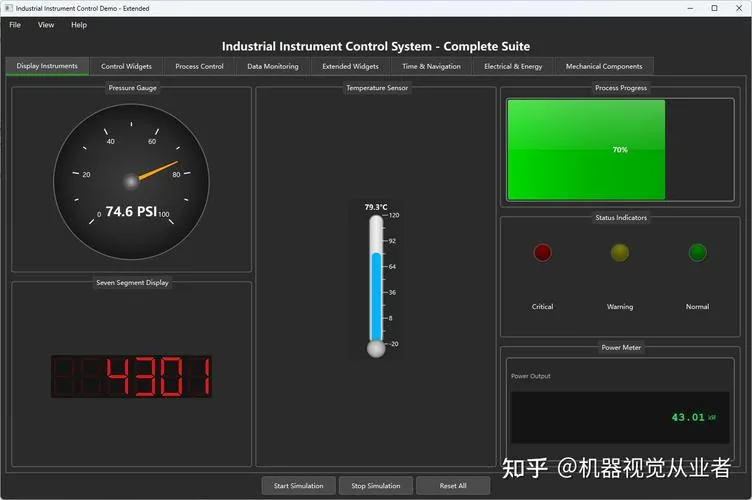
需要注意平台差异:Windows 和 Linux(X11)支持稳定,macOS 的窗口体系不允许这种跨进程父子关系,通常无法嵌入,选型阶段就要确认目标平台。
二、环境要求与关键参数
| 项目 | 要求 | 说明 |
|---|---|---|
| Qt 版本 | Qt 5.15.2 或 Qt 6.5+ | 5.15 可用 qmake,6.x 推荐 CMake,示例代码两边均兼容 |
| 编译器 | MSVC 2019 64 位 / MinGW 8.1.0 | Windows 下必须能调用 Win32 API |
| 操作系统 | Windows 10 1809+ / Ubuntu 20.04+(X11) | Linux 需 Xorg 会话,Wayland 不支持嵌入 |
| 目标应用 | 已安装且能正常启动 | 窗口标题或类名必须可获取 |
三、Windows 平台嵌入步骤
以 Qt Widgets 工程为例,完整流程如下。
- 新建 Widgets 工程,在主窗口上放一个占位容器 widget(objectName 取 container),它将成为第三方窗口的父窗口。
- 启动目标应用并等待其主窗口出现,可用 QProcess 拉起进程,再用定时器轮询等待窗口就绪。
- 按窗口标题查找句柄:标题固定用 FindWindowW,标题不固定时用 EnumWindows 遍历所有顶层窗口做模糊匹配。
- 调用 SetParent 把句柄挂到 container 下,并用 SetWindowPos 调整尺寸铺满容器。
- 重写宿主窗口的 resizeEvent,在容器大小变化时同步子窗口尺寸,避免拉伸错位。
查找与嵌入的核心代码如下:
HWND hwnd = FindWindowW(nullptr, L"计算器");
if (hwnd != nullptr) {
  ::SetParent(hwnd, reinterpret_cast<HWND>(ui->container->winId()));
  ::SetWindowPos(hwnd, nullptr, 0, 0, 640, 480, SWP_NOZORDER | SWP_SHOWWINDOW);
}
如果 SetParent 后对方渲染异常(部分自绘应用会出现),可改用 Qt 原生方式,效果等同:
QWindow *foreign = QWindow::fromWinId(reinterpret_cast<WId>(hwnd));
QWidget *holder = QWidget::createWindowContainer(foreign, this);
holder->setFocusPolicy(Qt::StrongFocus);
ui->verticalLayout->addWidget(holder);
四、Linux(X11)平台嵌入步骤
- 确认当前是 Xorg 会话,终端执行 echo $XDG_SESSION_TYPE 输出 x11;Wayland 会话下 XEmbed 不可用。
- 用 xdotool search --name 或 XQueryTree 找到目标窗口的 Window ID。
- 通过 QNativeInterface::QX11Application 拿到 Display 指针和容器窗口 ID。
- 调用 XReparentWindow 挂载窗口,再用 XMoveResizeWindow 同步尺寸,最后 XSync 刷新。
auto *x11 = qApp->nativeInterface<QNativeInterface::QX11Application>();
Display *dpy = x11->display();
Window container = static_cast<Window>(ui->container->winId());
::XReparentWindow(dpy, targetWin, container, 0, 0);
::XMoveResizeWindow(dpy, targetWin, 0, 0, w, h);
::XSync(dpy, False);
五、常见问题
Q1:SetParent 之后目标窗口黑屏或不显示?
多数情况是子窗口从未被显示或尺寸为 0。SetParent 成功后要显式调用 SetWindowPos 并带上 SWP_SHOWWINDOW 标志,同时确认容器已有有效尺寸(布局未生效时可能是 0×0)。若目标窗口使用 DirectX 或 OpenGL 自绘,还要在 resize 时触发对方重绘。
Q2:FindWindow 返回 NULL,提示找不到窗口?
先确认应用已启动且主窗口已创建,部分软件启动时先弹出启动画面,标题并非最终主窗口。标题带文件名或后缀(如「文档1 - 记事本」)时精确匹配必然失败,应改用 EnumWindows 配合 GetWindowTextW 做包含匹配,或改用 FindWindowEx 按类名查找。
Q3:嵌入后无法输入文字、焦点错乱?
部分应用检测到父窗口变化会拒绝激活。可在嵌入后调用 SetFocus(hwnd) 激活目标窗口,并检查对方是否带 WS_POPUP 样式,必要时先用 SetWindowLong 去掉该样式再执行 SetParent。
Q4:Linux 下提示当前平台不支持嵌入?
Wayland 会话没有 XEmbed 概念,窗口无法重父化。注销后选择 Xorg 会话,或在启动前设置环境变量 QT_QPA_PLATFORM=xcb 强制使用 xcb 平台插件。
Q5:Qt 6 编译报 fromWinId 或 createWindowContainer 相关错误?
Qt 6 中 QWindow::fromWinId 依然可用,但需要包含 QWindow 头文件并确保工程链接了 gui 模块;createWindowContainer 返回 QWidget 指针,不要再对其设置 Qt::WA_DontCreateNativeParents 属性,否则会退化为黑框。
六、注意事项与许可证
- 第三方应用升级后窗口标题或类名可能变化,导致查找失败,建议用「进程名 + 类名」双重校验,并在界面上提供刷新按钮。
- 子窗口会随宿主进程一起销毁,关闭主窗口前最好提示用户保存目标应用里的数据。
- 跨平台发布需分别编译 win32 与 xcb 版本,macOS 不承诺支持。
- 示例代码遵循 MIT 许可证,可自由用于商业项目;下载方式见文末。
下载地址
以上资源由网络收集整理,版权归原作者及软件厂商所有,请在授权范围内使用;如涉及侵权请联系本站删除。
常见问题
这个资源需要付费吗?不需要,本文提供的资源可免费获取。
下载需要注册网盘账号吗?不需要注册,打开网盘链接即可保存或下载。
有提取码吗?无需提取码,打开网盘链接即可转存或下载。
版权声明
所有资源都来源于爬虫采集,如有侵权请联系我们,我们将立即删除