 itfan123
QT蓝牙通信实战:电脑服务端与手机客户端搭建教程
原创免费下载 QT蓝牙通信实战:电脑服务端与手机客户端搭建教程(夸克网盘,免费获取,无需注册)
| 资源名称 | QT蓝牙通信实战:电脑服务端与手机客户端搭建教程 |
|---|---|
| 下载方式 | 夸克网盘 |
| 是否免费 | 免费 |
| 提取码 | 无需提取码 |
项目概览:两个工程组成的手机电脑蓝牙聊天
QT蓝牙通信实战项目包含两个独立的 Qt 工程:服务端(server.pro)面向 Windows、macOS、Linux 桌面平台,负责广播 RFCOMM 服务并收发消息;客户端(client.pro)面向 Android 手机,负责扫描设备、发起连接、显示聊天界面。两端通过串口协议 RFCOMM 建立一对一数据通道,实现文字互发。项目适合想入门短距无线通信的 Qt 初学者,也适合需要快速验证「手机—电脑」数据交互场景的开发者。
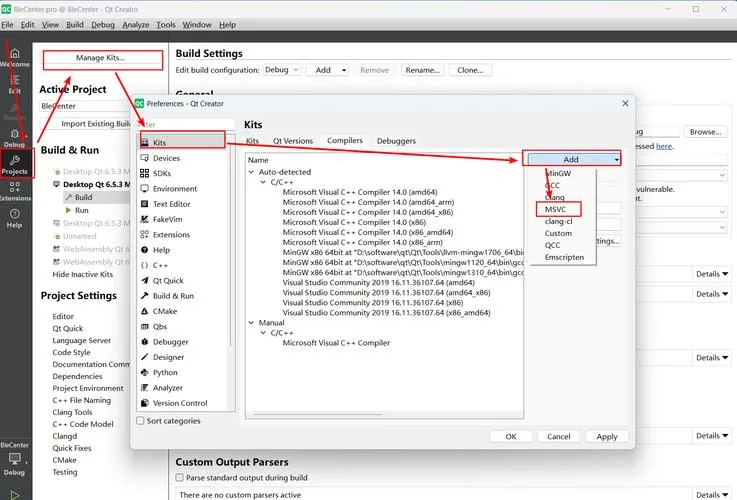
工程结构与技术栈如下:
| 工程 | 目标平台 | 核心类 | 职责 |
|---|---|---|---|
| server(服务端) | Windows / macOS / Linux | QBluetoothServer、QBluetoothSocket | 监听通道、收发聊天消息 |
| client(客户端) | Android(桌面亦可运行) | QBluetoothDeviceDiscoveryAgent、QBluetoothSocket | 扫描、配对、连接、聊天 UI |
技术栈:Qt 5.12 及以上(Qt 5.x 全系列兼容,Qt 6 需自行适配 Bluetooth 模块)、Qt Bluetooth 模块(.pro 中体现为 QT += bluetooth)、C++ 业务逻辑加 QML 界面。
环境准备
- 桌面端:安装 Qt 5.12+ 与 Qt Creator;Windows 确认蓝牙驱动正常(设备管理器中设备无感叹号);Linux 需 BlueZ 5.x 开发库;macOS 需在「系统设置→隐私与安全性→蓝牙」中预先放行。
- 手机端:安装 Android SDK、NDK 与 JDK,在 Qt Creator 的「工具→设备」中配置安卓真机并开启 USB 调试;Android 12(API 31)及以上系统的蓝牙权限模型有变化,后文 Manifest 需对应修改。
编译与部署步骤
- 下载「QT蓝牙通信.zip」并解压到不含空格和中文的路径(例如 D:\projects\btchat)。
- 在 Qt Creator 中通过「文件→打开文件或项目」分别打开 server/server.pro 与 client/client.pro。
- 服务端:选择 Desktop 套件,直接点击运行(Ctrl+R),控制台出现「等待客户端连接…」说明服务广播成功。
- 客户端:选择 Android 套件(arm64-v8a 或 armeabi-v7a),先修改 android 目录下的 AndroidManifest.xml,加入蓝牙与位置权限:
<uses-permission android:name="android.permission.BLUETOOTH"/>
<uses-permission android:name="android.permission.BLUETOOTH_ADMIN"/>
<uses-permission android:name="android.permission.ACCESS_FINE_LOCATION"/>
若目标手机为 Android 12(API 31)及以上,权限声明改为:
<uses-permission android:name="android.permission.BLUETOOTH_SCAN"/>
<uses-permission android:name="android.permission.BLUETOOTH_CONNECT"/>
- USB 连接手机,点击 Qt Creator 左下角运行按钮完成部署;首次启动需在系统弹窗中允许应用使用蓝牙。
- 习惯命令行的开发者可在终端执行
qmake server.pro && make(Linux/macOS)或nmake(Windows 命令行套件)完成构建。
连接与聊天流程
- 确认电脑蓝牙已开启并允许被发现(Windows 需在「设置→蓝牙和其他设备」中勾选「允许蓝牙设备查找此电脑」)。
- 手机客户端点击「扫描」,设备列表出现电脑名称后点击配对。
- 配对成功后,客户端连接服务端约定的 RFCOMM 通道,通道 UUID 与 server 端保持一致(工程内置示例标识 e8e10f95-1a70-4b27-9ccf-02010264e9c8),Socket 状态变为 ConnectedState。
- 任意一端输入文字回车,另一端 QML 界面即时显示,实现双向聊天。
常见问题
Q:手机扫描不到电脑设备?
按顺序排查:① 手机蓝牙开关是否打开;② Android 6~11 未授予「位置信息」权限时系统禁止扫描,需授予 ACCESS_FINE_LOCATION 并开启系统定位服务;③ Windows 需勾选允许设备被查找;④ Linux 确认 bluetoothd 正在运行,可执行 systemctl status bluetooth 查看状态。
Q:连接失败或消息发不出去?
查看 QBluetoothSocket::error() 的返回值:UnknownError 多为对端未开机或超出约 10 米的蓝牙有效距离;InputOutputError 多为通道被占用,重启服务端再试;NetworkError 多为防火墙拦截,需放行程序。两端 UUID 不一致会报 ServiceNotFoundError,请核对 client 与 server 的协议标识。
Q:Android 12 手机一扫描就闪退?
Android 12 强制运行时校验 BLUETOOTH_SCAN 与 BLUETOOTH_CONNECT,只在 Manifest 声明而不动态申请,调用 QBluetoothLocalDevice 时会直接崩溃。把 client.pro 的 minSdkVersion 提到 31,并在进入聊天页前调用权限申请接口。
Q:macOS 提示蓝牙权限被拒?
在「系统设置→隐私与安全性→蓝牙」中勾选本程序;重新编译后若仍被拒,删除旧版 app 后重装即可恢复。
注意事项
- 不同手机、蓝牙模块与蓝牙版本(4.0/5.0)的兼容性差异会影响发现与连接速度,偶发失败重试即可。
- 蓝牙链路本身不提供端到端加密,传输密码、token 等敏感信息时建议在应用层叠加 AES 加密。
- 本教程配套源码含服务端与客户端两个 .pro 工程,下载方式见文末。
下载地址
以上资源由网络收集整理,版权归原作者及软件厂商所有,请在授权范围内使用;如涉及侵权请联系本站删除。
常见问题
这个资源需要付费吗?不需要,本文提供的资源可免费获取。
下载需要注册网盘账号吗?不需要注册,打开网盘链接即可保存或下载。
有提取码吗?无需提取码,打开网盘链接即可转存或下载。
版权声明
所有资源都来源于爬虫采集,如有侵权请联系我们,我们将立即删除
-
Keil 5中文乱码怎么解决?字体调整与编码设置完整教程

-
MAME0.238配置教程:HLSL滤镜、BGFX画面链与常见报错解决

-
视音频数据处理入门(C语言):像素格式、PCM采样、H.264/AAC码流、FLV封装与RTP解析示例

-
西门子博途入门案例分析:TIA Portal V18 起保停程序与 PLCSIM 仿真调试

-
西门子WinCC用户归档实现日报表教程:逐时记录与定时打印

-
西门子WINCC上位机开发教程:基本框架、报表系统与图形画面实战

-
西门子WINCC入门教程:安装步骤、变量组态与画面设计实例

-
Wincc 7.5 趋势控件单条趋势切换教程:界面路径与实例操作

-
西门子TP1200触屏使用说明书PDF下载:TP1200/TP1500通用操作指南

-
西门子SCL语言视频教程讲义.pptx:1500系列PLC编程入门指南
