 itfan123
Qt界面设计入门:环境配置、基础控件、布局管理与QSS样式实战
原创免费下载 Qt界面设计入门:环境配置、基础控件、布局管理与QSS样式实战(夸克网盘,免费获取,无需注册)
| 资源名称 | Qt界面设计入门:环境配置、基础控件、布局管理与QSS样式实战 |
|---|---|
| 下载方式 | 夸克网盘 |
| 是否免费 | 免费 |
| 提取码 | 无需提取码 |
这份 Qt 界面开发入门教程面向完全没有 Qt 经验的初学者,覆盖在 Qt 6 框架下创建桌面应用界面的完整流程:从 Qt Creator 环境配置、按钮(QPushButton)、标签(QLabel)、输入框(QLineEdit)等基础控件的使用,到网格(QGridLayout)、垂直(QVBoxLayout)、水平(QHBoxLayout)布局管理器,再到 QSS 样式表美化与信号槽事件处理,每个知识点都附带可直接运行的示例代码,适合想从零做出美观、可交互程序界面的新手跟着练手。
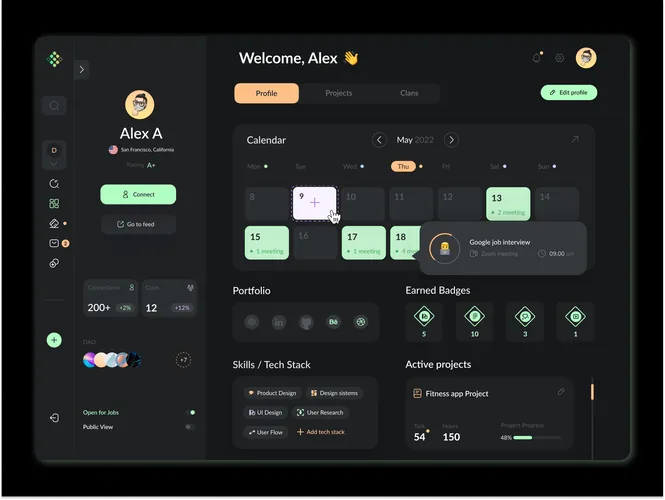
环境配置:Qt 6 安装与项目创建
本教程基于 Qt 6.5 LTS(同样适用于 Qt 6.6/6.7 系列)与 Qt Creator IDE,Windows 平台推荐 MinGW 11.2 或 MSVC 2019 64 位编译器套件,macOS 选择 Clang 套件。安装步骤如下:
- 从 Qt 官网下载在线安装器,登录 Qt 账号后进入安装界面。
- 勾选 Qt 6.5 LTS,并在子组件中选择 MinGW 11.2.0 64-bit(或 MSVC 2019 64-bit)工具链,以及 Qt Creator 等基础组件。
- 选择安装路径(路径不要包含中文和空格,例如 D:\Qt),等待下载安装完成。
- 启动 Qt Creator,点击「文件 → 新建文件或项目 → Application → Qt Widgets Application」,填写项目名(如 myqtui)后选择刚才安装的套件(Kit)。
- 构建运行:按 Ctrl+B 编译,按 Ctrl+R 直接运行,看到空白窗口即说明环境配置成功。
如果想在命令行验证环境是否可用,可以执行:
qmake -v
# 正常输出示例:QMake version 3.1, Using Qt version 6.5.3 in D:/Qt/6.5.3/mingw_64/lib
命令行编译流程为:先用 qmake -project 生成 .pro 文件,再执行 qmake 生成 Makefile,Windows MinGW 环境下用 mingw32-make 编译,MSVC 环境下改用 nmake 或 jom。日常学习建议直接用 Qt Creator,省去手动配置环境变量的麻烦。
基础控件使用
Qt Widgets 模块提供了一套桌面级控件,入门阶段最常用的有:
- QPushButton:按钮,通过
setText("点击我")设置文字,clicked()信号响应点击。 - QLabel:标签,用来显示文字或图片,
setText()/setPixmap()。 - QLineEdit:单行输入框,
text()取内容,配合setEchoMode(QLineEdit::Password)可做密码框。 - QTextEdit:多行文本编辑器;QCheckBox:复选框;QComboBox:下拉框。
一个最小可运行的窗口示例(main.cpp):
#include <QApplication>
#include <QWidget>
#include <QPushButton>
#include <QLabel>
#include <QLineEdit>

int main(int argc, char *argv[]) {
    QApplication app(argc, argv);
    QWidget window;
    window.setWindowTitle("Qt 界面入门");
    window.resize(320, 200);

    auto *label = new QLabel("请输入昵称:", &window);
    auto *edit  = new QLineEdit(&window);
    auto *btn   = new QPushButton("确定", &window);
    btn->move(20, 80);
    edit->move(110, 20);

    window.show();
    return app.exec();
}
要点:所有界面相关代码必须写在 QApplication app 构造之后;控件作为子对象传入父控件构造函数(如 new QLabel(..., &window)),父窗口销毁时子控件会自动释放内存。
布局管理
手动 move() 摆放控件在窗口缩放时会错位,Qt 提供三种常用布局管理器:
- QVBoxLayout:垂直排列;QHBoxLayout:水平排列;QGridLayout:网格排列,可指定行列。
- 常用接口:
addWidget(w)、addLayout(l)、setSpacing(10)设置控件间距、setContentsMargins(10,10,10,10)设置边距。
网格布局示例(2 行 3 列计算器面板):
auto *grid = new QGridLayout(&window);
const QStringList keys = {"7","8","9","/","4","5","6","*","1","2","3","-"};
int row = 0, col = 0;
for (const QString &k : keys) {
    grid->addWidget(new QPushButton(k), row, col);
    if (++col == 4) { col = 0; ++row; }
}
window.setLayout(grid);注意:setLayout() 只需对顶层窗口调用一次;如果窗口里已经存在布局,再调用会触发运行时警告。嵌套布局(在 QVBoxLayout 里再放 QHBoxLayout)是构建复杂界面的常规手法。
QSS 样式美化与事件处理实战
Qt 样式表(QSS)语法类似 CSS,通过 setStyleSheet() 作用于整个窗口或单个控件:
window.setStyleSheet(R"(
    QPushButton {
        background-color: #3498db;
        color: white;
        border: none;
        border-radius: 6px;
        padding: 6px 18px;
    }
    QPushButton:hover { background-color: #5dade2; }
    QLineEdit { border: 1px solid #bdc3c7; border-radius: 4px; }
    QLabel { font-size: 14px; color: #2c3e50; }
)")
事件处理使用「信号与槽」机制,把按钮点击和自定义函数绑定起来:
QObject::connect(btn, &QPushButton::clicked, [&]() {
    label->setText("你好," + edit->text());
});
把上面的控件、布局、样式、信号槽组合起来,就是一个完整可运行的登录界面:顶部用 QFormLayout 放账号/密码输入框,底部用 QHBoxLayout 放「登录」和「取消」按钮,再套上 QSS 美化,点击登录按钮时通过 edit->text() 读取输入并更新 QLabel 提示文字。这就是 Qt 界面开发中最典型的实战套路。
常见问题
Q1:运行时报错 "QWidget: Must construct a QApplication before a QWidget"?
说明先创建了控件、后创建了 QApplication。必须确保 QApplication app(argc, argv); 是所有界面代码的第一行,且整个程序只能有一个 QApplication 实例。
Q2:编译时报错 "qmake 不是内部或外部命令"?
说明系统找不到 qmake。要么把 Qt 的 bin 目录(如 D:\Qt\6.5.3\mingw_64\bin)加入 PATH,要么直接使用 Qt Creator 打开项目编译,无需手动配置环境变量。
Q3:界面里的中文变成乱码方块?
Qt 5/6 默认采用 UTF-8 编码,源码文件需保存为 UTF-8;Windows 平台下从控制台读取中文可用 QString::fromLocal8Bit("中文"),界面显示乱码则检查字体是否支持中文(如换成 Microsoft YaHei)。
Q4:拖进窗口的控件运行后看不到?
常见于只创建了控件却没有设置布局,或控件尺寸为 0。给顶层窗口调用 setLayout(),必要时用 widget->resize(80, 30) 给控件一个初始大小。
Q5:QSS 样式不生效?
检查选择器是否写对(区分大小写,QPushButton 不能写成 pushbutton);若想单独设置某个按钮,给它设置对象名 btn->setObjectName("okBtn") 后用 #okBtn { } 精确匹配。
注意事项与版权说明
Qt 框架本身采用 LGPL v3 / GPL / 商业许可三重授权:个人学习使用开源版完全免费,闭源商业发布时需遵守 LGPL 动态链接要求或购买商业授权。本教程示例代码仅供学习参考,可自由复制修改。遇到问题时,优先查阅 Qt 官方文档与 Qt Creator 内置帮助(F1 键),配合官方文档示例动手验证,比单纯记忆语法更有效。下载方式见文末,建议按章节顺序循序渐进,每学完一节就把示例跑一遍再继续。
下载地址
以上资源由网络收集整理,版权归原作者及软件厂商所有,请在授权范围内使用;如涉及侵权请联系本站删除。
常见问题
这个资源需要付费吗?不需要,本文提供的资源可免费获取。
下载需要注册网盘账号吗?不需要注册,打开网盘链接即可保存或下载。
有提取码吗?无需提取码,打开网盘链接即可转存或下载。
版权声明
所有资源都来源于爬虫采集,如有侵权请联系我们,我们将立即删除
-
Keil 5中文乱码怎么解决?字体调整与编码设置完整教程

-
MAME0.238配置教程:HLSL滤镜、BGFX画面链与常见报错解决

-
视音频数据处理入门(C语言):像素格式、PCM采样、H.264/AAC码流、FLV封装与RTP解析示例

-
西门子博途入门案例分析:TIA Portal V18 起保停程序与 PLCSIM 仿真调试

-
西门子WinCC用户归档实现日报表教程:逐时记录与定时打印

-
西门子WINCC上位机开发教程:基本框架、报表系统与图形画面实战

-
西门子WINCC入门教程:安装步骤、变量组态与画面设计实例

-
Wincc 7.5 趋势控件单条趋势切换教程:界面路径与实例操作

-
西门子TP1200触屏使用说明书PDF下载:TP1200/TP1500通用操作指南

-
西门子SCL语言视频教程讲义.pptx:1500系列PLC编程入门指南
