 itfan123
Qt程序实例(真实项目):Qt 5.15 源码编译与环境配置教程
原创免费下载 Qt程序实例(真实项目):Qt 5.15 源码编译与环境配置教程(夸克网盘,免费获取,无需注册)
| 资源名称 | Qt程序实例(真实项目):Qt 5.15 源码编译与环境配置教程 |
|---|---|
| 下载方式 | 夸克网盘 |
| 是否免费 | 免费 |
| 提取码 | 无需提取码 |
Qt 程序实例(真实项目)包含哪些内容
这份 Qt 程序实例来自一个功能相对完整的真实桌面应用项目,适合已经掌握 C++ 基础、想通过完整代码学习 Qt 框架开发的读者。仓库中的文件按以下方式组织:
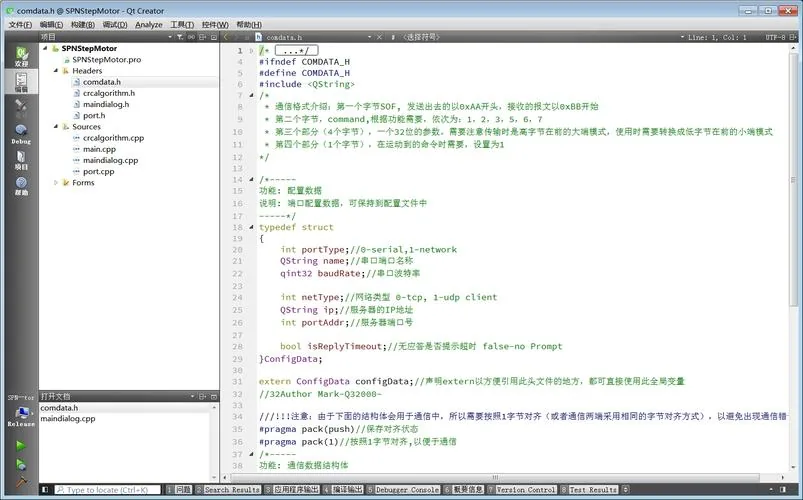
src/:全部 C++ 源码,包含主窗口、登录对话框、数据模型、网络客户端等类;ui/:Qt Designer 界面文件(.ui),双击即可用 Qt Creator 打开编辑;resources/:图片、图标与 .qrc 资源文件;config/:app.ini 与 config.json 两个配置文件;QtDemo.pro与CMakeLists.txt:两套构建脚本,任选其一即可。
项目基于 Qt 5.15.2 LTS 编写,在 Qt Creator 4.15 下开发调试,依赖 Qt Core、Qt GUI、Qt Widgets、Qt Network 和 Qt SQL 五个模块。关键实现包括:用信号与槽完成界面与业务逻辑解耦、用 QThread 配合信号槽让耗时任务不卡界面、用 QNetworkAccessManager 发送异步 HTTP 请求、用 QSqlDatabase 读写本地 SQLite 数据库。每个关键类都配有中文注释,说明设计意图,例如网络客户端类中标注了重试次数、超时时间等参数的含义。若你的环境是 Qt 6.x,大部分代码可直接编译,个别 API(如 QRegExp 已被 QRegularExpression 取代)需要小幅替换。
环境准备与编译运行步骤
以 Windows 10/11 + Qt 5.15.2(MinGW 8.1.0 64 位)为例,完整流程如下。
- 下载并解压源码:将压缩包解压到不含中文和空格的路径,推荐
D:\Projects\QtDemo,否则部分编译器会报路径错误。 - 打开项目:启动 Qt Creator,选择「文件 → 打开文件或项目」,选中
QtDemo.pro。 - 选择构建套件:在配置向导中选择 Desktop Qt 5.15.2 MinGW 64-bit,点击「Configure Project」。
- 编译运行:按 Ctrl+R(或左下角绿色三角)编译并运行。首次编译会生成 moc、uic、rcc 等中间文件,约需 1~2 分钟;成功后主窗口会显示各功能模块,点菜单即可查看效果。Debug 构建目录为
build-QtDemo-Desktop_Qt_5_15_2_MinGW_64_bit-Debug,可在左下角切换 Release 模式。 - 命令行编译(可选):从开始菜单打开「Qt 5.15.2 (MinGW 8.1.0 64-bit)」命令行,进入项目目录执行:
qmake QtDemo.pro
mingw32-make -j4
QtDemo.exe
Linux 与 macOS 用户把 mingw32-make 换成 make、可执行文件写作 ./QtDemo 即可。若偏好 CMake,可执行:
mkdir build && cd build
cmake .. -DCMAKE_PREFIX_PATH=/opt/Qt/5.15.2/gcc_64
cmake --build . --parallel 4
./QtDemo
Windows 下若运行时提示缺少 Qt5Core.dll 等 DLL,可在命令行执行 windeployqt QtDemo.exe 自动收集依赖库到可执行文件同级目录。
常见问题
Q1:Qt Creator 打开项目后提示 "No rule to make target"?
多半是没生成 Makefile。先执行「构建 → 执行 qmake」,或命令行运行 qmake QtDemo.pro 之后再 make。
Q2:Linux 下编译报错 "Cannot find -lGL"?
缺少 OpenGL 开发库。Ubuntu/Debian 执行 sudo apt install libgl1-mesa-dev libglu1-mesa-dev,Fedora 执行 sudo dnf install mesa-libGL-devel,装好后重新编译。
Q3:界面中文显示为乱码或方块?
源码统一使用 UTF-8 编码。旧版 MinGW 下若乱码,可在 .pro 中加 QMAKE_CXXFLAGS += -finput-charset=UTF-8,并在 Qt Creator「工具 → 选项 → 文本编辑器 → 行为」中把默认编码设为 UTF-8。
Q4:换电脑后 Qt Creator 提示 Kit 失效?
说明新系统缺少对应编译器。用 Qt 在线安装器补装 MinGW 8.1.0 工具包,再到「工具 → 选项 → Kits」确认编译器、GDB 调试器与 Qt 5.15.2 版本三者关联正确即可。
许可证与版权说明
本项目采用开源许可证发布,具体条款见仓库中的 LICENSE 文件。代码可用于个人学习与二次开发,若用于商业产品请保留原作者版权声明。问题反馈请通过 GitHub Issues 提交,也鼓励通过 Pull Request 共享你的修改。下载方式见文末。
下载地址
以上资源由网络收集整理,版权归原作者及软件厂商所有,请在授权范围内使用;如涉及侵权请联系本站删除。
常见问题
这个资源需要付费吗?不需要,本文提供的资源可免费获取。
下载需要注册网盘账号吗?不需要注册,打开网盘链接即可保存或下载。
有提取码吗?无需提取码,打开网盘链接即可转存或下载。
版权声明
所有资源都来源于爬虫采集,如有侵权请联系我们,我们将立即删除