 itfan123
Qt QSS样式表美化UI实战:控件覆盖、集成步骤与常见问题
原创免费下载 Qt QSS样式表美化UI实战:控件覆盖、集成步骤与常见问题(夸克网盘,免费获取,无需注册)
| 资源名称 | Qt QSS样式表美化UI实战:控件覆盖、集成步骤与常见问题 |
|---|---|
| 下载方式 | 夸克网盘 |
| 是否免费 | 免费 |
| 提取码 | 无需提取码 |
这套Qt QSS样式表是什么,适合谁用
Qt QSS样式表美化UI实战指的是一份基于Qt Style Sheets(QSS)机制的控件外观集合,它把按钮、文本编辑框、进度条、下拉选择框、表格视图等数十种常用控件的绘制规则写进.qss文件,开发者通过setStyleSheet()或引擎加载资源文件的方式一次性套用。适合三类人:一是用Qt Widgets做桌面工具、需要快速把默认灰色界面变得耐看的独立开发者;二是用Qt Quick/QML但部分控件仍走QSS定制的混合项目;三是接手老项目、不想大改UI框架只想换皮维护的工程师。它不改变控件逻辑,只改绘制层,因此对既有业务代码侵入很小。
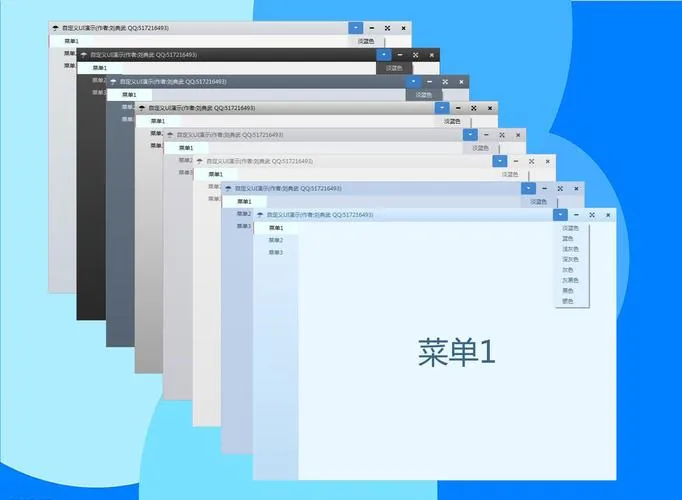
包含的控件范围与设计取向
样式表按控件族拆分文件,便于按需引入,避免一次性加载全部规则带来的选择器冲突。覆盖面从基础到复杂,常见分组如下:
- 基础输入类:QPushButton、QToolButton、QLineEdit、QTextEdit、QPlainTextEdit、QComboBox、QSpinBox、QCheckBox、QRadioButton。
- 容器与导航类:QGroupBox、QTabWidget、QTabBar、QMenu、QMenuBar、QToolBar、QStatusBar、QScrollBar。
- 数据展示类:QTableView、QHeaderView、QListView、QTreeView、QProgressBar、QSlider。
- 状态与交互:控件hover、pressed、checked、disabled、focus等伪状态,以及选中行、交替行底色。
设计取向上偏向扁平化与低饱和配色,圆角与描边控制在2~6px,避免大面积渐变拖慢重绘。所有规则都写在样式表层面,未使用自定义QProxyStyle,因此在Qt 5.12及以上版本可正常工作;Qt 6.x中QComboBox弹出列表的绘制方式有调整,建议单独回归测试下拉项。
集成步骤:从文件到界面生效
下面以Qt Widgets项目为例,给出可直接照做的流程,QML项目在最后一步替换加载方式即可。
- 下载样式表文件后,解压得到若干.qss文件与说明,放入项目的资源目录,例如
resources/qss/。 - 在项目文件
.pro中加入RESOURCES += resources.qrc,并在resources.qrc里把qss目录整体登记,前缀设为/qss。 - 在
main.cpp里读取并应用,推荐整文件加载而非逐控件设置:
QFile f(":/qss/main.qss");
f.open(QFile::ReadOnly | QFile::Text);
qApp->setStyleSheet(QString::fromUtf8(f.readAll()));
f.close(); - 需要分模块控制时,用
qApp->setStyleSheet()叠加多个文件内容,或对单个控件调用widget->setStyleSheet(),后者优先级更高,便于局部覆盖。 - QML项目把qss注册进资源后,可通过
QQmlApplicationEngine::loadResourceFile()读取文件内容,再赋值给需要换肤的Widget容器;纯QML控件不受QSS影响,需用QML自身的样式属性。 - 运行后若局部未生效,先用
qApp->styleSheet()打印确认内容已加载,再检查选择器是否写错对象名——QSS按#objectName匹配,务必给控件设置setObjectName()。
单控件写法示例,注意选择器与对象名一致:
myButton->setObjectName("myButton");
myButton->setStyleSheet("#myButton { background-color: #3498db; color: white; border-radius: 5px; }");
常见问题
Q:样式表加载后界面完全没变化,怎么排查?
先确认资源路径正确:QFile打开失败时open()返回false,可加qDebug() << f.errorString();定位。其次检查应用样式的时机,必须在QApplication构造之后、主窗口show()之前或之后均可,但不能早于QApplication创建。第三,若同时使用了自定义QStyle或第三方主题库,其绘制可能覆盖QSS,需要移除冲突的style设置。
Q:为什么设置了背景色,QPushButton看起来还是系统原生样式?
Windows平台默认风格下,部分原生控件由系统主题绘制,QSS对边框和背景的覆盖需要显式声明border与background,例如只写background-color而控件仍走原生绘制时会失效。补上border: 1px solid #ccc;通常可解决。另外QComboBox的下拉箭头属于子控件,需要用QComboBox::drop-down单独定制。
Q:Qt 6下下拉框和表头显示与Qt 5不一致怎么办?
Qt 6调整了部分控件的默认绘制与尺寸计算,QComboBox弹出视图、QHeaderView的分节宽度可能出现偏差。处理办法是给对应子控件补写QComboBox QAbstractItemView、QHeaderView::section的选择器,并显式设置min-height与padding,不要依赖默认值。跨版本项目建议分别在Qt 5.15与Qt 6.5下各跑一遍回归。
Q:自定义样式后控件点击没反应或焦点框消失?
QSS只改绘制,不改事件,点击无响应通常是伪状态写错导致命中区域被透明覆盖,检查是否给控件设置了过大的padding或负值margin。焦点框消失是因为默认的outline被覆盖,补写:focus { border: 1px solid #3498db; }即可恢复可访问性提示。
Q:样式文件很多,全部加载会不会拖慢启动?
QSS解析发生在setStyleSheet()调用时,规则条数在数百到上千级别时开销通常在毫秒量级,对启动影响有限。真正需要注意的是避免在高频信号里反复调用setStyleSheet(),那会触发重复解析与重绘,建议只在初始化或换肤时设置一次。
注意事项与兼容性说明
使用前确认Qt版本与样式表兼容,Qt 5.12以下部分伪状态支持不完整,建议至少5.12。不同操作系统下字体度量与控件默认内边距存在差异,Windows、macOS、Linux需分别做跨平台测试,尤其注意中文字体回退导致的文本截断。自定义样式可能影响控件默认行为,例如QComboBox的可编辑模式、QTableView的排序指示器位置,改动后请充分测试交互路径。样式表为纯声明式资源,不涉及编译产物,可放心纳入版本管理;若用于商业项目,请自行确认原始资源的授权范围,本文仅提供集成方法说明。下载方式见文末。
下载地址
以上资源由网络收集整理,版权归原作者及软件厂商所有,请在授权范围内使用;如涉及侵权请联系本站删除。
常见问题
这个资源需要付费吗?不需要,本文提供的资源可免费获取。
下载需要注册网盘账号吗?不需要注册,打开网盘链接即可保存或下载。
有提取码吗?无需提取码,打开网盘链接即可转存或下载。
版权声明
所有资源都来源于爬虫采集,如有侵权请联系我们,我们将立即删除