 itfan123
Qt简单图像处理工具源码:滤镜、对比度/亮度调整与裁剪功能
原创免费下载 Qt简单图像处理工具源码:滤镜、对比度/亮度调整与裁剪功能(夸克网盘,免费获取,无需注册)
| 资源名称 | Qt简单图像处理工具源码:滤镜、对比度/亮度调整与裁剪功能 |
|---|---|
| 下载方式 | 夸克网盘 |
| 是否免费 | 免费 |
| 提取码 | 无需提取码 |
Qt 图像处理工具是什么
这是一个基于 Qt 框架开发的简单图像处理工具源码,全部功能围绕 QImage 类实现,兼容 Qt 5.12 及以上版本,在 Qt 6.5 环境也能正常编译。界面使用 Qt Widgets 构建,包含滤镜效果、对比度调整、亮度调整和图像裁剪四类基础功能,代码量小、注释清晰,适合 Qt 初学者、计算机专业学生以及想理解图像像素级处理机制的开发者学习参考。
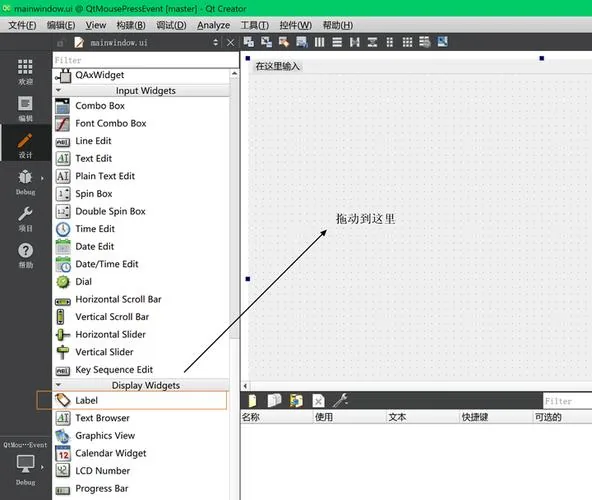
功能特点与实现原理
工具的核心是一个 QImage 对象,所有操作都在内存中对像素矩阵进行读写,处理完成后再转换为 QPixmap 显示在 QLabel 预览区。各功能的实现方式与参数范围如下:
| 功能模块 | 实现方式 | 参数范围 |
|---|---|---|
| 灰度滤镜 | 按亮度公式 0.299×R + 0.587×G + 0.114×B 转换 | 无参数,一键应用 |
| 模糊滤镜 | 3×3 邻域均值卷积 | 无参数,可重复应用 |
| 锐化滤镜 | 拉普拉斯锐化卷积核 | 无参数,可重复应用 |
| 对比度调整 | 滑块线性映射像素值到 0~255 | -100 ~ +100 |
| 亮度调整 | 滑块对像素值整体加减 | -100 ~ +100 |
| 图像裁剪 | QRubberBand 框选 + QImage::copy(QRect) 截取 | 按用户框选矩形 |
滤镜效果
滤镜选项集中在滤镜下拉框中,选中灰度、模糊或锐化后点击应用即可处理当前图片。灰度化的核心是遍历每个像素并按人眼亮度权重重新赋值,参考代码如下:
for (int y = 0; y < image.height(); ++y) {
    for (int x = 0; x < image.width(); ++x) {
        QRgb rgb = image.pixel(x, y);
        int gray = qRed(rgb)*0.299 + qGreen(rgb)*0.587 + qBlue(rgb)*0.114;
        image.setPixel(x, y, qRgb(gray, gray, gray));
    }
}
模糊与锐化则基于卷积核实现:模糊取 3×3 邻域像素平均值,锐化使用拉普拉斯核增强边缘,两者都可以连续点击应用叠加效果。
对比度与亮度调整
两个功能共用一组 QSlider 滑块,取值范围 -100 到 +100。对比度以 128 为中点拉伸或压缩像素分布,让画面更鲜明;亮度则在原像素值上直接加减偏移量。滑块松开后触发 valueChanged 信号重绘预览,可实时看到调整效果。
图像裁剪
点击裁剪按钮后,在预览图上按住鼠标拖动,QRubberBand 会框选感兴趣区域,松开鼠标再点击裁剪按钮,工具调用 QImage::copy(QRect) 截取矩形区域并替换当前图片。
环境配置与编译运行步骤
- 安装 Qt 环境:运行 Qt 在线安装器,组件勾选 Qt 5.15.2(MinGW 8.1.0 64-bit)或 Qt 6.5.x,同时勾选 MinGW 编译器与 Qt Creator。
- 打开项目:启动 Qt Creator,点击"文件 → 打开文件或项目",选择仓库中的 ImageTool.pro 或 CMakeLists.txt。
- 编译:按 Ctrl+B 或点击左下角构建按钮(锤子图标),首次编译会链接 Qt5Widgets、Qt5Gui、Qt5Core 三个库。
- 运行:点击左下角绿色三角(Ctrl+R),弹出主窗口后点击"打开"按钮选择图片文件。
- 命令行编译(可选):在源码目录执行 qmake ImageTool.pro,再执行 mingw32-make(Windows)或 make(Linux/macOS),生成可执行文件后直接运行。
常见问题
Q:构建时报错 "Project ERROR: Unknown module(s) in QT: widgets" 怎么办?
说明当前 Kit 缺少 Qt Widgets 组件。打开 Qt 安装目录下的 MaintenanceTool,在"添加组件"中勾选对应版本的 Qt 5.15.2 → MinGW 8.1.0 组件;或在 Qt Creator 的"工具 → 选项 → Kits"中重新指定正确的编译器路径。
Q:打开图片后预览区一片空白?
两种常见原因:一是图片路径包含中文或空格,把图片移到纯英文路径再打开;二是格式不受支持,QImage 原生支持 BMP、PNG、JPEG,其中 JPEG 依赖 imageformats 插件,插件缺失时需运行安装器补齐。
Q:拖动对比度或亮度滑块后图片没有变化?
先确认已点击应用按钮,部分实现中滑块只更新内部参数,点击应用后才调用 update() 重绘。若应用后仍无变化,检查图片是否为 32 位 ARGB 格式,可调用 convertToFormat(QImage::Format_RGB32) 统一像素格式后再处理。
Q:裁剪后保存的图片为什么比原图小很多?
裁剪只截取框选矩形区域,输出尺寸等于选区尺寸,属于正常现象。保存时建议选择 PNG 格式,避免 JPEG 二次压缩使裁剪边缘模糊。
注意事项与许可证
本工具按原样提供,仅供学习参考,不建议用于商业用途。项目采用 MIT 许可证,可自由修改与二次分发,保留原始版权声明即可;如需扩展功能,可 Fork 仓库、新建分支后提交 Pull Request。下载方式见文末。
下载地址
以上资源由网络收集整理,版权归原作者及软件厂商所有,请在授权范围内使用;如涉及侵权请联系本站删除。
常见问题
这个资源需要付费吗?不需要,本文提供的资源可免费获取。
下载需要注册网盘账号吗?不需要注册,打开网盘链接即可保存或下载。
有提取码吗?无需提取码,打开网盘链接即可转存或下载。
版权声明
所有资源都来源于爬虫采集,如有侵权请联系我们,我们将立即删除