 itfan123
QT C++海康相机SDK二次开发:环境配置、图像采集与常见问题
原创项目概述与适用人群
QT C++海康相机SDK二次开发是一个面向工业视觉项目的桌面图像采集框架,基于 Qt Widgets 与 C++ 封装了海康威视 MVS SDK(Machine Vision Software Development Kit)的相机枚举、连接、参数设置与取流流程。整个工程以 .pro 文件形式组织,开发者可以直接在 Qt Creator 中编译运行,也可以基于现有类结构扩展自己的检测逻辑。
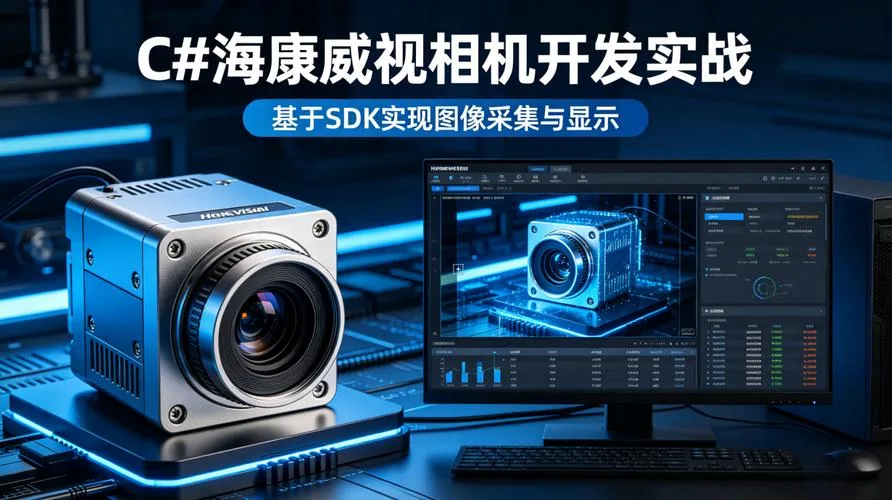
适合人群:已经掌握 C++ 基础语法、熟悉 Qt 信号槽机制,需要在产线检测、尺寸测量、条码识别等项目中接入海康工业相机的开发者。如果从未接触过 Qt,建议先了解 QWidget、QThread 与信号槽的基本概念再入手。
资源包内容说明
解压后的核心文件为 QT C++海康相机SDK二次开发.rar,目录结构如下:
src/:相机控制类HikCamera.h / .cpp、取流线程GrabThread.h / .cpp、主窗口mainwindow.cpp。*.pro:Qt 工程文件,已预留海康 SDK 头文件的 INCLUDEPATH 配置位。lib/:Windows 平台下的MvCameraControl.lib(MSVC)与 Linux 平台下的libMvCameraControl.so。readme.txt:SDK 安装路径填写说明。
开发环境配置步骤
以 Windows 10 64 位 + Qt 5.15.2(MSVC2019 64 bit)为例,完整流程如下:
- 安装海康 MVS SDK(本文使用 MVS 4.0.0),默认安装路径为
C:\Program Files (x86)\MVS\,64 位运行库位于C:\Program Files (x86)\MVS\Development\Libraries\win64。 - 安装 Qt 5.15.2 离线包,勾选 Qt Creator 4.15.2 与 MSVC2019 64-bit 组件,并在 Visual Studio Installer 中确认已安装 C++ 桌面开发工作负载。
- 解压资源包,双击
*.pro文件用 Qt Creator 打开。 - 在 .pro 文件中把 SDK 路径改为实际安装路径(Linux 下对应
/opt/MVS/include与/opt/MVS/lib/64),例如:INCLUDEPATH += C:/Program Files (x86)/MVS/Development/Includes。 - 选择 MSVC2019 64-bit 构建套件,执行 qmake 后点击构建(Ctrl+B)。
- 相机通过 USB3 或千兆网线上电,运行程序后在设备下拉框中选择序列号并连接。
如果构建时报错 cannot find -lMvCameraControl,说明 LIBS 路径仍指向旧目录,回到第 4 步重新填写即可。
图像采集功能实现
取流流程封装在 GrabThread 线程中,核心调用顺序如下:
MV_CC_Create → MV_CC_EnumDevices → MV_CC_OpenDevice → MV_CC_SetEnumValue("PixelFormat") → MV_CC_StartGrabbing → MV_CC_GetOneFrameTimeout
| 接口 | 作用 | 典型参数 |
|---|---|---|
| MV_CC_EnumDevices | 枚举设备 | MV_GIGE_DEVICE | MV_USB_DEVICE |
| MV_CC_SetFloatValue | 设置浮点参数 | ExposureTime,单位 μs |
| MV_CC_SetCommandValue | 触发软触发 | TriggerSoftware |
每帧数据通过 MV_FRAME_OUT 结构体取出,像素格式为 Mono8 或 BayerRG8 时可直接构造 QImage;若为 RGB8 或 BGR8,需要按字节拷贝到 QImage::Format_RGB888。示例片段:
unsigned char* pBuf = new unsigned char[stFrameInfo.stFrameInfo.nFrameLen];
memcpy(pBuf, pData, stFrameInfo.stFrameInfo.nFrameLen);
QImage img(pBuf, nWidth, nHeight, QImage::Format_Grayscale8);
emit frameReady(img.copy());
界面侧用 QLabel 显示,点击"开始采集"后帧率与曝光时间会显示在状态栏。若需要软触发,先把 TriggerMode 设为 TRIGGER_MODE_ON,再调用 MV_CC_SetCommandValue("TriggerSoftware") 即可。
常见问题解答
Q1:运行后设备列表为空,提示 MV_E_NODATA(0x80000005)怎么办?
先确认相机指示灯常亮且能被 MVS 客户端搜到;若 MVS 也搜不到,检查网口 IP 是否与相机同网段,GigE 相机可在命令行执行 arp -a 查看 ARP 表。若 MVS 能搜到而程序不行,多为枚举权限问题,以管理员身份运行 Qt Creator 或程序。
Q2:编译时报错 MV_CC_Create 未定义?
说明 MvCameraControl.h 未加入 INCLUDEPATH,或 .pro 中的库路径指向了 32 位目录。MVS 4.0.0 的 64 位库在 Development\Libraries\win64 下,Qt 必须选择 64 位套件,32/64 位混用必然链接失败。
Q3:取流成功但画面全黑或全白?
先调用 MV_CC_SetEnumValue("ExposureAuto", MV_EXPOSURE_AUTO_MODE_OFF) 关闭自动曝光,再手动设置 MV_CC_SetFloatValue("ExposureTime", 10000.0)(单位 μs)。同时检查增益 Gain 是否拉得过高,以及镜头光圈是否打开。
Q4:Linux 下编译提示 libMvCameraControl.so 找不到?
在终端执行 sudo ldconfig /opt/MVS/lib/64(ARM 平台路径为 /opt/MVS/lib/aarch64),或在 .pro 中显式写入 LIBS += -L/opt/MVS/lib/64 -lMvCameraControl,并确认系统已安装对应架构的 Qt。
注意事项与版权说明
- 海康 MVS SDK 版权归海康威视所有,本资源仅提供封装示例代码,不得用于商业 SDK 再分发。
- Qt 采用 LGPL 协议,闭源商用时请动态链接 Qt 运行库。
- 相机固件与 SDK 版本需对应:SDK 4.0.0 支持 3.x 以上固件,过旧固件请先在 MVS 客户端升级。
- 连接多台相机时建议通过 IP 或序列号区分,避免枚举顺序变化导致取流错乱。
下载方式见文末。
下载地址
以上资源由网络收集整理,版权归原作者及软件厂商所有,请在授权范围内使用;如涉及侵权请联系本站删除。
版权声明
所有资源都来源于爬虫采集,如有侵权请联系我们,我们将立即删除