 itfan123
Qt自定义控件大全206个:仪表盘、进度条、导航条集成与Qt Creator插件用法
原创免费下载 Qt自定义控件大全206个:仪表盘、进度条、导航条集成与Qt Creator插件用法(夸克网盘,免费获取,无需注册)
| 资源名称 | Qt自定义控件大全206个:仪表盘、进度条、导航条集成与Qt Creator插件用法 |
|---|---|
| 下载方式 | 夸克网盘 |
| 是否免费 | 免费 |
| 提取码 | 无需提取码 |
这个控件库是什么,适合谁用
Qt自定义控件大全是一个基于Qt/C++编写的跨平台控件集合,当前版本收录超过206个精美控件,涵盖仪表盘、进度条、进度球、指南针、曲线图、标尺、温度计、导航条、导航栏等常见界面元素。它面向的是需要在Qt Creator中快速搭建工业风、仪表风界面的开发者:做上位机、组态软件、嵌入式HMI、数据看板的人,可以直接把这些控件拖进工程使用,而不必从零绘制QPainter图形。每个控件都是独立的.h头文件加.cpp实现文件,零耦合,你只需要拷贝自己用得到的那几个文件,不必引入整个工程。
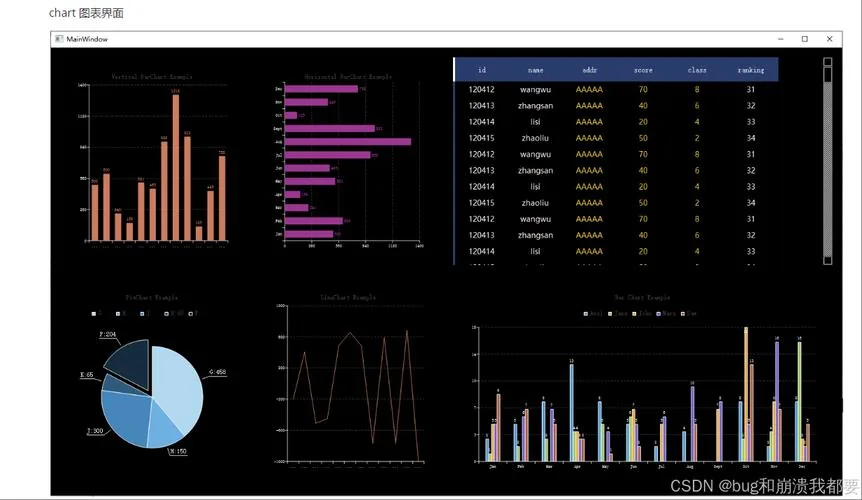
控件本身不依赖第三方图形框架,只依赖Qt自带的绘制模块,因此从Qt4到Qt5再到Qt6都能编译。配套还提供了类似组态设计器的属性设计器,支持拖曳设计、所见即所得,改完属性直接生成代码。对于正在学习自定义控件编写的人,源码中的详细中文注释和每个控件独立的使用demo,是比控件本身更有价值的参考材料。
包含的控件种类与关键参数
206个控件按用途大致可以分成几类,下面列出实际存在且常用的部分,方便你判断是否覆盖自己的界面需求:
- 仪表类:各类指针仪表盘、数字仪表盘、圆形/方形进度条、进度球、指南针、温度计、湿度计、标尺、刻度尺。
- 图表类:实时曲线图、折线图、柱状图、饼图、波形图,支持动态刷新与自适应缩放。
- 导航类:导航条、导航栏、侧边菜单、面包屑、标签页。
- 指示类:LED指示灯、状态灯、开关按钮、滑块、旋钮。
- 其他:图形字体按钮、进度环、速度表、油表、电池电量等。
关键技术参数与兼容范围如下,这些是决定能否落到你工程里的硬指标:
- Qt版本:Qt4、Qt5、Qt6均可,源码不使用Qt6才有的新API,向下兼容。
- 编译器:mingw、msvc、gcc、clang均可编译,无编译器特定扩展。
- 操作系统:Windows、Linux、mac、Android、UOS、银河麒麟、各类国产Linux、嵌入式Linux、树莓派、香橙派、全志H3等。
- 文件结构:每个控件独立成对出现(.h + .cpp),单文件即可编译,无隐藏依赖。
- 布局:所有控件自适应布局与窗体拉伸,窗口缩放时自动重绘缩放,不需要手动写resizeEvent。
- 配色:每个控件内置默认配色,demo中的配色方案可直接复用。
- 图形字体:集成fontawesome图形字体,以及阿里巴巴iconfont收藏的几百个图形字体,可直接当图标用。
集成到Qt Creator:设计师插件与动态库两种方式
控件提供两种落地方式,选哪种取决于你的目标平台。桌面端开发推荐用设计师插件,嵌入式Linux等不方便加载插件环境的情况推荐用动态库。
方式一:编译生成设计师插件
- 用Qt Creator打开控件工程中的插件子工程(通常是一个包含QDesignerCustomWidgetInterface实现的.pro文件),选择与你的Qt Creator相同版本的Qt套件。
- 以Release模式构建,生成对应平台的插件动态库文件(Windows下为.dll,Linux下为.so,mac下为.dylib)。
- 把生成的插件文件拷贝到Qt Creator的插件目录:Windows一般为Qt安装目录下Tools/QtCreator/lib/qtcreator/plugins;Linux一般为Qt/Tools/QtCreator/lib/Qt/plugins/designer。
- 重启Qt Creator,新建或打开一个.ui文件,在左侧控件箱底部会出现新增的控件分组,直接拖到窗体上即可。
- 拖入后可在属性编辑器中修改控件自带的属性,效果实时预览。
方式二:编译生成独立动态库
- 打开动态库子工程,选择目标套件(嵌入式平台选对应的交叉编译套件),构建生成非插件形式的动态库文件。
- 把库文件和对应头文件拷贝到你的工程目录,在.pro中通过LIBS += -L路径 -l库名 链接,并在代码中include对应头文件。
- 在代码中直接new出控件对象,加入布局即可,行为与普通QWidget一致。
方式三:直接拷贝源码文件
如果只需要一两个控件,最省事的做法是把该控件的.h和.cpp拷进工程,在.pro里加入对应文件,然后include头文件使用。因为零耦合,不会牵连其他控件。每个控件目录下都有独立的完整使用demo,照着demo里的初始化代码写即可。
控件的实际使用与自定义修改
以仪表盘为例,典型用法是:实例化控件对象,调用setter设置量程、当前值、单位、标题、配色,然后放进布局。控件内部已处理好paintEvent重绘与数值动画,改变值时调用update即可。曲线图类控件一般提供appendData或setData接口,按定时器周期推入数据点,控件自动滚动与缩放。导航条类控件通过信号返回当前选中项索引,连接到QStackedWidget的setCurrentIndex就能完成页面切换。
自定义修改主要改三处:一是配色,控件内置默认配色,源码中集中定义了颜色常量,改这一处即可整体换肤;二是绘制逻辑,在paintEvent中调整几何计算或drawText/drawPie等调用;三是属性,参照属性设计器的写法,用Q_PROPERTY暴露新属性后,设计师插件里就能直接编辑。属性设计器支持拖曳设计、所见即所得,适合不写代码快速调出满意效果,再把生成的属性值回填到工程里。
常见问题
Q1:把控件源码拷进工程后编译报错,提示找不到某个头文件或符号未定义,怎么解决?
多数情况是.pro里漏加了对应的.cpp文件,或者只拷了.h没拷.cpp。检查.pro的SOURCES是否包含该控件的实现文件,HEADERS是否包含头文件。另一种情况是控件依赖图形字体资源,需要把对应的qrc资源文件一并加入工程并在.pro中引用,否则字体图标会显示为空白方块。若报错为C2065或C1083这类msvc错误码,先确认Qt套件与编译器位数一致(32位Qt配32位编译器)。
Q2:插件编译成功,但重启Qt Creator后在控件箱里看不到新控件,怎么办?
先确认插件放到了Qt Creator实际使用的插件目录,而不是Qt库的plugins目录,两者容易混淆。其次确认插件的Qt版本、编译器位数与Qt Creator自身一致,版本不匹配的插件会被静默忽略。可以在Qt Creator的帮助→系统信息里查看版本号,再回到插件构建套件核对。Linux下还要检查.so文件权限是否可读。
Q3:在嵌入式Linux或国产系统上运行,控件显示错位或字体发虚,如何处理?
这类问题通常来自高DPI缩放与字体缺失。可在main函数中设置Qt::AA_EnableHighDpiScaling属性,并确认控件已开启自适应布局(默认开启)。字体发虚一般是系统缺少对应中文字体,把字体文件放入系统字体目录或在程序中用QFontDatabase::addApplicationFont加载。若在树莓派、香橙派、全志H3这类arm平台上出现绘制卡顿,减少同时刷新的控件数量,或把定时刷新周期从几十毫秒放宽到一百毫秒以上。
Q4:用动态库方式集成,运行时提示找不到库文件,怎么排查?
Windows下把dll放到exe同目录,Linux下设置LD_LIBRARY_PATH指向库所在目录,或把so安装到系统库路径并执行ldconfig。交叉编译到嵌入式设备时,确认库的架构与目标板CPU架构一致,用file命令查看so的架构信息即可判断。链接阶段报undefined reference,则检查LIBS中库名与文件名是否对应(-l后面跟的是去掉lib前缀和扩展名的名字)。
注意事项与版权说明
使用前请确认你的Qt套件位数与编译器匹配,插件方式对版本一致性要求最严,源码方式最宽松。控件的默认配色和图形字体资源可以直接用于商业项目,但fontawesome与阿里巴巴iconfont的图形字体请自行核对其各自的授权条款。本项目遵循CC 4.0 BY-SA版权协议,转载或二次分发时请附上原文出处链接与本声明。下载方式见文末,获取后建议先跑通集成example,确认所有控件的显示效果,再按需裁剪到自己的工程中。
下载地址
以上资源由网络收集整理,版权归原作者及软件厂商所有,请在授权范围内使用;如涉及侵权请联系本站删除。
常见问题
这个资源需要付费吗?不需要,本文提供的资源可免费获取。
下载需要注册网盘账号吗?不需要注册,打开网盘链接即可保存或下载。
有提取码吗?无需提取码,打开网盘链接即可转存或下载。
版权声明
所有资源都来源于爬虫采集,如有侵权请联系我们,我们将立即删除