 itfan123
QT5.9+OpenCV3.4 摄像头调用实战:银河麒麟环境配置与实时显示
原创免费下载 QT5.9+OpenCV3.4 摄像头调用实战:银河麒麟环境配置与实时显示(夸克网盘,免费获取,无需注册)
| 资源名称 | QT5.9+OpenCV3.4 摄像头调用实战:银河麒麟环境配置与实时显示 |
|---|---|
| 下载方式 | 夸克网盘 |
| 是否免费 | 免费 |
| 提取码 | 无需提取码 |
本文介绍在银河麒麟(Kylin)操作系统上,如何使用 QT5.9 搭配 OpenCV3.4 完成摄像头调用:从源码编译 OpenCV、配置 .pro 工程文件,到用 VideoCapture 逐帧取像并通过 QLabel 实时显示。适合已经掌握 C++ 和 QT 基础、需要把 OpenCV 图像采集功能集成到 QT 界面中的开发者,尤其是做国产操作系统适配、工业视觉或桌面监控类项目的团队。
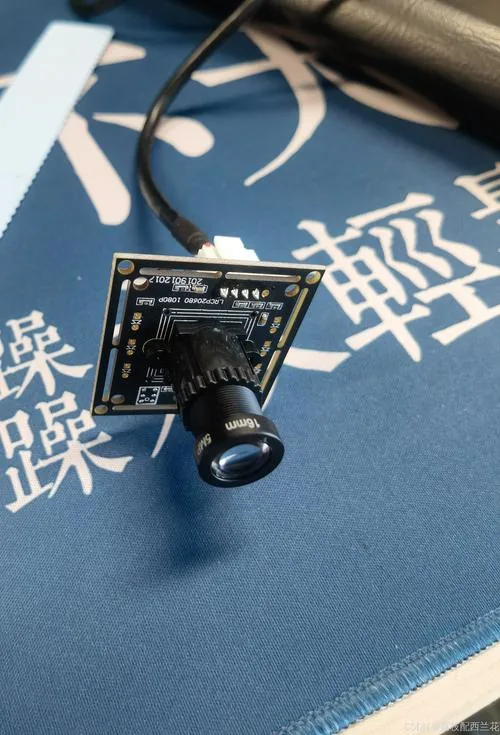
项目包含的技术栈与功能
| 项目 | 说明 |
|---|---|
| 操作系统 | 银河麒麟 V10(桌面版与服务器版均可) |
| 开发环境 | QT5.9(qmake + QT Creator) |
| 图像处理库 | OpenCV3.4.1,源码编译安装 |
| 显示组件 | QLabel + QTimer 定时刷新 |
| 实现功能 | 打开默认摄像头、设置分辨率、逐帧抓取、BGR 转 RGB、实时显示、取帧失败判断 |
环境配置步骤
整个流程分四步:安装编译工具、安装 QT5.9、编译 OpenCV3.4、验证环境变量。以下操作均需要 root 权限。
- 安装编译依赖。银河麒麟桌面版基于 Debian 系,使用 apt:
sudo apt install build-essential cmake git libgtk2.0-dev pkg-config;如果使用的是 RPM 系的服务器版,把命令换成sudo yum install gcc gcc-c++ cmake gtk2-devel pkgconfig。 - 安装 QT5.9。下载 QT5.9 的 Linux 安装器,赋予执行权限后运行,按提示选择 gcc 64-bit 组件;安装完在终端执行
qmake -v,能显示 5.9.x 即安装成功。 - 编译 OpenCV3.4。解压源码后进入目录:
mkdir build && cd build,执行cmake -D CMAKE_BUILD_TYPE=Release -D CMAKE_INSTALL_PREFIX=/usr/local -D WITH_GTK=ON -D WITH_V4L=ON ..,然后make -j4,最后sudo make install。其中 WITH_V4L=ON 保证 VideoCapture 能正常打开 V4L2 摄像头设备。 - 验证安装。执行
pkg-config --modversion opencv,输出 3.4.x 即编译安装完成;再执行ls /usr/local/lib/libopencv_core*确认动态库已生成。
QT 工程配置与摄像头调用代码实现
新建 QT Widgets Application 后,先修改 .pro 文件,把 OpenCV 的头文件路径和库链接进去:
QT += core gui widgets
CONFIG += c++11
INCLUDEPATH += /usr/local/include/opencv
LIBS += -L/usr/local/lib -lopencv_core -lopencv_highgui -lopencv_imgproc -lopencv_videoio
注意 OpenCV3.4 的库名是 libopencv_* 且位于 /usr/local/lib,不要照抄 OpenCV4 的写法。main.cpp 核心代码如下:
int main(int argc, char *argv[])
{
    QApplication app(argc, argv);
    QLabel label;
    label.setWindowTitle("QT5.9 + OpenCV3.4 摄像头实时显示");
    label.resize(640, 480);

    VideoCapture cap(0);            // 0 表示默认摄像头
    if (!cap.isOpened()) {
        qDebug() << "摄像头打开失败";
        return -1;
    }
    cap.set(CAP_PROP_FRAME_WIDTH, 640);
    cap.set(CAP_PROP_FRAME_HEIGHT, 480);

    QTimer *timer = new QTimer(&label);
    QObject::connect(timer, &QTimer::timeout, [&]() {
        Mat frame;
        cap >> frame;               // 等价于 cap.read(frame)
        if (frame.empty()) return;
        cvtColor(frame, frame, COLOR_BGR2RGB);
        QImage img((const uchar *)frame.data, frame.cols,
                   frame.rows, frame.step, QImage::Format_RGB888);
        label.setPixmap(QPixmap::fromImage(img).scaled(
            label.size(), Qt::KeepAspectRatio, Qt::SmoothTransformation));
    });
    timer->start(30);               // 30ms 一帧,约 33fps
    label.show();
    return app.exec();
}
几个关键点:QTimer 每 30 毫秒触发一次取帧,这是实现实时显示的核心;OpenCV 的图像是 BGR 排列,而 QImage 的 Format_RGB888 需要 RGB,所以必须先做 cvtColor 转换;frame.step 作为每行字节数传入,避免图像宽度不是 4 整数倍时画面错位;QPixmap::fromImage 会拷贝数据,因此可以安全显示。用 QT Creator 点击左下角“锤子”编译、绿色三角运行,窗口弹出后就能看到摄像头画面。
常见问题排查
Q1:程序运行后提示“摄像头打开失败”,窗口全黑怎么办?
先执行 ls /dev/video* 确认设备节点存在;存在的话检查是否被其他程序(如 Cheese、浏览器)占用;再确认当前用户已加入 video 组,可执行 sudo usermod -aG video $USER 后重新登录,或临时用 sudo chmod 666 /dev/video0 验证是否为权限问题。
Q2:编译时报 opencv2/opencv.hpp: No such file or directory?
说明 INCLUDEPATH 没指对。OpenCV3.4 的头文件在 /usr/local/include/opencv 下,把 .pro 里的路径改成这个;仍然报错时,用 pkg-config --cflags opencv 查看实际路径,并检查 OpenCV 是否真的执行过 make install。
Q3:画面颜色发蓝、偏色严重?
这是漏掉了 BGR 转 RGB 的步骤。OpenCV 的 Mat 默认是 BGR 通道顺序,直接塞进 Format_RGB888 会导致红蓝互换,在显示前加一行 cvtColor(frame, frame, COLOR_BGR2RGB) 即可恢复正常颜色。
Q4:帧率很低、画面明显卡顿?
先用 cap.set(CAP_PROP_FRAME_WIDTH, 640) 降低分辨率;确认没有把 QTimer 间隔设得过小(如 1ms),处理不过来反而丢帧;另外不要在定时器槽函数里做耗时操作,图像处理的 heavy 工作应放到子线程。
Q5:把 QImage 存起来以后画面花屏?
QImage 直接引用 Mat 的内存,并不持有数据。frame 是槽函数里的局部对象,函数返回后就会被释放。正确做法是立即用 QPixmap::fromImage 转换显示,或者调用 img.copy() 生成拷贝后再保存。
注意事项
- 运行前确认摄像头已连接、驱动正常,先执行
ls /dev/video0有输出再启动程序。 - OpenCV3.4 与 OpenCV4 的库名、头文件路径不同,同一台机器上只链接其中一个版本,避免混链导致符号冲突。
- OpenCV3.4 使用 BSD 许可证可商用,QT5.9 为开源版发布,商用项目请确认授权方式。
- 示例代码中的分辨率、定时间隔可按项目需求修改,例如工业检测场景可把 30ms 改为 100ms 并配合子线程处理。
按照上面的环境配置步骤和代码实现,即可完成银河麒麟下 QT5.9 与 OpenCV3.4 的摄像头调用与实时显示,下载方式见文末。
下载地址
以上资源由网络收集整理,版权归原作者及软件厂商所有,请在授权范围内使用;如涉及侵权请联系本站删除。
常见问题
这个资源需要付费吗?不需要,本文提供的资源可免费获取。
下载需要注册网盘账号吗?不需要注册,打开网盘链接即可保存或下载。
有提取码吗?无需提取码,打开网盘链接即可转存或下载。
版权声明
所有资源都来源于爬虫采集,如有侵权请联系我们,我们将立即删除
-
Keil 5中文乱码怎么解决?字体调整与编码设置完整教程

-
MAME0.238配置教程:HLSL滤镜、BGFX画面链与常见报错解决

-
视音频数据处理入门(C语言):像素格式、PCM采样、H.264/AAC码流、FLV封装与RTP解析示例

-
西门子博途入门案例分析:TIA Portal V18 起保停程序与 PLCSIM 仿真调试

-
西门子WinCC用户归档实现日报表教程:逐时记录与定时打印

-
西门子WINCC上位机开发教程:基本框架、报表系统与图形画面实战

-
西门子WINCC入门教程:安装步骤、变量组态与画面设计实例

-
Wincc 7.5 趋势控件单条趋势切换教程:界面路径与实例操作

-
西门子TP1200触屏使用说明书PDF下载:TP1200/TP1500通用操作指南

-
西门子SCL语言视频教程讲义.pptx:1500系列PLC编程入门指南
