 itfan123
Qt5.9.0 Windows安装与组件更改步骤:MinGW/msvc编译器配置
原创Qt5.9.0 是什么,适合谁用
Qt5.9.0 是 Qt 公司于 2017 年发布的跨平台 C++ 应用开发框架版本,属于 Qt5 系列的长期支持分支之一,自带 Qt Creator 集成开发环境,可用来编写图形用户界面(GUI)程序,也能做控制台工具和嵌入式界面。它适合两类人:一是刚接触 Qt、需要在 Windows 上把开发环境从零搭起来的初学者;二是已经装过 Qt5.9.0,但当初漏勾了 MinGW 或 msvc 编译器组件、现在想在不重装的前提下补装或卸载组件的中级开发者。本文按「下载 → 安装 → 配环境变量 → 更改组件」的顺序走一遍完整流程,并给出几个安装期高频问题的处理办法。
安装前的准备工作
安装包从哪来
Qt5.9.0 的安装包有两个获取渠道:一是 Qt 官方网站的下载页,按版本号筛选到 5.9.0 后选择对应 Windows 的安装器;二是国内镜像站,官方源在国内访问速度偏慢,推荐改用清华大学或中国科学技术大学的镜像站点下载同一份安装器文件,速度会明显提升。无论走哪个渠道,最终拿到的都是同一个在线安装器,安装过程中仍需联网拉取组件包。
磁盘与网络条件
Qt5.9.0 的完整安装体积随所选组件变化较大,只勾 MinGW 一套编译器时约几个 GB,如果同时勾选 msvc2013 32 位与 64 位、Qt Creator、源码和示例,占用会继续上升。建议安装分区预留 15 GB 以上空闲空间,并把安装路径控制在纯英文、无空格的目录下,例如 D:\Qt\Qt5.9.0,避免后续 qmake 解析路径出错。安装过程需要保持网络畅通,防火墙弹出提示时放行安装器。
Qt5.9.0 安装步骤
启动安装器:双击下载好的安装包文件,等待安装器解压并加载组件索引。首次运行会先出现欢迎界面,单击「下一步」。
填写用户信息:这一步要求登录或注册 Qt 账号。如果只想先装环境,可以勾选跳过(Skip)直接进入下一步;注意跳过只影响本次安装,后续用 MaintenanceTool 更改组件时仍需账号。
选择安装文件夹:指定安装路径,例如
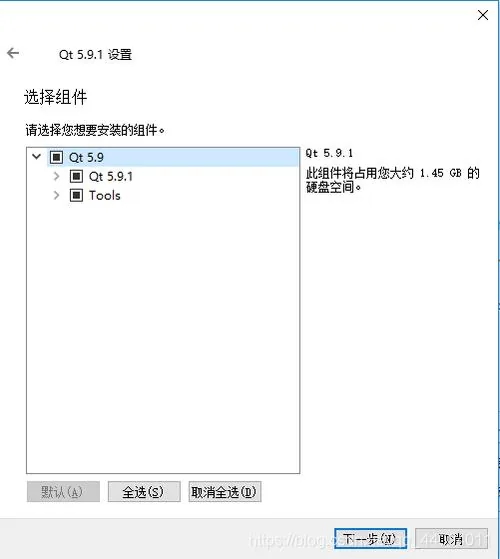
D:\Qt\Qt5.9.0,单击「下一步」。路径确定后不建议再改,改了要同步修改环境变量。选择组件:这是最关键的一屏。在 Qt 5.9.0 节点下按需勾选编译器套件,常见组合是 MinGW(自带 GCC,开箱即用)和 msvc2013 32 位 / 64 位(需本机已装对应版本的 Visual Studio)。同时可勾选 Qt Creator 作为 IDE。组件勾多了占空间,勾少了后面要用 MaintenanceTool 补,建议一次选全。
接受许可协议:勾选同意许可协议条款,单击「下一步」。
开始菜单快捷方式:保持默认设置,单击「下一步」。
执行安装:单击「安装」按钮,安装器开始下载并解压组件,耗时取决于网速,中途不要关闭窗口。
完成:进度条走完后单击「完成」,安装器退出,Qt5.9.0 主体安装结束。
配置环境变量
安装完成后,Qt Creator 内部可以找到编译器,但在命令行里直接调用 qmake、mingw32-make 或 cl 时会提示找不到命令,原因是编译器的 bin 目录还没进系统 Path。以 msvc2013 64 位套件为例,把 D:\QT\5.9\msvc2013_64\bin 追加到系统变量 Path 中;如果装的是 MinGW 套件,则对应路径类似 D:\Qt\Qt5.9.0\5.9\mingw53_32\bin,其中 mingw 的具体版本号以安装目录里实际存在的文件夹名为准。
操作路径:右键「此电脑」→「属性」→「高级系统设置」→「环境变量」,在「系统变量」里选中 Path 点「编辑」,新建一行填入上述 bin 路径,逐级确定保存。改完后必须重新打开命令行窗口才生效,可用 qmake -v 验证,能打印出 Qt 5.9.0 的版本信息即配置成功。若同时装了多套编译器,注意 Path 中条目的先后顺序,靠前的优先被命中。
用 MaintenanceTool.exe 更改组件
安装时漏勾组件不必重装,Qt 安装目录下自带维护工具。具体步骤如下:
打开
MaintenanceTool.exe,它位于 Qt 安装根目录(与安装器同级),双击运行。设置资料档案库:工具默认连官方源,国内下载慢,可在设置里手动添加清华镜像地址作为组件仓库,替换或追加到仓库列表中。
条件测试:点击测试按钮检查仓库连通性,测试通过后返回主界面。
输入 Qt 账号:填入已注册的 Qt 账号并登录,跳过安装时未登录的账号在这里必须补上。
选择组件:进入组件选择页,在对应 Qt 5.9.0 节点下勾选要添加的组件,或取消勾选要移除的组件。
执行更新:单击「更新」,工具按变更清单下载或删除文件,等待完成即可。添加与移除可以在同一次操作中完成。
更改组件前建议关闭 Qt Creator,避免文件被占用导致替换失败。若组件列表刷不出来,多半是仓库地址不可达,换回官方源或换一个镜像再试。
常见问题
Q1:安装器卡在「正在获取组件信息」不动怎么办?
先确认网络能正常访问所选仓库,官方源在部分网络环境下会长时间无响应,此时在安装器设置里切换到清华或中科大镜像后重试。若仍无进展,关闭安装器并以管理员身份重新运行;公司网络有代理时,需要在系统代理中放行安装器进程。
Q2:装完 Qt5.9.0 后 Qt Creator 提示找不到编译器?
说明安装时没有勾选对应编译器套件,或勾了但套件未在「工具 → 选项 → 构建和运行」中注册。前者用 MaintenanceTool.exe 补装 MinGW 或 msvc2013 组件;后者在该页面手动添加编译器路径,指向对应套件 bin 目录下的 g++.exe 或 cl.exe,然后重建套件。msvc 套件还要求本机确实安装了匹配版本的 Visual Studio,仅装 Qt 组件是不够的。
Q3:命令行执行 qmake 提示「不是内部或外部命令」?
Path 没配或配错目录。检查环境变量中是否写的是编译器套件下的 bin 路径而非 Qt 安装根目录,并确认修改后重新开了命令行窗口。多版本共存时,用 where qmake 查看实际命中的是哪一个,再调整 Path 顺序。
Q4:用 MaintenanceTool 添加组件时提示需要登录或验证失败?
Qt5.9.0 时期的维护工具在更改组件环节要求账号登录,安装时选择 Skip 的用户需在此处补登。若账号密码正确仍失败,检查仓库地址是否与账号体系匹配,必要时清空仓库列表恢复默认后重试。
注意事项
Qt5.9.0 属于较老的版本,其 msvc 套件对应 Visual Studio 2013,在新版 Windows 上使用需自行确认运行库兼容性;MinGW 套件因自带编译器,对新手更友好。安装目录、环境变量路径统一使用英文,避免空格与中文引发的编译错误。Qt 开源版与商业版授权范围不同,商用前请核对官方许可条款。安装包与相关文件的下方式见文末。
下载地址
以上资源由网络收集整理,版权归原作者及软件厂商所有,请在授权范围内使用;如涉及侵权请联系本站删除。
版权声明
所有资源都来源于爬虫采集,如有侵权请联系我们,我们将立即删除
-
SolidWorks 2019许可证错误(-8,544,0)解决方法:netapi32.dll替换步骤(附网盘资源免费下載)

-
sklearn fetch_20newsgroups 下载 403 Forbidden 解决方法(附网盘资源免费下載)

-
Proteus 仿真 ADC083X.DLL not found 报错的解决方法与步骤(附网盘资源免费下載)

-
Postman安装失败:.NET Framework 4.5.2报错解决与安装步骤(附网盘资源免费下載)

-
PL2303_Prolific U转串驱动在Win64位系统报Error 10的解决与安装步骤(附网盘资源免费下載)

-
NLTK WordNetLemmatizer 报 BadZipFile 错误?omw-1.4.zip 解决步骤与常见问题(附网盘资源免费下載)

-
MapGIS ms cannot allocmem报错:两种修复方法与常见问题(附网盘资源免费下載)

-
matplotlib报错MovieWriter ffmpeg unavailable:ffmpeg安装与环境变量配置(附网盘资源免费下載)

-
Keras 导入报错解决:缺少 populate_dict_with_module_objects 属性(附网盘资源免费下載)

-
Keil code size超限报错解决:许可证、代码裁剪、换芯片与常见问题(附网盘资源免费下載)
