 itfan123
Obsidian电脑手机端同步教程:GitHub仓库与MGit配置步骤
原创这套同步方案是什么、适合谁
Obsidian电脑手机端同步指南面向的是想把一份笔记库同时放在电脑和手机上用的用户。核心思路不依赖官方付费同步服务,而是把Obsidian仓库做成一个Git仓库,托管在GitHub上:电脑端用Git完成提交与推送,手机端用MGit拉取和推送,两端通过同一个远程仓库交换数据。适合已经习惯命令行或愿意按步骤配置一次、之后长期免维护的用户,也适合笔记里含隐私内容、希望自己掌控仓库位置的人。如果你只在单台设备上用Obsidian,这套流程并非必需;一旦涉及两台及以上设备,Git版本管理还能顺带保留历史版本。
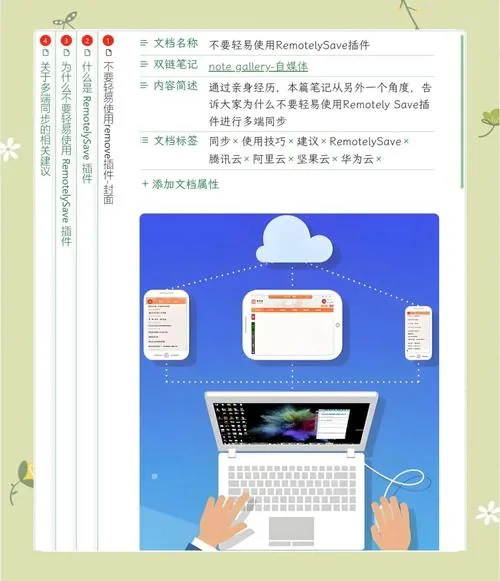
需要提前说明的是:这套方案同步的是整个仓库目录,包括Markdown文件和附件,因此首次克隆会下载全部内容;两端同时修改同一文件时可能产生冲突,处理方式见后文常见问题。下载方式见文末。
系统与软件版本要求
原文只列出Obsidian、Git、MGit三类软件,这里补充常见可用的版本区间,实际以各平台最新稳定版为准,安装时不必强行降级:
| 软件 | 平台 | 建议版本 | 作用 |
|---|---|---|---|
| Obsidian | Windows / macOS / Linux / Android | 1.x 系列稳定版 | 打开并编辑笔记库 |
| Git | Windows / macOS / Linux | 2.30 及以上 | 电脑端提交、推送、拉取 |
| MGit | Android | 1.x 稳定版 | 手机端克隆、拉取、推送仓库 |
| SSH 密钥 | 电脑端生成、手机端复用 | ed25519 或 RSA 2048 以上 | 免密码认证GitHub |
手机端方案以Android配合MGit为主;iOS没有同名工具,需换用其他Git客户端,本文步骤以Android端MGit为准。GitHub账号是必需条件,仓库建议设为私有,避免笔记内容公开。
电脑端安装与GitHub仓库关联
第一步:安装Obsidian与Git
- 从Obsidian官网下载对应系统的安装包并安装,首次启动选择「打开文件夹作为仓库」,或新建一个空文件夹作为仓库目录。
- 安装Git。Windows下安装后在任意目录右键应能看到「Git Bash Here」,或在终端执行
git --version能输出版本号即安装成功。
第二步:创建本地仓库并关联远程
进入笔记库目录,执行以下命令初始化并把现有笔记纳入版本管理:
cd /path/to/your-vault
git init
git add .
git commit -m "init vault"
git branch -M main
git remote add origin git@github.com:你的用户名/仓库名.git
先在GitHub上新建一个空仓库(不要勾选自动生成README),再执行上面的 git remote add。若已经建过仓库并含文件,可改用 git clone 把远程仓库克隆到本地,再把笔记拷进去。
第三步:配置身份认证并首次推送
推荐用SSH方式认证。在电脑端生成密钥:
ssh-keygen -t ed25519 -C "your_email@example.com"
cat ~/.ssh/id_ed25519.pub
把输出的公钥内容复制到GitHub的 Settings → SSH and GPG keys → New SSH key 中保存。之后测试连接:
ssh -T git@github.com看到 Hi 用户名! You've successfully authenticated 即成功。随后执行 git push -u origin main 完成首次上传。若使用HTTPS方式,则需配置Personal Access Token作为密码,不再使用账号密码。
顺带设置提交身份,避免每次提交报错:git config --global user.name "名字" 与 git config --global user.email "邮箱"。
手机端MGit同步配置
第一步:安装MGit并新建仓库条目
在Android设备上安装MGit,打开后点击「+」新建仓库,选择Clone(克隆)模式,填写远程地址,格式为 git@github.com:你的用户名/仓库名.git,本地目录选择一个手机存储中可写的路径。
第二步:生成并添加SSH密钥
在MGit的仓库设置中找到SSH Key选项,生成一对新密钥(推荐ed25519),复制公钥内容,登录GitHub网页端添加到 Settings → SSH and GPG keys。也可以把电脑端已有的密钥导入手机,但更稳妥的做法是手机单独生成一对,便于单独吊销。添加后回到MGit执行一次测试连接,确认认证通过。
第三步:首次克隆与打开笔记库
连接成功后执行克隆,MGit会把GitHub上的仓库完整下载到手机目录。随后打开手机端Obsidian,选择「打开文件夹作为仓库」,定位到MGit克隆出的目录即可看到全部笔记。之后每次同步只需在MGit里执行Pull或Push。
日常同步操作:提交、推送与拉取
同步遵循「先拉后推」的顺序,避免覆盖远端更新:
- 电脑端:编辑完笔记后在终端执行
git pull --rebase拉取远端改动,再执行git add .、git commit -m "更新笔记"、git push上传。若只改了几篇笔记,也可以只git add 具体文件名。 - 手机端:在MGit中先Pull获取电脑端最新内容,再用Obsidian编辑,编辑完回到MGit执行Commit(填写提交信息)再Push。
- 换设备前:任何一端开始编辑前先Pull一次,能大幅降低冲突概率。
如果只想看状态,可用 git status 查看哪些文件被改动;用 git log --oneline 确认最近提交是否成功上传。
常见问题
Q1:推送时报错 Permission denied (publickey) 怎么办?
说明SSH认证未通过。依次检查:公钥是否已完整粘贴到GitHub(首尾不能缺字符);本地私钥是否存在(ls ~/.ssh);远程地址是否为 git@github.com: 开头的SSH格式而非HTTPS格式;若同时存在多个密钥,需在 ~/.ssh/config 中指定IdentityFile。手机端则检查MGit中是否已选中正确的密钥。
Q2:两端都改过同一篇笔记,推送被拒绝怎么办?
这是典型的非快进推送(non-fast-forward)。先在电脑端执行 git pull --rebase,Git会提示冲突文件,打开该Markdown文件手工合并保留内容,删除文件中的 <<<<<<<、=======、>>>>>>> 标记,再 git add 该文件并 git rebase --continue,最后推送。手机端同理,先在MGit中Pull再处理。
Q3:手机端拉取很慢或后台中断怎么办?
先在系统设置中给MGit关闭电池优化、允许后台运行;同步时保持屏幕常亮并连接稳定Wi-Fi。仓库体积过大时,首次克隆耗时属正常现象,可在电脑端清理历史中的大附件后再同步。
Q4:Obsidian的插件和主题会一起同步吗?
会。仓库根目录下的 .obsidian 文件夹包含插件配置,也会被Git跟踪。如果不同设备屏幕尺寸差异大,可考虑用 .gitignore 排除工作区布局文件,避免每次同步都产生无意义改动。
注意事项
同步期间保持网络稳定,推送完成后到GitHub网页端确认最新提交已出现,不要只看本地提示。手机端务必调整电池优化设置,否则后台进程被系统杀掉会导致推送中断。仓库建议设为私有,SSH私钥不要提交进仓库,也不要发给他人。公共电脑上使用后记得清理本地凭据。双端并发编辑同一文件时,始终以「先拉后推」为原则,冲突解决后再继续写作,可有效避免笔记丢失。
下载地址
以上资源由网络收集整理,版权归原作者及软件厂商所有,请在授权范围内使用;如涉及侵权请联系本站删除。
版权声明
所有资源都来源于爬虫采集,如有侵权请联系我们,我们将立即删除
-
GitHub 打不开怎么解决?FastGithub 本地 DNS 加速与安装步骤(附网盘资源免费下載)

-
GitHub 打不开怎么办?镜像、DNS、代理与 SSH 加速访问指南(附网盘资源免费下載)

-
Git Bash闪退解决:替换null.sys修复Windows系统文件损坏(附网盘资源免费下載)

-
视觉SLAM十四讲(第2版)高翔完整版下载:配套源码+学习路线(附网盘资源免费下載)

-
跨平台USB调试助手 v1.2.0:Qt5 与 hidapi 实现的 USB 设备调试工具(附网盘资源免费下載)

-
超低延迟RTSP/RTMP/HTTP播放器:基于FFmpeg实测延迟低于100ms(附网盘资源免费下載)

-
YOLOv8目标检测COCO128快速验证:环境、训练与结果分析(附网盘资源免费下載)

-
计算机专业基础知识点PDF:组成原理、操作系统、数据结构与算法、网络与数据库速查(附网盘资源免费下載)

-
FastGithub 解决 GitHub 打不开:Windows、Linux、Mac 配置、常见问题与注意事项(附网盘资源免费下載)
-
GitHub打不开加速访问:镜像、DNS、代理、SSH、常见问题(附网盘资源免费下載)
