 itfan123
NPOI 2.7.1 操作 Excel 教程:读取、合并单元格、字体格式化与模板填充
原创免费下载 NPOI 2.7.1 操作 Excel 教程:读取、合并单元格、字体格式化与模板填充(夸克网盘,免费获取,无需注册)
| 资源名称 | NPOI 2.7.1 操作 Excel 教程:读取、合并单元格、字体格式化与模板填充 |
|---|---|
| 下载方式 | 夸克网盘 |
| 是否免费 | 免费 |
| 提取码 | 无需提取码 |
NPOI 是什么,适合谁用
NPOI 是 .NET 平台下无需安装 Office 即可读写 Excel 的开源库,同时支持 .xls(HSSF)和 .xlsx(XSSF)两种格式。它适合三类开发者:需要在服务端批量生成报表的后台工程师、把数据库数据导出为带格式 Excel 的数据开发、以及按固定模板填充数据的业务系统维护者。相比调用 Office COM 组件,NPOI 不依赖 Office 授权、无进程残留,是 Web 服务和定时任务的首选方案。
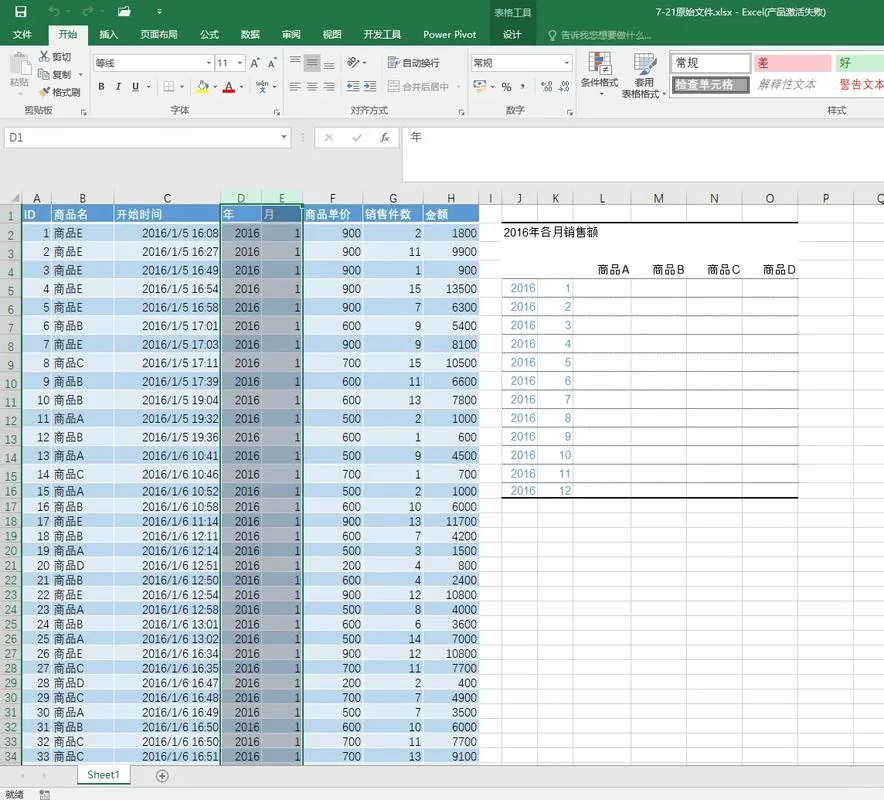
核心功能覆盖:
- 全面读取:单元格数据、背景色、加粗等字体样式、合并单元格区域。
- 复杂表头:支持带背景色、合并单元格的多级列名设置。
- 动态生成与修改:从零新建工作簿,或修改已有文件的内容和格式。
- 模板填充:保留模板原有设计风格,只写入数据。
安装与版本说明
本文示例基于 NPOI 2.7.1,兼容 .NET Framework 4.6.2 及以上、.NET Core 3.1 与 .NET 6/7/8。通过 NuGet 安装:
Install-Package NPOI -Version 2.7.1
dotnet add package NPOI --version 2.7.1
安装后引入 NPOI.SS.UserModel、NPOI.XSSF.UserModel、NPOI.HSSF.UserModel 三个命名空间。格式对应关系:.xls 用 HSSFWorkbook,.xlsx 用 XSSFWorkbook,选错工作簿类型是最常见的入门错误。
读取 Excel:数据、合并单元格与样式
读取时先按扩展名选择工作簿类型,再遍历行和单元格。合并单元格通过 sheet.NumMergedRegions 和 sheet.GetMergedRegion(i) 获取,返回 CellRangeAddress,包含 FirstRow、LastRow、FirstColumn、LastColumn 四个属性;判断字体是否加粗读 cell.CellStyle.Font.IsBold,背景色读 cell.CellStyle.FillForegroundColor。
using NPOI.SS.UserModel;
using NPOI.XSSF.UserModel;

IWorkbook workbook;
using (var fs = new FileStream("report.xlsx", FileMode.Open, FileAccess.Read))
{
    workbook = new XSSFWorkbook(fs); // .xls 改用 HSSFWorkbook
}

ISheet sheet = workbook.GetSheetAt(0);

// 遍历合并单元格区域
for (int i = 0; i < sheet.NumMergedRegions; i++)
{
    var region = sheet.GetMergedRegion(i);
    Console.WriteLine($"行{region.FirstRow}-{region.LastRow} 列{region.FirstColumn}-{region.LastColumn}");
}

// 读取单元格值与样式
IRow row = sheet.GetRow(0);
if (row != null)
{
    ICell cell = row.GetCell(0);
    if (cell != null)
    {
        Console.WriteLine($"值: {cell}");
        Console.WriteLine($"加粗: {cell.CellStyle.Font.IsBold}");
    }
}
写入 Excel:合并单元格、加粗字体与背景色
样式对象必须由当前工作簿创建:字体用 workbook.CreateFont(),单元格样式用 workbook.CreateCellStyle()。跨工作簿复用样式、或只设 FillForegroundColor 不设 FillPattern,是生成文件打不开的两个头号原因。
IWorkbook wb = new XSSFWorkbook();
ISheet sheet = wb.CreateSheet("报表");

// 合并 A1:C1
sheet.AddMergedRegion(new CellRangeAddress(0, 0, 0, 2));

// 14 号加粗字体
IFont bold = wb.CreateFont();
bold.IsBold = true;
bold.FontHeightInPoints = 14;

// 蓝底样式
ICellStyle headerStyle = wb.CreateCellStyle();
headerStyle.SetFont(bold);
headerStyle.FillForegroundColor = NPOI.HSSF.Util.HSSFColor.Blue.Index2;
headerStyle.FillPattern = FillPattern.SolidForeground;

IRow header = sheet.CreateRow(0);
header.CreateCell(0).SetCellValue("销售统计");
header.GetCell(0).CellStyle = headerStyle;

using (var fs = new FileStream("output.xlsx", FileMode.Create))
{
    wb.Write(fs);
}
模板填充与数据库导出
模板填充是最省事的用法:手工做好带格式的模板,运行时用 NPOI 打开,按坐标或表头名称定位写入数据,原有样式自动保留,无需在代码里重建格式。数据库批量导出则遍历 DataTable 逐行写入,数据量大时每写 5000 行调用一次 sheet.FlushRows() 可缓解内存压力;超过十万行建议改用 NPOI.XSSF.Streaming.SXSSFWorkbook 流式写入,默认只保留 100 行滑动窗口,内存占用可下降一个数量级。
常见问题
Q1:打开 .xlsx 报 "Unsupported file format" 异常?
说明用 HSSFWorkbook 打开了 .xlsx 文件。HSSF 只支持 Excel 97-2003 的 .xls 格式,.xlsx 必须换 XSSFWorkbook。快速判断方法:.xlsx 本质是 ZIP 压缩包,文件头是 PK 两个字节。
Q2:生成的文件在 Excel 里提示"需要修复"?
先检查样式对象是否来自当前工作簿的 workbook.CreateCellStyle(),跨工作簿赋样式必坏;再检查 FillForegroundColor 是否配了 FillPattern = FillPattern.SolidForeground,否则填充色不生效。
Q3:导出几万行时内存溢出?
XSSFWorkbook 会把整个文件载入内存。超过 5 万行改用 SXSSFWorkbook,通过 new SXSSFWorkbook(100) 指定保留窗口大小,旧行自动写入临时文件,导出速度也更稳定。
Q4:NPOI 能计算公式吗?
不能自动计算。写入公式(如 SUM、VLOOKUP)后需要 workbook.GetCreationHelper().CreateFormulaEvaluator().EvaluateAll() 重新求值,否则部分场景下单元格取不到结果。
NPOI 采用 Apache 2.0 许可,可免费用于商业项目。更多完整示例代码见文末下载方式。
下载地址
以上资源由网络收集整理,版权归原作者及软件厂商所有,请在授权范围内使用;如涉及侵权请联系本站删除。
常见问题
这个资源需要付费吗?不需要,本文提供的资源可免费获取。
下载需要注册网盘账号吗?不需要注册,打开网盘链接即可保存或下载。
有提取码吗?无需提取码,打开网盘链接即可转存或下载。
版权声明
所有资源都来源于爬虫采集,如有侵权请联系我们,我们将立即删除