 itfan123
NPOI 示例:用 C# 设置 Excel 样式与合并单元格(附完整代码)
原创免费下载 NPOI 示例:用 C# 设置 Excel 样式与合并单元格(附完整代码)(夸克网盘,免费获取,无需注册)
| 资源名称 | NPOI 示例:用 C# 设置 Excel 样式与合并单元格(附完整代码) |
|---|---|
| 下载方式 | 夸克网盘 |
| 是否免费 | 免费 |
| 提取码 | 无需提取码 |
示例包含的内容
这是一份基于 NPOI 库的 C# 示例,演示在生成 Excel 文件时设置样式与合并单元格的完整流程。NPOI 是 .NET 平台读写 Office 文档的开源组件,无需安装 Office 即可处理 .xls(HSSF)与 .xlsx(XSSF)两种格式,适合在 Web 后端或桌面程序中导出带格式的报表。示例基于 NPOI 2.7.1、.NET 6 编写,在 Visual Studio 2022 下验证通过,向下兼容 .NET Framework 4.7.2,也可在支持 .NET Standard 2.0 的项目中使用。
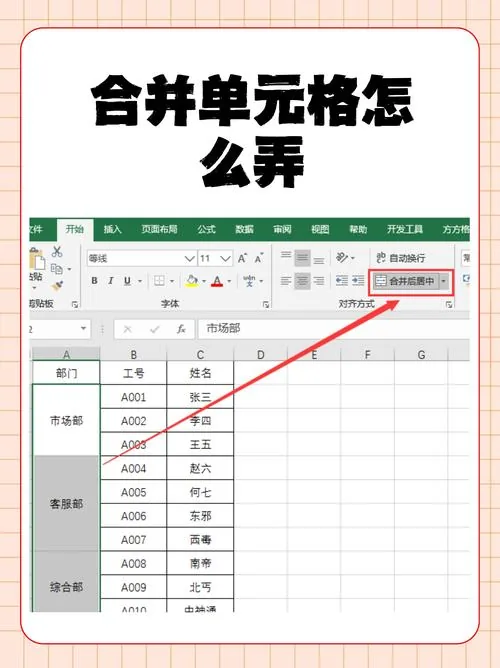
示例运行后生成名为 NpoiStyleMergeDemo.xlsx 的文件,包含三种常见报表效果:标题行使用加粗微软雅黑 14 号字、红色字体、浅黄底色并横向合并 4 列;表头行添加细线边框、自动换行与居中对齐;数据行演示隔行换色。
环境准备与安装
在 Visual Studio 2022 中新建或打开一个 .NET 6 控制台项目(创建新项目 → 控制台应用),然后通过以下任一方式安装 NPOI 2.7.1:
- NuGet 程序包管理器控制台执行:
Install-Package NPOI -Version 2.7.1 - 项目目录执行 .NET CLI 命令:
dotnet add package NPOI --version 2.7.1 - 右键项目 → 管理 NuGet 程序包 → 搜索「NPOI」后安装。
.NET Framework 4.7.2 项目同样执行上面的命令,NuGet 会自动选择兼容的程序集。安装完成后在代码文件顶部引用 NPOI.SS.UserModel 与 NPOI.XSSF.UserModel 命名空间即可。
设置样式与合并单元格的关键代码
样式由 IFont 和 ICellStyle 两部分组成:字体控制字形,样式控制颜色、边框、对齐方式。单元格合并通过 sheet.AddMergedRegion(new CellRangeAddress(首行, 末行, 首列, 末列)) 实现,行列编号均从 0 开始。
// 创建工作簿(.xlsx)与工作表
IWorkbook workbook = new XSSFWorkbook();
ISheet sheet = workbook.CreateSheet("样式示例");

// 1. 定义字体:加粗、14 号、微软雅黑、红色
IFont font = workbook.CreateFont();
font.FontName = "微软雅黑";
font.FontHeightInPoints = 14;
font.Bold = true;
font.Color = IndexedColors.Red.Index;

// 2. 定义单元格样式
ICellStyle style = workbook.CreateCellStyle();
style.SetFont(font);
style.FillForegroundColor = IndexedColors.LightYellow.Index;
style.FillPattern = FillPattern.SolidForeground;  // 不设填充模式底色不显示
style.BorderBottom = BorderStyle.Thin;
style.BorderLeft = BorderStyle.Thin;
style.BorderRight = BorderStyle.Thin;
style.BorderTop = BorderStyle.Thin;
style.Alignment = HorizontalAlignment.Center;
style.VerticalAlignment = VerticalAlignment.Center;

// 3. 写入内容并应用样式
IRow row = sheet.CreateRow(0);
row.CreateCell(0).SetCellValue("NPOI 设置样式与合并单元格示例");
row.GetCell(0).CellStyle = style;

// 4. 合并第 0 行的第 0~3 列(即 A1:D1)
sheet.AddMergedRegion(new CellRangeAddress(0, 0, 0, 3));

// 5. 保存文件
using (FileStream fs = new FileStream("NpoiStyleMergeDemo.xlsx", FileMode.Create))
{
    workbook.Write(fs);
}
CellRangeAddress 四个参数的对应关系如下:
| 参数 | 含义 | 示例值 |
|---|---|---|
| firstRow | 合并起始行,从 0 开始 | 0 表示第 1 行 |
| lastRow | 合并结束行 | 0 |
| firstCol | 合并起始列,从 0 开始 | 0 表示 A 列 |
| lastCol | 合并结束列 | 3 表示 D 列 |
合并区域越界或与已有区域重叠时,AddMergedRegion 会抛出异常,构造参数前建议先确认行列范围。如果 .xlsx 需要自定义 RGB 底色,可把样式转为 XSSFCellStyle,再调用 SetFillForegroundColor(new XSSFColor(new byte[] { 255, 235, 156 }))。
常见问题
Q1:运行时抛出 "The maximum number of cell styles your workbook can contain is 4000" 怎么办?
这是 Excel 的硬限制:单个工作簿最多 4000 个单元格样式。常见原因是在循环里对每一行都调用 workbook.CreateCellStyle(),数据行数一多就会超限。正确做法是在循环外创建少数几个样式对象并反复复用,循环内只更新单元格内容。
Q2:合并单元格后读取数据,为什么只有左上角有值、其他单元格为 null?
NPOI 的合并区域中只有左上角(锚点)单元格保存实际值,其余单元格读取时 Row 或 Cell 可能为 null。给合并区域赋值时只需写左上角单元格;遍历读取前先判空,例如 row?.GetCell(col),为空时跳过。
Q3:生成的 Excel 打开时提示"文件已损坏"或"发现不可读取的内容",如何排查?
常见原因有三类:一是 workbook.Write 之后流未关闭就再次打开文件,确保 using 块执行完毕、流关闭后再打开;二是数据量超过格式上限,.xls 最多支持 65536 行 256 列,超大表格应改用 XSSFWorkbook(.xlsx 支持 1048576 行);三是 SetCellValue 传入的类型与单元格内容不匹配,例如给文本列传入 double 值。
Q4:设置了 FillForegroundColor 但背景色不显示?
必须同时设置 style.FillPattern = FillPattern.SolidForeground,只设颜色不设填充模式时颜色不会生效。这一点在 HSSF 与 XSSF 两种格式下表现一致。
注意事项
- NPOI 基于 Apache License 2.0 开源,可免费用于商业项目。
- 单个工作簿样式上限 4000 个,导出大数据量报表时请复用样式对象;超过 10 万行建议改用 SXSSFWorkbook 流式写入,避免内存溢出。
- 示例基于 NPOI 2.7.1 编写,1.x 旧版本的 Boldweight、Write 等 API 与 2.x 存在差异,老项目升级时请注意命名空间与方法的变更。
- 示例代码仅供参考,请根据实际需求修改调整,下载方式见文末。
下载地址
以上资源由网络收集整理,版权归原作者及软件厂商所有,请在授权范围内使用;如涉及侵权请联系本站删除。
常见问题
这个资源需要付费吗?不需要,本文提供的资源可免费获取。
下载需要注册网盘账号吗?不需要注册,打开网盘链接即可保存或下载。
有提取码吗?无需提取码,打开网盘链接即可转存或下载。
版权声明
所有资源都来源于爬虫采集,如有侵权请联系我们,我们将立即删除
-
修复 IIS 无法运行 ASP.NET 2.0 的问题(含 404.2 报错解决步骤)

-
体检管理系统C#源码介绍:安装步骤、功能清单与常见问题

-
C#辅助类大全:60多个独立工具类,涵盖Excel、PDF、加密解密

-
超市管理系统(VS2019 + WinForm + SQL Server):功能模块、数据库设计与常见问题

-
C# 通讯助手源码:串口与网口调试工具,支持 TCP/UDP 和 HEX 收发

-
基于Unity3D的热轧虚拟仪表仿真模拟设计毕业论文(含3D建模与C#脚本实现)

-
未能加载文件或程序集 ICSharpCode.SharpZipLib 的解决步骤与常见问题

-
C# 版西门子 S7 协议源码实现 TCP/IP 直连 PLC 并附常见问题

-
WPF深入浅出(高清PDF):XAML、数据绑定、样式布局入门指南

-
高拍仪C#版本完整项目:良田高拍仪Windows Forms拍照与文档扫描示例
