 itfan123
newifi 3刷PandoraBox固件:Breed刷机与拨号DDNS配置步骤
原创免费下载 newifi 3刷PandoraBox固件:Breed刷机与拨号DDNS配置步骤(夸克网盘,免费获取,无需注册)
| 资源名称 | newifi 3刷PandoraBox固件:Breed刷机与拨号DDNS配置步骤 |
|---|---|
| 下载方式 | 夸克网盘 |
| 是否免费 | 免费 |
| 提取码 | 无需提取码 |
newifi 3与PandoraBox固件是什么
newifi 3是搭载联发科MT7621A双核处理器、支持千兆有线与双频Wi-Fi的家用路由器,原厂固件功能偏保守。PandoraBox是基于OpenWrt的第三方固件分支,软件包管理、多拨与插件生态更完整,适合想把newifi 3当作可折腾软路由、需要DDNS远程访问或离线下载的用户。本文用的固件文件是 PandoraBox-ralink-mt7621-newifi-3-2017-01-18-git-7f6bf43-squashfs-sysupgrade.bin,文件名中的 mt7621 对应芯片平台、sysupgrade 表示整机升级镜像,只能刷给newifi 3,不要刷到其他机型。
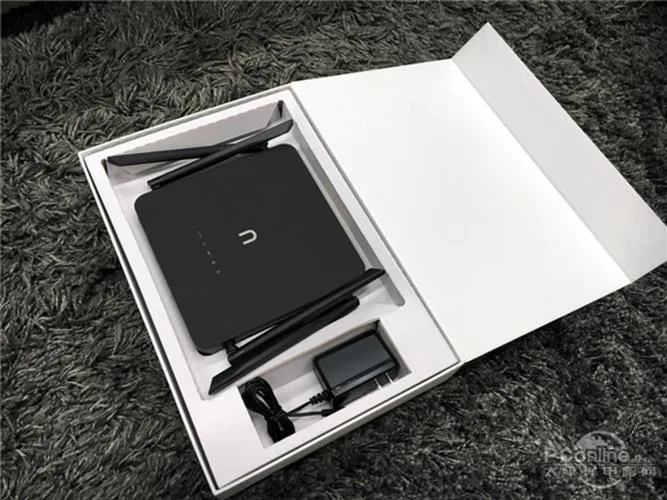
整个流程分两段:先用Breed恢复控制台把PandoraBox写进闪存,再在PandoraBox后台完成拨号、密码、SSH、DDNS、软件源与插件配置。固件与工具获取方式见文末。
刷机前准备与进入Breed恢复模式
需要准备:一根网线、一台电脑(网卡设为自动获取IP)、固件bin文件、以及已带Breed的newifi 3。newifi 3出厂常见已预置Breed,若路由器刷过其他固件导致Breed丢失,需要先恢复Breed,不在本文范围内。
- 把电脑网口与路由器的LAN口用网线直连,路由器先断电。
- 按住机身的reset键不放,再插上电源,保持按住约5~10秒,直到橙色电源灯快速闪烁后松开。
- 电脑浏览器访问
192.168.1.1,进入Breed Web恢复控制台(界面标题为「Breed Web 恢复控制台」)。 - 在「固件更新」页面选择「固件」一栏,点「浏览」选中
PandoraBox-ralink-mt7621-newifi-3-2017-01-18-git-7f6bf43-squashfs-sysupgrade.bin,确认后点「上传」。上传与写入过程约1~3分钟,期间绝对不能断电。 - 进度条走完路由器自动重启,浏览器访问
192.168.1.1进入PandoraBox登录页,默认用户名root、密码admin。
如果上传后反复回到Breed页面,多为固件文件不匹配或下载不完整,重新核对文件名与MD5后再刷一次。
设置拨号上网
登录后台后进入「网络 → 接口」,WAN口协议选择 PPPoE,填入宽带运营商提供的账号与密码,保存并应用。若运营商是DHCP入户,则选 DHCP客户端;若是固定IP,选 静态地址 并填写IP、掩码、网关与DNS。保存后在「网络 → 接口」总览确认WAN已获取到地址,状态显示「已连接」即可上网。
修改默认密码并开启SSH
默认密码 admin 暴露在局域网内风险很高,进入「系统 → 管理权」修改root密码,建议12位以上混合字符。同一页面下方「SSH访问」勾选「启用」,端口保持22,保存应用后可用终端执行 ssh root@192.168.1.1 登录,便于后续用opkg命令行装包与排查日志。
配置DDNS与更换软件源
配置DDNS
进入「服务 → 动态DNS」,点「添加」新建条目:查询主机名填你的域名,DDNS服务提供商按域名托管商选择(如阿里云、Cloudflare、no-ip等),填入用户名/密码或API令牌,接口选 wan,勾选「启用」,保存后点「重新加载」。在「日志查看」中确认出现解析记录更新成功的条目,之后在外网用域名即可访问路由器管理页或内网服务。
更换软件源
PandoraBox默认源在国内下载较慢,进入「系统 → 软件包 → 配置」,把 src/gz 开头的地址换成国内镜像的PandoraBox/OpenWrt 18.06同架构源(ramips/mt7621),保存后点「刷新列表」。刷新无报错即说明源可用;若提示签名错误,检查是否漏配 option check_signature 对应的公钥。
安装必备软件包(含迅雷远程下载)
刷新软件源后,在「系统 → 软件包 → 可用软件包」中按需安装。常用组合:luci-app-samba(局域网共享)、luci-app-transmission(BT下载)、luci-app-ddns(DDNS界面)、luci-app-upnp(端口映射)。迅雷远程下载可安装 luci-app-xunlei 及对应的 xunlei 守护进程包,安装后在「服务 → 迅雷远程下载」填入激活码绑定账号,下载目录指向外接U盘的挂载点(如 /mnt/sda1)。若可用列表里没有该包,可先通过SSH执行 opkg update && opkg install luci-app-xunlei 再回界面确认。
常见问题
Q1:按住reset上电后橙色灯不闪,进不去192.168.1.1怎么办?
先确认是「按住再上电」而不是上电后再按;网线要插LAN口而非WAN口;电脑网卡手动设为 192.168.1.2、掩码 255.255.255.0 再试。仍无响应说明Breed可能损坏,需要用编程器或TTL方式重刷Breed。
Q2:刷完PandoraBox后电脑拿不到IP、后台打不开?
多为电脑网卡还停留在之前的手动静态IP。把网卡改回「自动获得IP地址」后重插网线;若仍不行,在Breed里重新刷入同一固件,并勾选恢复出厂设置。
Q3:WAN口拨号一直显示「正在连接」或认证失败?
核对宽带账号是否带后缀(如 @163.gd),密码区分大小写;克隆原厂固件能上网时的MAC地址;部分运营商绑定线路,需要报障解绑。日志在「状态 → 系统日志」中查看PPP相关报错。
Q4:换源后opkg update报「signature check failed」?
说明镜像源与固件版本不匹配。2017-01-18这版固件对应OpenWrt 18.06时代的包结构,应选同版本分支的ramips/mt7621源,不要混用较新版本的源;确无对应源时可在配置里关闭签名校验,但会降低安全性。
Q5:迅雷远程下载装好后界面显示未绑定?
检查U盘是否挂载成功(「系统 → 挂载点」),确认网络可访问外网,再重新生成激活码绑定;若守护进程未启动,SSH执行 /etc/init.d/xunlei restart 后查看 logread | grep xunlei。
注意事项
刷机全程不能断电,建议接UPS或笔记本供电。Breed界面里不要随意改动「环境变量」和「内存布局」,误改可能导致无法启动。PandoraBox为第三方开源固件,功能与稳定性由社区维护,刷机后原厂保修可能失效,请自行评估。固件、Breed与相关工具的具体获取方式见文末。
下载地址
以上资源由网络收集整理,版权归原作者及软件厂商所有,请在授权范围内使用;如涉及侵权请联系本站删除。
常见问题
这个资源需要付费吗?不需要,本文提供的资源可免费获取。
下载需要注册网盘账号吗?不需要注册,打开网盘链接即可保存或下载。
有提取码吗?无需提取码,打开网盘链接即可转存或下载。
版权声明
所有资源都来源于爬虫采集,如有侵权请联系我们,我们将立即删除
-
GitHub 打不开怎么解决?FastGithub 本地 DNS 加速与安装步骤

-
GitHub 打不开怎么办?镜像、DNS、代理与 SSH 加速访问指南

-
Git Bash闪退解决:替换null.sys修复Windows系统文件损坏

-
视觉SLAM十四讲(第2版)高翔完整版下载:配套源码+学习路线

-
跨平台USB调试助手 v1.2.0:Qt5 与 hidapi 实现的 USB 设备调试工具

-
超低延迟RTSP/RTMP/HTTP播放器:基于FFmpeg实测延迟低于100ms

-
YOLOv8目标检测COCO128快速验证:环境、训练与结果分析

-
计算机专业基础知识点PDF:组成原理、操作系统、数据结构与算法、网络与数据库速查

-
FastGithub 解决 GitHub 打不开:Windows、Linux、Mac 配置、常见问题与注意事项
-
GitHub打不开加速访问:镜像、DNS、代理、SSH、常见问题
