 itfan123
Microsoft C++ Build Tools 安装教程:组件清单、命令行用法与常见问题
原创免费下载 Microsoft C++ Build Tools 安装教程:组件清单、命令行用法与常见问题(夸克网盘,免费获取,无需注册)
| 资源名称 | Microsoft C++ Build Tools 安装教程:组件清单、命令行用法与常见问题 |
|---|---|
| 下载方式 | 夸克网盘 |
| 是否免费 | 免费 |
| 提取码 | 无需提取码 |
Microsoft C++ Build Tools 是什么
Microsoft C++ Build Tools(常写作 Visual C++ Build Tools 或 Build Tools for Visual Studio)是微软 Visual Studio 家族中的一套独立 C++ 编译工具集,只包含编译器、链接器、库管理工具和构建引擎,不含完整的 IDE 界面。它适合以下开发者:只需要命令行编译 C++ 的程序员、在服务器上做自动化构建(CI/CD)的运维人员、学习 C++ 语言基础的学生,以及希望定制构建流程、不想被完整 IDE 拖累的团队。借助它,可以在一台干净的 Windows 机器上编译桌面程序、命令行工具和小型服务端组件。
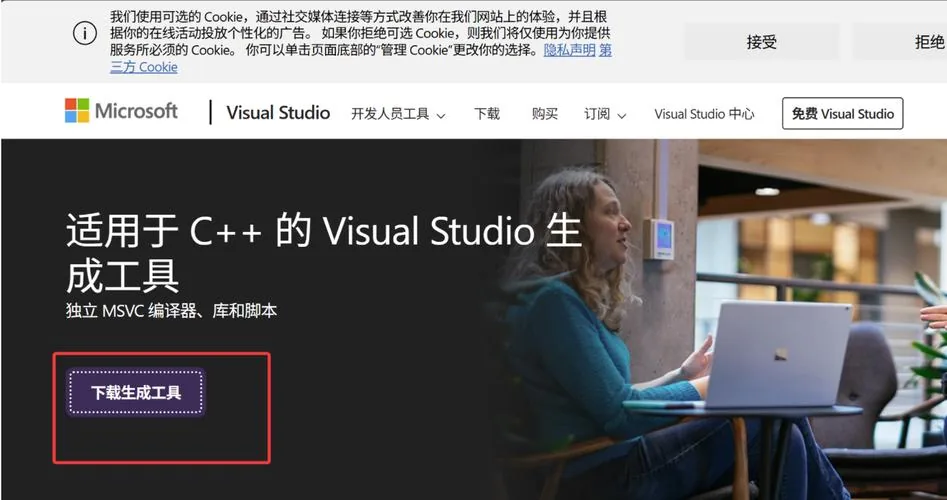
Build Tools 与完整版 Visual Studio 共用同一套 MSVC 编译器,生成的二进制文件在兼容性与性能上完全一致,区别只在于省去了代码编辑器、图形化调试器界面和大量扩展功能。安装体积通常在 2~8 GB 之间,具体取决于勾选的组件数量。
组件清单与关键参数
通过 Visual Studio Installer 安装时,默认勾选「使用 C++ 的桌面开发」工作负载即可拿到核心组件。下表列出常用工具及其作用:
| 组件 | 可执行文件 | 作用 |
|---|---|---|
| C/C++ 编译器 | cl.exe | 把 .cpp 源文件编译成 .obj 目标文件 |
| 链接器 | link.exe | 把 .obj 与 .lib 链接成 .exe 或 .dll |
| 库管理器 | lib.exe | 创建与修改静态库 .lib |
| 宏汇编器 | ml64.exe | 编译 x64 汇编代码 |
| 构建引擎 | MSBuild.exe | 解析 .vcxproj 项目文件并执行编译 |
| NMAKE | nmake.exe | 执行 Makefile 风格的构建脚本 |
编译器支持的主要 C++ 标准通过 /std 开关指定:
/std:c++14:默认模式,兼容旧代码。/std:c++17:支持结构化绑定、if constexpr、std::optional 等特性。/std:c++20:支持概念(concepts)、范围库、std::format 等(Build Tools 2019 16.11 及以后版本完整支持)。/std:c++latest:启用正在草拟中的最新语言特性。
其他常用开关:/EHsc 启用 C++ 异常处理,/O2 优化执行速度,/MD 动态链接运行库,/MT 静态链接运行库,/Fe 指定输出文件名,/Fo 指定目标文件目录。
安装步骤
- 在微软官方下载页面获取 Visual Studio Installer(在线安装引导程序,体积很小)。
- 运行 Installer,在产品列表中找到「Visual Studio Build Tools」,点击「安装」。
- 在「工作负载」页勾选「使用 C++ 的桌面开发」。
- 切换到「单个组件」页,确认以下三项已勾选:MSVC v143 - VS 2022 C++ x64/x86 生成工具、Windows 11 SDK(或 Windows 10 SDK)、C++ ATL(可选)。
- 选择安装路径(默认 C:\Program Files (x86)\Microsoft Visual Studio\2022\BuildTools),点击「安装」,等待下载完成。
- 在开始菜单搜索「Developer Command Prompt for VS 2022」,输入
cl回车,若显示版本信息(如「Microsoft (R) C/C++ Optimizing Compiler Version 19.3x」)即表示安装成功。
如果机器无法联网,可在 Installer 中选择「全部下载后再安装」,或提前在有网的机器上缓存离线安装包。下载方式见文末。
命令行用法示例
安装完成后,所有编译操作都在「Developer Command Prompt for VS 2022」中完成,该命令行环境已经配置好 INCLUDE 和 LIB 环境变量,无需手动设置路径。下面用一个最小示例演示完整流程。
新建 hello.cpp:
#include <iostream>

int main() {
    std::cout << "Hello, Build Tools!" << std::endl;
    return 0;
}
执行编译:
cl /EHsc /std:c++17 /O2 /Fehello.exe hello.cpp运行 hello.exe,看到输出即成功。参数含义:/EHsc 处理异常,/std:c++17 指定语言标准,/O2 优化,/Fe 指定生成的可执行文件名。
多文件项目与静态库场景:
cl /c /EHsc /std:c++17 math.cpp util.cpp
lib /out:mylib.lib math.obj util.obj
cl /EHsc /std:c++17 main.cpp mylib.lib /Femain.exe
其中 cl /c 只编译不链接,lib 把目标文件打包成静态库,最后链接生成可执行文件。若项目使用 .vcxproj 文件,直接执行 msbuild myproject.sln /p:Configuration=Release /p:Platform=x64 即可。
常见问题
Q:编译时提示 MSB8036,找不到 Windows SDK 版本怎么办?
这个错误说明项目引用的 Windows SDK 没有安装。打开 Visual Studio Installer → 修改 → 单个组件,搜索并安装对应版本的「Windows SDK」(如 Windows 11 SDK 10.0.22621.0),或者把项目属性中的目标平台改为已安装的 SDK 版本。
Q:提示「'cl.exe' 不是内部或外部命令」?
原因是普通 cmd 或 PowerShell 没有配置编译环境变量。解决方法:从开始菜单打开「Developer Command Prompt for VS 2022」,或在普通终端里执行 "C:\Program Files (x86)\Microsoft Visual Studio\2022\BuildTools\VC\Auxiliary\Build\vcvars64.bat",之后再使用 cl 命令。
Q:链接时报 LNK2019,无法解析的外部符号?
通常是缺少库文件或运行库设置不一致。检查三点:一是是否用 /I 或「附加包含目录」指定了头文件路径;二是是否用 /LIBPATH 或「附加库目录」指定了 .lib 路径;三是所有文件是否统一使用 /MD 或统一使用 /MT,混用会导致符号找不到。
Q:Build Tools 支持哪些 Windows 版本?需要注册账号吗?
官方推荐 Windows 10(1809 及以上)或 Windows 11;Windows 8.1 及更早版本不受支持。下载安装不需要微软账号,但企业批量授权场景需要 KMS 或 VL 介质。
注意事项与许可说明
Microsoft C++ Build Tools 可免费下载,安装后需遵守微软最终用户许可协议(EULA)。个人开发者、开源项目和企业内部使用均在许可范围内,但不得将编译器用于再分发工具链等违反协议的场景。建议安装前确认磁盘剩余空间不低于 8 GB,并保证系统已启用最新更新,以避免安装过程中因组件缺失而失败。卸载时通过「设置 → 应用 → 已安装的应用」找到「Visual Studio Build Tools 2022」即可完整移除。
下载地址
以上资源由网络收集整理,版权归原作者及软件厂商所有,请在授权范围内使用;如涉及侵权请联系本站删除。
常见问题
这个资源需要付费吗?不需要,本文提供的资源可免费获取。
下载需要注册网盘账号吗?不需要注册,打开网盘链接即可保存或下载。
有提取码吗?无需提取码,打开网盘链接即可转存或下载。
版权声明
所有资源都来源于爬虫采集,如有侵权请联系我们,我们将立即删除