 itfan123
Microsoft BarCode Control 16.0 条形码二维码控件安装与使用教程
原创免费下载 Microsoft BarCode Control 16.0 条形码二维码控件安装与使用教程(夸克网盘,免费获取,无需注册)
| 资源名称 | Microsoft BarCode Control 16.0 条形码二维码控件安装与使用教程 |
|---|---|
| 下载方式 | 夸克网盘 |
| 是否免费 | 免费 |
| 提取码 | 无需提取码 |
什么是 Microsoft BarCode Control 16.0
Microsoft BarCode Control 16.0 是微软官方为 Office 套件提供的 COM 组件控件,可以在 Word、Excel、PowerPoint 文档中直接绘制条形码与二维码。它适合需要制作标签、票据、出入库单据、教学课件和商品报价表的用户:不必安装第三方条码软件,也不用调用在线生成接口,插入控件、设置编码内容后即可得到可打印、可被扫码枪识别的标准条码图形。该控件对应新版 Office(2016 及之后版本)的 16.0 版本号,本文完整介绍它的安装、注册和使用方法。
功能特点
- 兼容 Word、Excel、PowerPoint 三大组件,可在正文、表格、幻灯片中任意位置插入。
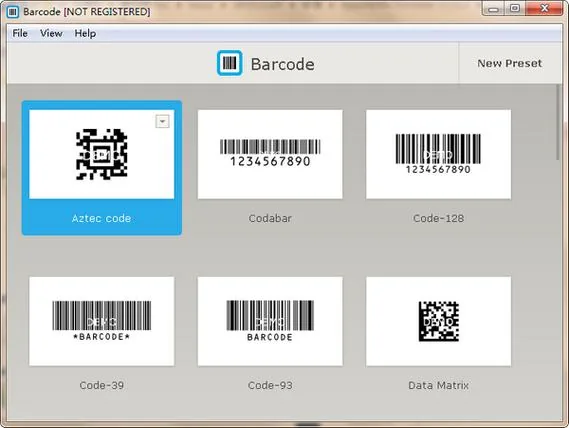
- 支持多种常用码制:UPC-A、UPC-E、EAN-13、EAN-8、Code 39、Code 93、Code 128、ITF 与 Codabar,覆盖商品流通、物流、资产管理场景。
- 通过属性窗口设置编码值(Value)、码制(Style)等参数,全程无需编写代码。
- 条码图形嵌入文档保存,打印效果稳定,适合批量套打标签与随货单据。
安装步骤
- 获取安装包:在本仓库页面找到 Microsoft BarCode Control 16.0 安装包,下载方式见文末。
- 运行安装:双击安装包,按向导提示完成安装;Windows 弹出用户账户控制(UAC)提示时选择"是"。
- 手动注册(可选):如果"其他控件"列表中找不到该组件,可以管理员身份打开命令提示符,执行 regsvr32 并指向安装包释放的 .ocx 控件文件;看到 "DllRegisterServer in ... succeeded" 提示即注册成功。
- 验证安装:打开 Word,切换到"开发工具"选项卡,点击"控件"组的"其他控件",列表中能出现 Microsoft BarCode Control 16.0 即表示安装完成。
在 Office 中插入条形码与二维码
以 Word 为例,Excel 与 PowerPoint 的操作路径完全一致:
- 开启"开发工具"选项卡:点击"文件 → 选项 → 自定义功能区",在右侧列表中勾选"开发工具",点击确定。
- 插入控件:光标定位到需要插入条码的位置,点击"开发工具 → 其他控件",在列表中选择 Microsoft BarCode Control 16.0,在文档中拖出控件框。
- 设置属性:右键点击控件,选择"属性",在属性窗口中设置 Value(要编码的内容,如商品编号 6901234567892)和 Style(码制,见下表)。
- 生成条码:关闭属性窗口,控件立即按设置绘制条码;拖动控件边框可调整尺寸,打印前建议先打印测试页,用手机或扫码枪验证可识别。
Style 属性常用取值对照如下:
| Style 值 | 码制 | 典型应用场景 |
|---|---|---|
| 0 | UPC-A | 北美地区商品条码 |
| 2 | EAN-13 / JAN13 | 国际流通商品条码 |
| 4 | Code 39 | 物流追踪、资产管理 |
| 8 | Code 128 | 高密度编码、运输标签 |
常见问题
Q1:在"其他控件"列表中找不到 Microsoft BarCode Control 16.0?
通常是控件未注册或 Office 版本过旧。Office 2016 之前的版本只提供 6.0、15.0 等旧版控件,请升级到新版 Office;若已是新版仍找不到,以管理员身份打开命令提示符,执行 regsvr32 指向安装包中的 .ocx 文件重新注册,然后重启 Office。
Q2:文档传到另一台电脑后条形码变成红叉,或提示"运行时错误 339:组件 'MSBCODE.OCX' 未能正确注册"?
条码图形依赖本机注册的 COM 控件,对方电脑未安装控件时无法渲染。解决方法是在接收方电脑上安装相同版本的 Microsoft BarCode Control 16.0 后重新打开文档;对外分发的文档建议随附安装包,或同时附上条码图片以防显示异常。
Q3:条形码显示正常,但扫码枪或手机读不出内容?
多数是码制与内容不匹配:UPC-A、EAN-13 只接受 11~13 位纯数字,Code 39 支持字母与数字组合。选中控件打开属性窗口,确认 Value 内容与 Style 码制对应;修改后关闭属性窗口,必要时关闭再重新打开文档刷新显示。
Q4:64 位 Office 可以使用吗?
可以,但必须安装与系统位数一致的版本。位数不匹配时会报"类未注册"错误(错误码 0x80040154)。在"文件 → 账户 → 关于 Word"中查看 Office 位数,再下载对应的安装包版本。
注意事项与版权说明
- 系统要求:不支持 Windows XP,建议在 Windows 7 / 10 / 11 及 Office 2016 及以上版本中使用。
- 跨电脑使用:文档中的条码依赖控件本身,换电脑前请确认对方已安装相同版本。
- 打印建议:正式批量打印前先小批量测试扫描,避免码制或内容长度设置错误造成废标。
- 版权说明:Microsoft BarCode Control 为微软产品,本文仅用于介绍其安装与使用,请遵守微软软件许可条款,商业环境请通过微软官方渠道获取授权。
下载地址
以上资源由网络收集整理,版权归原作者及软件厂商所有,请在授权范围内使用;如涉及侵权请联系本站删除。
常见问题
这个资源需要付费吗?不需要,本文提供的资源可免费获取。
下载需要注册网盘账号吗?不需要注册,打开网盘链接即可保存或下载。
有提取码吗?无需提取码,打开网盘链接即可转存或下载。
版权声明
所有资源都来源于爬虫采集,如有侵权请联系我们,我们将立即删除