 itfan123
LaTeX Beamer 学术PPT模板:安装步骤、主题定制与常见编译问题
原创免费下载 LaTeX Beamer 学术PPT模板:安装步骤、主题定制与常见编译问题(夸克网盘,免费获取,无需注册)
| 资源名称 | LaTeX Beamer 学术PPT模板:安装步骤、主题定制与常见编译问题 |
|---|---|
| 下载方式 | 夸克网盘 |
| 是否免费 | 免费 |
| 提取码 | 无需提取码 |
模板简介与适用人群
LaTeX Beamer 学术PPT模板是一套面向学术场景的演示文稿框架,基于 CTAN 上的 beamer 宏包(写作时对应 Beamer 3.70,可在 TeX Live 2024 或 Overleaf 环境中直接编译)。它把封面页、目录页、章节过渡页、正文条目、定理环境与致谢页做成固定版式,使用者只需替换文字与图片,就能得到风格统一的学术 PPT。该模板适合三类人:准备学术会议报告或论文答辩的研究生与科研人员、需要课堂演示的高校教师,以及第一次接触 Beamer、希望跳过版式调试的学生。下载方式见文末。
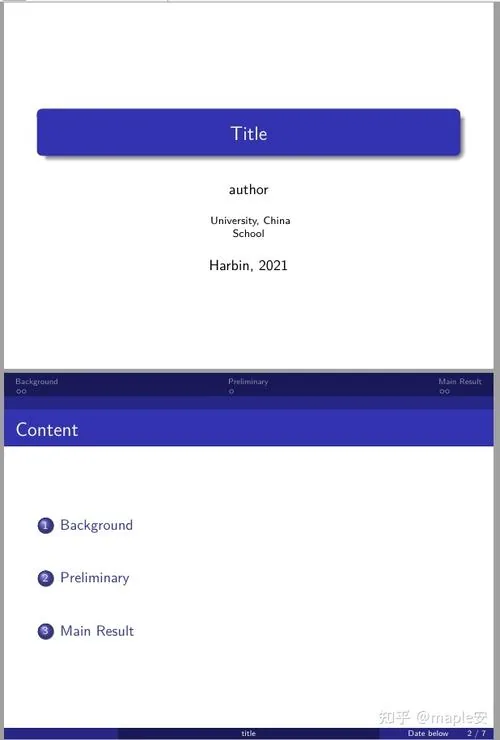
模板内置的页面结构依次为主标题封面、摘要与目录、章节过渡页、正文条目页(支持 itemize 与 enumerate 两种列表)、定理与证明环境页,最后是致谢页。熟悉这套结构后,新增一页幻灯片只需复制一个 frame 环境并修改内容。
模板特点与关键参数
- 学术风格简洁:版式以内容展示为核心,配色克制,避免花哨装饰,符合国内高校答辩与会议报告的审美习惯。
- 结构清晰:主文件通常为
main.tex,按注释分块组织,不熟悉 LaTeX 的用户也能照着注释改内容。 - 高度可定制:支持修改主题颜色、中文字体、标题层级与版心宽度,详见下文「主题定制方法」。
- 兼容主流环境:已在 TeX Live 2024、Overleaf(Web 版)与 TeXstudio 上验证,支持 XeLaTeX 编译中文。
关键参数一览:
| 项目 | 说明 |
|---|---|
| 模板引擎 | beamer 宏包(Beamer 3.70) |
| 编译方式 | XeLaTeX(推荐)或 LuaLaTeX |
| 中文支持 | ctex 宏包,调用系统字体(如 SimSun、SimHei、Fandol 系列) |
| 兼容编辑器 | Overleaf、TeXstudio、VS Code + LaTeX Workshop |
| 输出格式 | PDF(16:9 或 4:3,可在导言区切换) |
| 许可协议 | MIT |
安装与使用步骤
- 获取模板:在仓库页面点击 Code 按钮,选择 Download ZIP,将压缩包下载到本地。
- 解压文件:解压到本地目录,建议路径保持纯英文,避免中文路径引发编译异常。
- 选择编辑器:本地使用推荐 TeXstudio;在线使用可上传至 Overleaf,在菜单 Menu → Compiler 中选择 XeLaTeX。
- 编辑内容:用编辑器打开
main.tex,按注释替换标题、作者、摘要与正文条目;图片放入figures/目录并用相对路径引用。新增幻灯片时复制一个 frame 环境,例如:\begin{frame}{研究背景} \begin{itemize} \item 第一条要点 \end{itemize} \end{frame}。 - 编译生成:命令行执行
xelatex main.tex,目录与交叉引用较多时改用latexmk -xelatex main.tex自动处理多轮编译,得到 PDF 演示文稿。
主题定制方法
模板的导言区预留了三个定制入口,按需修改即可,不必改动版式代码。
- 配色:通过
\usecolortheme{default}切换内置配色,或修改变量\definecolor{accent}{RGB}{0,80,150}自定义主题色,标题、条目与页脚会同步更新。 - 字体:中文主字体建议
\setCJKmainfont{SimSun}、无衬线\setCJKsansfont{SimHei};Overleaf 环境若无本地字体,可改用 Fandol 系列(\setCJKsansfont{FandolHei})。 - 版式:在导言区调整
\geometry或 beamer 的纸张选项[aspectratio=169]/[aspectratio=43]切换 16:9 与 4:3;\setbeamertemplate{navigation symbols}{}可去掉底部导航符号。
常见问题与编译报错解决
Q:编译时报错 "! LaTeX Error: File `beamerthemeXXX.sty' not found" 怎么办?
说明模板主题文件没有进入 TeX 的搜索路径。把解压后的整个模板文件夹与 main.tex 放在同一目录,用 Overleaf 上传完整文件夹即可;本地用户可把 themes/ 目录中的 .sty 文件复制到 TEXMFHOME(Windows 下执行 kpsewhich -var-value=TEXMFHOME 查看路径)后运行 texhash 刷新文件名数据库。
Q:中文显示为空白或报错 "Font ... not found" 是什么原因?
多数情况是用了 pdfLaTeX 编译中文。Beamer 中文演示请使用 XeLaTeX 编译,并确认导言区已加载 ctex 宏包;Overleaf 用户请在 Menu → Compiler 中手动切换为 XeLaTeX。若仍报字体缺失,把字体换成环境自带的 Fandol 系列。
Q:提示 "Option clash for package xxx" 或 "LaTeX Error: Can be used only in preamble" 怎么处理?
"Option clash" 通常是同一个宏包被加载了两次且选项不同,检查 main.tex 与模板 .sty 文件中是否重复 \usepackage,删除重复项即可。"Can be used only in preamble" 说明把 \usetheme、\setbeamerfont 等命令写到了 \begin{document} 之后,将这些配置统一移回导言区。
Q:插入的图片不显示或提示缺失,如何排查?
先确认图片路径与 figures/ 目录中的实际文件名一致(含大小写),并使用 \includegraphics[width=0.8\linewidth]{figures/xxx} 这类相对路径写法;pdfLaTeX 对 PNG/JPEG 支持有限,图片问题同样建议切换到 XeLaTeX 编译。
Q:定理、证明环境的编号与正文不连续怎么办?
删除辅助文件后重新完整编译两遍:先 xelatex main.tex,再执行一次使交叉引用生效;使用 latexmk -xelatex main.tex 可自动完成多轮编译。
注意事项与许可说明
使用前请确认本地 LaTeX 环境已正确安装并能编译 Beamer 模板;对 LaTeX 不熟悉的读者,建议先了解 \documentclass、导言区与 frame 环境的基本概念,再修改模板。模板采用 MIT 许可:可以自由使用、修改与分发,包括商业用途,但请保留原始版权声明。
下载地址
以上资源由网络收集整理,版权归原作者及软件厂商所有,请在授权范围内使用;如涉及侵权请联系本站删除。
常见问题
这个资源需要付费吗?不需要,本文提供的资源可免费获取。
下载需要注册网盘账号吗?不需要注册,打开网盘链接即可保存或下载。
有提取码吗?无需提取码,打开网盘链接即可转存或下载。
版权声明
所有资源都来源于爬虫采集,如有侵权请联系我们,我们将立即删除
-
西门子触摸屏与WINCC程序设计模板:扁平化UI、脚本动画、二维码自动生成与仿真测试

-
功能设计文档怎么写:结构模板、填写要点与评审检查清单

-
软件工程项目开发文档模板、国家标准与项目实例资源库|免费

-
软件工程项目开发文档模板:需求分析、概要设计与测试计划全流程实例
-
软件工程文档模板集合:需求规格说明书、详细设计说明书与测试计划
-
软件工程文档模板(完整规范版):从需求分析到交付验收的全流程文档清单
-
软件工程开发文档模板大全:8套标准文档覆盖需求、设计到测试全流程
-
软件合作开发协议书模板怎么用?条款说明、填写步骤与常见问题

-
软件功能说明书模板怎么用?章节结构、填写步骤与标识号规范

-
软件功能测试报告模板文档:结构说明、缺陷分级与填写规范
