 itfan123
LaTeX 2022 在 Windows 上的安装步骤与常见问题解决
原创免费下载 LaTeX 2022 在 Windows 上的安装步骤与常见问题解决(夸克网盘,免费获取,无需注册)
| 资源名称 | LaTeX 2022 在 Windows 上的安装步骤与常见问题解决 |
|---|---|
| 下载方式 | 夸克网盘 |
| 是否免费 | 免费 |
| 提取码 | 无需提取码 |
这套教程适合谁
LaTeX 2022 安装教程针对的是在 Windows 系统上第一次部署 TeX Live 2022 与 TeXStudio 的用户,也适合换机重装、需要把旧版本清干净重来的老用户。整套流程围绕一个目标:装完之后能在 TeXStudio 里点一下「构建并查看」,直接吐出 PDF,而不是卡在找不到编译器或者 xelatex 不是内部命令这类报错上。教程配套的安装包资源里包含 TeX Live 2022 与 TeXStudio 两个安装程序,下载方式见文末。
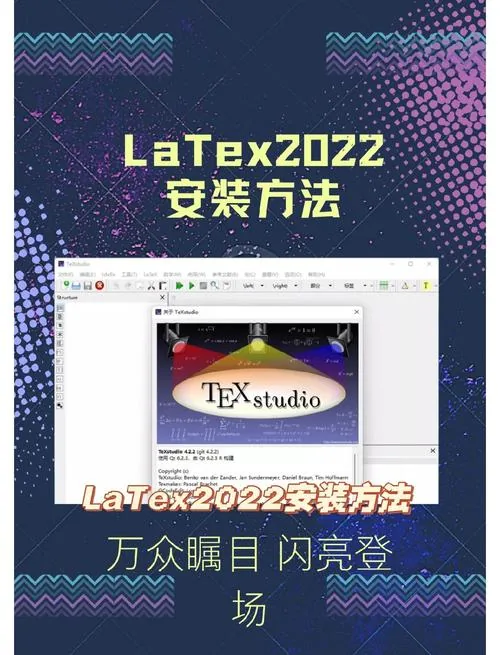
包含的资源与版本信息
- TeX Live 2022:完整的 LaTeX 发行版,提供 xelatex、pdflatex、lualatex 等编译器,安装后体积较大,默认完整安装约数 GB。
- TeXStudio:图形化编辑器,负责写代码、调用编译器、预览 PDF,本身不含编译器,所以必须先装 TeX Live。
- 平台限定:Windows(install-tl-windows.bat 是 Windows 专用安装入口,Linux/macOS 用 install-tl 脚本,不在本文范围)。
- 验证命令:xelatex -v,能打印出版本号即说明编译器已进入 PATH。
安装步骤
第一步:下载并解压安装包
把 TeX Live 2022 的安装包下载到本地后解压。解压路径建议全英文、无空格,例如 D:\latex\texlive2022-installer。路径里带中文或空格,安装脚本在某些环节会报路径解析错误,这是新手最常见的第一道坎。
第二步:以管理员身份运行安装脚本
进入解压目录,找到 install-tl-windows.bat,右键选择「以管理员身份运行」。普通双击也能跑,但写系统目录和注册环境变量时容易权限不足,管理员运行可以省掉后面排查权限问题的时间。
第三步:设置安装路径
安装界面里把根目录改成你想要的路径,例如 D:\latex\texlive\2022。这里有两个细节值得注意:
- 路径最后一级建议保留年份
2022,将来装 2023、2024 时可以并存,不会互相覆盖。 - 安装模式选「完整」或「scheme-full」,只装基础 scheme 的话,很多宏包缺失,编译中文文档时容易报
File `ctex.sty' not found。
点「安装」后等待,完整安装通常需要半小时左右,机械硬盘或网络较慢时会更久。这期间不要关闭窗口,也不要中途断电。
第四步:验证编译器是否可用
安装结束后新开一个命令提示符(不要用安装前就开着的旧窗口,环境变量不会刷新),输入:
xelatex -v正常会输出类似 XeTeX 3.141592653-2.6-0.999994 (TeX Live 2022) 的版本信息。如果提示「不是内部或外部命令」,说明 TeX Live 的 bin 目录没进 PATH,去「系统属性 → 环境变量 → Path」里检查是否包含 D:\latex\texlive\2022\bin\windows 这一条。
第五步:安装并配置 TeXStudio
运行 TeXStudio 安装包,按提示下一步到底即可。首次打开后做两件事:
- 界面语言:Options → Configure TeXstudio → General → Language 选「简体中文」。
- 编译器:Options → Configure TeXstudio → Build,把 Default Compiler 设为 XeLaTeX。TeXStudio 一般能自动探测到 TeX Live 路径,探测不到时在 Commands 里手动把 xelatex 指向
D:\latex\texlive\2022\bin\windows\xelatex.exe。
第六步:用最小示例测试出 PDF
新建文档,输入下面这段代码:
\documentclass{article}
\begin{document}
Hello, world!
\end{document}
按 F5 或点「构建并查看」,若弹出 PDF 预览窗口且内容为 Hello, world!,说明整条工具链打通。若用中文测试,把文档类换成 \documentclass[UTF8]{ctexart},编译器保持 XeLaTeX 即可。
常见问题及解决方案
Q1:先装 TeXStudio 再装 TeX Live,能行吗?
能装,但用不了。TeXStudio 只是编辑器,不含 xelatex。顺序必须是先 TeX Live 2022、后 TeXStudio,否则 TeXStudio 启动时探测不到编译器,构建会直接报找不到命令。已经装反了的话,补装 TeX Live 后重启 TeXStudio 重新探测即可,不必卸载重来。
Q2:xelatex -v 报「不是内部或外部命令」怎么办?
这是环境变量缺失的典型症状。除了检查 TeX Live 的 bin 目录有没有进 Path,还要确认系统变量 Path 里保留了 C:\Windows\System32。有些教程让你手动编辑 Path 时误删了这一条,结果 xelatex 没修好,反而连 ping、ipconfig 都不能用了。编辑 Path 请用「编辑文本」方式逐条核对,不要整段覆盖。
Q3:安装过程卡住或中途报错退出怎么办?
先看安装日志(安装目录下的 install-tl.log),常见原因是安装路径含中文、磁盘空间不足、或杀毒软件拦截了脚本写文件。把安装包换到纯英文短路径、临时关闭实时防护后重跑 install-tl-windows.bat,多数能过。中途失败的建议先删掉半成品目录再重装,不要在残缺目录上续装。
Q4:编译中文文档报错缺少 ctex.sty
说明当初选的是精简安装方案。用 TeX Live Manager(tlmgr)补装:tlmgr install ctex。如果提示 tlmgr 不可用,检查是否用了管理员权限运行命令提示符。
注意事项
TeX Live 2022 已经是冻结版本,官方仓库不再为它推送宏包更新,tlmgr 默认源可能已失效或指向归档地址,日常使用没问题,但需要新宏包时可能装不上,介意的话直接部署最新版。安装包体积较大,解压和安装都建议放在剩余空间 10 GB 以上的分区。教程内容参考了 CSDN 博客作者的公开安装记录,安装包版权归 TeX Live 与 TeXStudio 各自项目所有,仅用于个人学习环境搭建。安装资源与下载方式见文末。
下载地址
以上资源由网络收集整理,版权归原作者及软件厂商所有,请在授权范围内使用;如涉及侵权请联系本站删除。
常见问题
这个资源需要付费吗?不需要,本文提供的资源可免费获取。
下载需要注册网盘账号吗?不需要注册,打开网盘链接即可保存或下载。
有提取码吗?无需提取码,打开网盘链接即可转存或下载。
版权声明
所有资源都来源于爬虫采集,如有侵权请联系我们,我们将立即删除
-
SolidWorks 2019许可证错误(-8,544,0)解决方法:netapi32.dll替换步骤

-
sklearn fetch_20newsgroups 下载 403 Forbidden 解决方法

-
Proteus 仿真 ADC083X.DLL not found 报错的解决方法与步骤

-
Postman安装失败:.NET Framework 4.5.2报错解决与安装步骤

-
PL2303_Prolific U转串驱动在Win64位系统报Error 10的解决与安装步骤

-
NLTK WordNetLemmatizer 报 BadZipFile 错误?omw-1.4.zip 解决步骤与常见问题

-
MapGIS ms cannot allocmem报错:两种修复方法与常见问题

-
matplotlib报错MovieWriter ffmpeg unavailable:ffmpeg安装与环境变量配置

-
Keras 导入报错解决:缺少 populate_dict_with_module_objects 属性

-
Keil code size超限报错解决:许可证、代码裁剪、换芯片与常见问题
