 itfan123
K8S+Docker CE+Jenkins+Maven+GitLab自动化打包部署实操指南与常见问题(附网盘资源免费下載)
原创这套自动化打包部署方案包含什么
K8S+Docker CE+Jenkins+Maven+GitLab自动化打包部署把「拉取代码—编译打包—构建镜像—推送仓库—部署到集群」串成一条流水线。配置文件覆盖五个环节:Kubernetes 负责应用编排与运行,Docker CE 负责把应用打成镜像,Jenkins 负责调度整条流水线,Maven 负责 Java 项目的依赖管理和编译,GitLab 负责托管代码并在提交后触发构建。适合有 Java 后端、希望告别手动部署的中小团队直接套用。
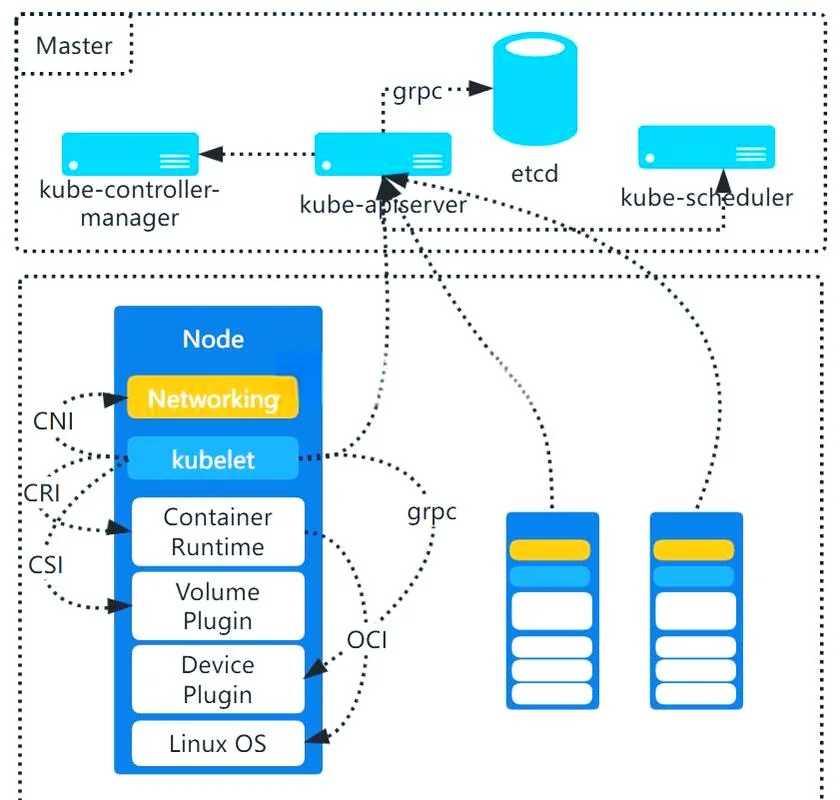
- Kubernetes(v1.26.x):kubeadm 搭建集群所需的初始化参数说明、Calico 网络插件清单,以及 deployment.yaml、service.yaml 示例。
- Docker CE(24.0.x):daemon.json 镜像加速配置、Dockerfile 模板、推送私有仓库的登录与构建命令。
- Jenkins(2.401.x LTS):流水线所需插件清单、Jenkinsfile 完整示例、凭据(Credentials)配置说明。
- Maven(3.9.x):settings.xml 镜像源配置、mvn 构建命令参数说明。
- GitLab CE(16.x):docker-compose 部署方式、Webhook 触发 Jenkins 的端口与 Token 配置路径。
环境准备与版本要求
建议在 CentOS 7.9 或 Ubuntu 20.04 的 3 台(1 主 2 从)4C8G 以上节点执行。版本不兼容是流水线跑不通的首要原因,各组件对应关系如下:
| 组件 | 版本 | 说明 |
|---|---|---|
| 操作系统 | CentOS 7.9 / Ubuntu 20.04 | 需关闭 swap,内核 ≥ 3.10 |
| Kubernetes | v1.26.x | kubeadm、kubelet、kubectl 三件套版本保持一致 |
| Docker CE | 24.0.x | 需搭配 cri-dockerd 或 containerd 1.6.x |
| Jenkins | 2.401.x LTS | JDK 11 运行 |
| Maven | 3.9.x | 配合 JDK 8 或 JDK 17 |
| GitLab CE | 16.x | 4C8G 起步,建议独立部署 |
搭建步骤:从代码提交到 K8S 部署
- 初始化 K8S 主控节点:执行
kubeadm init --apiserver-advertise-address=<MasterIP> --image-repository <国内镜像仓库地址> --kubernetes-version v1.26.x --service-cidr=10.96.0.0/12 --pod-network-cidr=10.244.0.0/16,成功后按提示执行mkdir -p $HOME/.kube && cp -i /etc/kubernetes/admin.conf $HOME/.kube/config,再应用 Calico 网络插件清单,让节点进入 Ready 状态。 - 加入从节点:在每台从节点执行
kubeadm join <MasterIP>:6443 --token <token> --discovery-token-ca-cert-hash sha256:<hash>,回到主节点用kubectl get nodes确认三个节点全部 Ready。 - 安装 Docker CE 并配置私有仓库:写入 /etc/docker/daemon.json 配置 registry-mirrors 与 insecure-registries,执行
systemctl enable --now docker后,用docker login <私有仓库地址>完成登录。 - 部署 GitLab CE:使用 docker-compose 启动 gitlab-ce:16.x 镜像,映射 80、443、22 端口,初始化完成后在 Admin Area 创建项目并记下项目 ID。
- 部署 Jenkins 并安装插件:部署 jenkins/jenkins:2.401.x-lts-jdk11 镜像,在「Manage Jenkins → Plugins」安装 GitLab、Pipeline、Kubernetes CLI、Maven Integration 四个插件,并在「Manage Jenkins → Tools」配置 JDK 11 与 Maven 3.9.x 的自动安装。
- 配置 GitLab Webhook 触发:在 Jenkins 凭据中绑定 GitLab Token,进入 GitLab 项目「Settings → Webhooks」,URL 填 Jenkins 地址加 /project/ 后的任务名,Secret Token 与 Jenkins 侧保持一致,勾选 Push Events 后保存。
- 编写 Jenkinsfile 并执行:在仓库根目录放入流水线脚本,之后每次提交代码即自动触发:
pipeline {
  agent any
  stages {
    stage('Checkout') { steps { git url: 'http://<gitlab-ip>/group/demo.git', branch: 'main' } }
    stage('Build') { steps { sh 'mvn clean package -DskipTests' } }
    stage('Image') {
      steps {
        sh 'docker build -t registry.local/demo:<BUILD_ID> .'
        sh 'docker push registry.local/demo:<BUILD_ID>'
      }
    }
    stage('Deploy') { steps { sh 'kubectl set image deployment/demo demo=registry.local/demo:<BUILD_ID> -n default' } }
  }
}
部署完成后,每次 git push 都会依次完成编译、镜像构建与滚动更新,用 kubectl get pods -w 即可观察 Pod 从 ContainerCreating 到 Running 的全过程。
常见问题
Q1:Jenkins 构建成功,但 Pod 一直 ImagePullBackOff 是什么原因?
先执行 kubectl describe pod <pod名> 查看 Events。常见原因有三个:镜像 tag 写错(推送的是 BUILD_ID,而 deployment 里引用的是 latest);私有仓库未创建访问密钥,需要执行 kubectl create secret docker-registry regcred --docker-server=<仓库地址> --docker-username=<用户> --docker-password=<密码> 并在 yaml 中引用;节点与仓库网络不通。
Q2:流水线 Deploy 阶段报 The connection to the server localhost:8080 was refused
Jenkins 所在节点没有 kubeconfig 文件。把主节点的 ~/.kube/config 内容粘进 Jenkins 凭据(类型为 Secret file),在流水线中执行 sh 'mkdir -p ~/.kube && cat $KUBECONFIG > ~/.kube/config' 即可恢复 kubectl 调用。
Q3:Maven 构建报 Could not resolve dependencies for project
基本是 settings.xml 未配置国内镜像。在 ~/.m2/settings.xml 的 mirrors 节点加入阿里云 Maven 公共仓库(路径为 repository/public),并在 Jenkins 的 Maven 配置中指定该文件路径,重新执行 mvn -U clean package 强制更新依赖快照。
Q4:提交代码后 GitLab Webhook 没有触发构建,页面显示 403
检查 Webhook 的 Secret Token 是否与 Jenkins 任务里填写的完全一致,同时确认 Jenkins 已开启「Build when a change is pushed to GitLab」并生成了对应 Token,两端不一致或有多余空格都会导致 403。
注意事项
部署前先核对各组件版本兼容性,例如 Kubernetes 1.26 已移除 dockershim,Docker CE 需搭配 cri-dockerd 或 containerd 使用;生产环境建议给 Jenkins 与 GitLab 单独规划磁盘,Jenkins 工作目录默认在 /var/jenkins_home,日志量大的项目建议挂载独立大盘。各组件的具体配置以官方文档为准,遇到本文未覆盖的问题,可对照文末下载方式见文末的配置文件中的 FAQ 部分逐项排查。
下载地址
百度网盘链接如带 ?pwd= 参数,请完整复制到浏览器打开。
以上资源由网络收集整理,版权归原作者及软件厂商所有,请在授权范围内使用;如涉及侵权请联系本站删除。
版权声明
所有资源都来源于爬虫采集,如有侵权请联系我们,我们将立即删除
-
GitHub 打不开怎么解决?FastGithub 本地 DNS 加速与安装步骤(附网盘资源免费下載)

-
GitHub 打不开怎么办?镜像、DNS、代理与 SSH 加速访问指南(附网盘资源免费下載)

-
Git Bash闪退解决:替换null.sys修复Windows系统文件损坏(附网盘资源免费下載)

-
视觉SLAM十四讲(第2版)高翔完整版下载:配套源码+学习路线(附网盘资源免费下載)

-
跨平台USB调试助手 v1.2.0:Qt5 与 hidapi 实现的 USB 设备调试工具(附网盘资源免费下載)

-
超低延迟RTSP/RTMP/HTTP播放器:基于FFmpeg实测延迟低于100ms(附网盘资源免费下載)

-
YOLOv8目标检测COCO128快速验证:环境、训练与结果分析(附网盘资源免费下載)

-
计算机专业基础知识点PDF:组成原理、操作系统、数据结构与算法、网络与数据库速查(附网盘资源免费下載)

-
FastGithub 解决 GitHub 打不开:Windows、Linux、Mac 配置、常见问题与注意事项(附网盘资源免费下載)
-
GitHub打不开加速访问:镜像、DNS、代理、SSH、常见问题(附网盘资源免费下載)
