 itfan123
IP协议与ICMP协议分析实验报告:ping命令参数与Wireshark抓包详解(附网盘资源免费下載)
原创这份实验报告适合谁用
这是一份围绕 IP 协议与 ICMP 协议展开的网络协议分析实验报告,适合正在学习《计算机网络》课程、备考网络管理员类证书(如华为 HCIA、思科 CCNA)或想搞懂 ping 命令底层原理的学习者。报告以两台 PC(IP 分别为 192.168.0.204 和 192.168.0.22)加一台交换机的真实小网为环境,从命令行操作到 Wireshark 抓包逐层分析,所有结论都来自实际报文,读者可直接照做复现。
实验环境
- 两台 PC 机,操作系统为 Windows 10/11 64 位(实验在 Windows 10 下完成)
- 一台二层交换机,负责两台 PC 之间的数据帧转发
- PC1 的 IP 地址为 192.168.0.204/24,PC2 的 IP 地址为 192.168.0.22/24,两台主机处于同一网段
- 抓包软件:Wireshark(实验使用 4.2.x 版本,3.6 及以上版本操作界面一致)
- 命令行工具:系统自带的 cmd 命令提示符
实验原理
IP 协议
IP 协议是因特网上最重要的网络层协议,是 TCP/IP 体系网络层的核心协议,提供的是面向无连接的数据报服务:发送前无需建立连接,每个 IP 数据报独立传输,可能乱序、丢失或重复,可靠性由 TCP 等上层协议保证。IPv4 首部由 20 字节的固定首部和长度可变的可选首部组成,固定首部中的关键字段包括:版本(4 位,值为 4)、首部长度(4 位)、总长度(16 位)、标识、标志、片偏移、TTL(8 位)、协议号(6 表示 TCP,17 表示 UDP,1 表示 ICMP)、源 IP 地址与目的 IP 地址。
Ping 命令
ping 命令用于检测两台计算机之间的网络是否连通,帮助分析判断网络故障,只有安装了 TCP/IP 协议后才可以使用。其原理是向目标主机发送 ICMP 回送请求报文(Echo Request),等待对方返回回送响应报文(Echo Reply),再根据是否收到响应及往返时间判断连通性。Windows 下 ping 命令的常用参数如下:
-t:持续 ping,直到手动按 Ctrl+C 中断-n 次数:指定发送回送请求的次数,默认 4 次-l 大小:指定发送缓冲区大小(字节),默认 32,最大 65500-a:将 IP 地址解析为主机名显示-f:在数据包中发送"不要分片"标志-i TTL:指定发送的生存时间(TTL)值
ICMP 协议
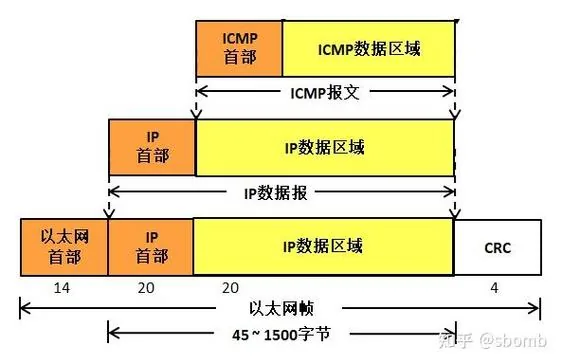
ICMP 协议同样属于网络层协议,用于在主机与路由器之间传递控制信息,主要用途是差错报告(如目标不可达、超时、重定向)与状态查询。ping 命令正是借助 ICMP 的回送请求(Type 8)和回送响应(Type 0)实现连通性测试。用协议分析软件抓取 ping 命令发出的报文,即可完整观察 IP 协议与 ICMP 协议的工作过程。
实验步骤
- 在 IP 为 192.168.0.204 的主机上,按 Win+R 输入 cmd,打开命令行窗口。
- 双击打开 Wireshark,在"捕获接口"列表中选择当前使用的网卡(经交换机连接时选择对应的以太网接口),点击鲨鱼鳍图标开始抓包(start)。
- 在命令行中输入
ping 192.168.0.22 -l 3000并回车,向对端发送缓冲区为 3000 字节的回送请求。 - 观察命令行回复:"来自 192.168.0.22 的回复:字节=3000 时间<1ms TTL=128",其中字节数对应 -l 参数,TTL=128 为 Windows 系统的默认初始值。
- 回到 Wireshark 停止抓包,在过滤栏输入
icmp过滤出 ICMP 报文,可见 Type 8 的回送请求与 Type 0 的回送响应成对出现。 - 双击任意一条报文,在协议树中逐层展开分析:Ethernet II 帧头 → IPv4 首部(版本 4、首部长度 20 字节、总长度 3028、协议号 1 表示 ICMP、源 192.168.0.204、目的 192.168.0.22、TTL 128)→ ICMP 报文(类型 8、代码 0、校验和、标识符与序列号)。
- 对照请求与响应报文,验证 IP 与 ICMP 各字段的对应关系,完成实验记录。
常见问题
Q1:ping 不通对端主机,可能是什么原因?
按"物理连接→IP 配置→防火墙"的顺序排查:先检查网线和交换机指示灯是否正常;再用 ipconfig 确认本机 IP 与子网掩码是否正确(两台主机须在同一网段);最后检查 Windows 防火墙——在"控制面板→Windows Defender 防火墙→允许应用通过防火墙"中,确认"文件和打印机共享"项下的"回显请求(ICMPv4-In)"已勾选,否则 ping 会被静默拦截。
Q2:Wireshark 抓不到 ping 的报文怎么办?
最常见原因是选错了捕获接口:两台主机经交换机通信时,必须选择连接交换机的那块网卡,而不是 Loopback 回环接口。其次是过滤条件写错,可在过滤栏直接输入 icmp 或 ip.addr == 192.168.0.22。若仍无报文,先用 ping 127.0.0.1 测试本机 TCP/IP 协议栈是否正常。
Q3:-l 3000 参数是什么意思?为什么回复里显示字节=3000?
-l 指定的是 ICMP 回送请求报文的数据部分长度(发送缓冲区大小),单位为字节,默认 32,最大 65500。回复中的"字节=3000"即该值,对应 IP 层总长度 = 20 字节 IP 首部 + 8 字节 ICMP 首部 + 3000 字节数据 = 3028 字节,可在 Wireshark 的 IPv4 层"总长度"字段中验证。
Q4:回复中的 TTL=128 是从哪里来的?
TTL(生存时间)由发送方操作系统设定初始值:Windows 系列一般为 128,Linux 一般为 64,部分 Unix 系统为 255。数据包每经过一台路由器,TTL 减 1。本实验中两台主机直连且均为 Windows,故回复报文到达时 TTL 仍为 128;跨路由器后 TTL 会相应减小,这也是 ping -i 与 tracert 路由追踪的实现原理。
注意事项与版权说明
- 本实验报告仅用于个人学习与教学参考,请在合法拥有的网络环境中操作,不要对未授权的网络或主机进行抓包测试。
- 实验中的 IP 地址(192.168.0.204、192.168.0.22)为私有地址,可替换为读者自己环境中的实际地址,操作逻辑不变。
- Windows 10/11 与 Wireshark 3.6、4.2 版本界面基本一致,不同版本菜单位置可能略有差异。
- 下载方式见文末。
下载地址
百度网盘链接如带 ?pwd= 参数,请完整复制到浏览器打开。
以上资源由网络收集整理,版权归原作者及软件厂商所有,请在授权范围内使用;如涉及侵权请联系本站删除。
版权声明
所有资源都来源于爬虫采集,如有侵权请联系我们,我们将立即删除