 itfan123
INTEL X722 网卡驱动 26.6 安装步骤与 Windows Server 2012 R2 常见问题(附网盘资源免费下載)
原创INTEL X722 网卡驱动 26.6 是什么,适合谁用
INTEL X722 网卡驱动 26.6 是面向 Intel Ethernet X722 系列板载/独立网卡控制器的 64 位 Windows 驱动包,压缩包文件名为 INTEL X722 driver 26.6_x64.zip,版本号 26.6,适配平台为 Windows Server 2012 R2 64 位。它主要解决两类人的问题:一是新装 Windows Server 2012 R2 后设备管理器里 X722 网卡显示为“以太网控制器”且带黄色感叹号、系统没有内置可用驱动的服务器运维人员;二是需要把 X722 网卡驱动回退或统一到 26.6 这一版本、以保证同批次机器驱动版本一致的机房管理员。
需要先说明兼容边界:该驱动包只提供 x64 版本,32 位系统没有对应安装程序;官方支持的系统是 Windows Server 2012 R2,在 Windows Server 2016/2019 或 Windows 10/11 上强行安装可能提示“此驱动程序不适用于该平台”或安装后无法加载。如果你的机器是别的系统版本,应先去厂商页面找对应分支,而不是直接套用 26.6。
驱动包关键参数与包含内容
解压 INTEL X722 driver 26.6_x64.zip 后,目录结构通常包含以下部分,可据此判断下载是否完整:
- 安装入口:根目录下的 setup.exe 或 install.exe,双击后进入 Intel 驱动安装向导。
- 驱动文件:.inf、.sys、.cat 三类文件,其中 .cat 为数字签名目录文件,缺失会导致“驱动程序未签名”报错。
- PROSet 组件:部分版本附带 Intel 网络连接管理工具,可在向导中勾选是否安装。
- 说明文档:readme 或 release notes,记录 26.6 版本修复项与已知问题。
| 项目 | 取值 |
|---|---|
| 驱动版本 | 26.6 |
| 压缩包文件名 | INTEL X722 driver 26.6_x64.zip |
| 架构 | x64(64 位) |
| 适用系统 | Windows Server 2012 R2 |
| 设备类型 | Intel Ethernet X722 网卡控制器 |
安装步骤:从解压到重启验证
下载方式见文末。拿到压缩包后按下面的顺序操作,可避免大部分安装中断问题。
- 校验与解压:先用资源管理器查看 zip 大小是否与页面标注一致,再用 WinRAR 或 7-Zip 解压到本地磁盘(例如
D:\driver\x722_26.6)。不要直接在压缩包内双击 setup.exe,否则临时目录释放不完整会报“找不到安装源”。 - 确认系统版本:运行
winver,确认显示 Windows Server 2012 R2 且为 64 位;在“服务器管理器 → 本地服务器”中核对系统类型为“64 位操作系统”。 - 以管理员身份运行安装程序:右键 setup.exe →“以管理员身份运行”。若弹出用户账户控制,选择“是”。向导首屏选择“我同意”后进入安装类型页面。
- 选择安装方式:默认“完整安装”会同时装驱动与 PROSet 工具;只想装驱动可选“仅驱动程序”。服务器上若已有同厂管理工具,建议选“仅驱动程序”避免组件冲突。
- 等待安装完成:进度条走完后向导提示“安装成功”,此时不要立即关闭窗口,先看是否有“需要重启”的提示。
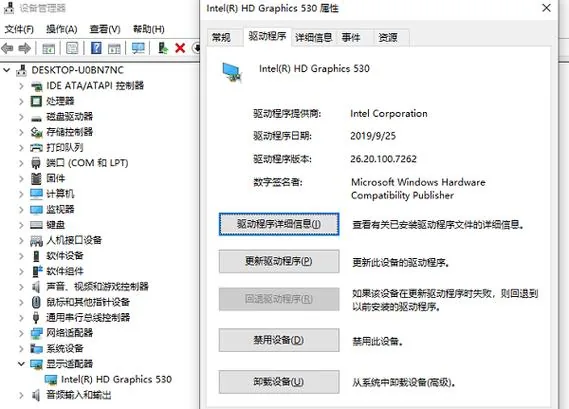
- 重启并验证:重启服务器后打开“设备管理器 → 网络适配器”,确认 X722 网卡名称正常、无黄色感叹号;右键网卡 →“属性 → 驱动程序”,驱动程序版本应显示 26.6。再用
ipconfig /all确认网卡能获取到 IP 或已配置静态地址。 - 无向导时的备用路径:若 setup.exe 无法启动,可在设备管理器中右键带感叹号的网卡 →“更新驱动程序软件”→“浏览计算机以查找驱动程序软件”,指向解压目录,勾选“包括子文件夹”,由系统读取 .inf 完成安装。
常见问题
Q1:安装时提示系统版本不符,或安装程序直接闪退怎么办?
先确认系统确实是 Windows Server 2012 R2 64 位。26.6 只提供 x64 包,在 32 位系统或 Windows Server 2012(非 R2)上运行会直接退出。若系统正确仍闪退,检查解压路径是否含中文或空格,建议改到 D:\driver\x722_26.6 这类纯英文短路径后重试;同时确认 .cat 签名文件存在,缺失时系统会拒绝加载驱动。
Q2:装完驱动后设备管理器里 X722 网卡仍是黄色感叹号,属性显示代码 10 或代码 28?
代码 10 多为设备无法启动,优先尝试完全关机断电再上电(而非热重启),让网卡完成一次冷启动初始化;代码 28 表示驱动未安装成功,可在设备管理器卸载该设备并勾选“删除驱动程序软件”,然后重新指向解压目录安装。若仍失败,查看“属性 → 详细信息 → 硬件 ID”,确认设备 ID 确实属于 X722 系列,避免把别的网卡型号当成本驱动安装。
Q3:驱动装好了,但网卡不亮灯、也拿不到 IP,怎么排查?
先在“网络连接”中确认适配器未被禁用;再用 ipconfig /release 与 ipconfig /renew 重新获取地址。服务器场景还要检查交换机端口是否 up、网线是否接在正确端口、BIOS 中网卡是否被禁用。若链路灯正常但无流量,可在网卡属性“高级”页核对速度和双工设置,建议保持“自动协商”。
Q4:能装 26.6,但想确认是否装到了正确版本?
在设备管理器网卡属性“驱动程序”页看版本号,或用 PowerShell 执行 Get-WmiObject Win32_PnPSignedDriver | Where-Object {$_.DeviceName -like "*X722*"} | Select DeviceName,DriverVersion,输出应为 26.6 对应版本号。若显示的是系统自带旧版,说明安装未覆盖,需要卸载后重装。
注意事项与使用建议
安装前建议对系统盘做一次快照或备份重要数据,服务器驱动变更属于高风险操作,回退成本较高。安装过程中不要强制结束向导,否则可能留下半装状态,表现为设备管理器出现未知设备。驱动包仅面向 Windows Server 2012 R2 x64,跨系统使用不在支持范围内。压缩包与其中组件的版权归 Intel 所有,本页仅做版本信息与安装流程整理,不修改、不二次打包原始驱动文件。下载方式见文末,若安装中遇到本文未覆盖的报错码,可记录设备管理器中的错误代码与硬件 ID 后再行排查。
下载地址
百度网盘链接如带 ?pwd= 参数,请完整复制到浏览器打开。
以上资源由网络收集整理,版权归原作者及软件厂商所有,请在授权范围内使用;如涉及侵权请联系本站删除。
版权声明
所有资源都来源于爬虫采集,如有侵权请联系我们,我们将立即删除
-
10代CPU UEFI装Win7:A5蓝屏与卡LOGO解决步骤(附网盘资源免费下載)

-
Visdom 0.2.x 安装缓慢与空白蓝屏(无导航栏)修复方法(附网盘资源免费下載)

-
Windows Server 2019 安装 .NET Framework 3.5 报错 0x8024402C 怎么办(附网盘资源免费下載)

-
Windows Server 2016安装.NET 3.5失败:PowerShell与DISM离线修复(附网盘资源免费下載)

-
Windows Server 2012 R2 安装 .NET Framework 3.5 报错解决与离线安装步骤(附网盘资源免费下載)

-
10代CPU UEFI装Win7 A5蓝屏卡LOGO解决与acpi.sys替换步骤(附网盘资源免费下載)
-
高级别自动驾驶域控制器硬件设计规范2023版:设计原则、硬件架构与安全可靠性要点(附网盘资源免费下載)

-
Visdom安装缓慢和空白蓝屏的解决方法(server.py修改+static替换)(附网盘资源免费下載)

-
Windows Server 2019 安装 .NET Framework 3.5 报错 0x8024402C 解决步骤(附网盘资源免费下載)

-
Windows Server 2016 安装 .NET Framework 3.5 报错解决方法与离线安装步骤(附网盘资源免费下載)