 itfan123
HFSS天线模型导入PCB布局:导出参数、Layout导入与参数校验三步走
原创免费下载 HFSS天线模型导入PCB布局:导出参数、Layout导入与参数校验三步走(夸克网盘,免费获取,无需注册)
| 资源名称 | HFSS天线模型导入PCB布局:导出参数、Layout导入与参数校验三步走 |
|---|---|
| 下载方式 | 夸克网盘 |
| 是否免费 | 免费 |
| 提取码 | 无需提取码 |
这份指南解决什么问题,适合谁看
HFSS天线模型导入PCB布局这件事,卡点不在仿真,而在“最后一公里”:HFSS里跑出漂亮的方向图和S11,可要把辐射贴片、馈线、馈电点的几何关系一比一搬到Altium Designer、Cadence Allegro或PADS里,软件之间没有直接的模型互导按钮。多数人的做法是对着HFSS的模型视图量尺寸、在PCB里重新描一遍,微带天线还好,一旦遇到开槽、倒角、多层介质结构,误差累积起来足以让实测频点偏移几十兆赫兹。
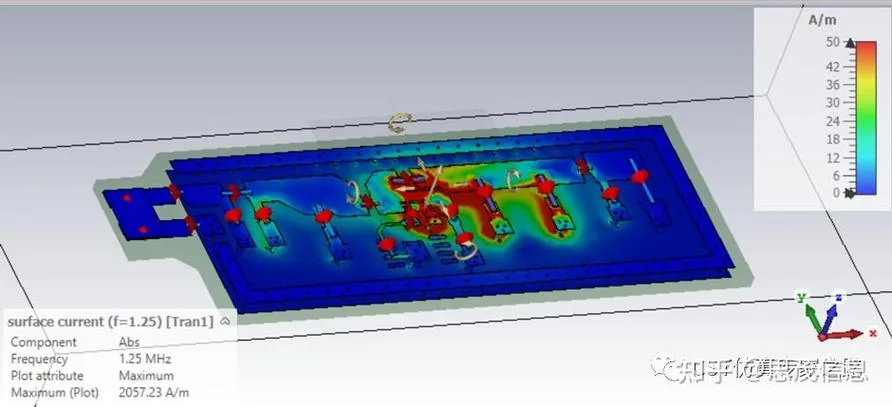
这份《HFSS天线模型导入PCB layout步骤.pdf》针对的就是这个环节,以微带天线为样例,把“导出—导入—校验”串成一条可复现的操作链路。它适合三类人:用HFSS做天线仿真、需要把模型交付出板的射频工程师;拿到仿真模型却不知道怎么在PCB软件里还原几何的设计师;以及刚接触天线设计、想弄明白仿真模型和PCB layout之间对应关系的初学者。需要说明的是,指南面向的是HFSS 2020 R2及之后的版本界面(Ribbon菜单布局),更早的HFSS 15/18版本菜单位置不同,但导出逻辑一致。
HFSS模型导出:先把该拿的参数拿全
导入失败最常见的原因不是PCB软件不认,而是导出阶段就漏了信息。HFSS的模型树里,几何体只是“看起来对”,真正决定PCB能不能还原的是下面几类数据,指南里逐项做了说明。
几何尺寸与坐标基准
在HFSS中选中天线实体(微带贴片、接地板、介质基板),通过Modeler > Measure逐段量取关键尺寸,重点记录贴片长宽、馈线宽度与长度、馈电点到贴片边缘的间距、基板厚度。量取时务必确认当前单位是毫米,HFSS默认可能是mil或inch,单位错一位,PCB上就是25.4倍的偏差。坐标原点建议统一设在基板左下角,这样导入PCB后可以直接对应布局原点,省去二次平移。
介质参数与叠层信息
HFSS的介质材料只存在于仿真工程里,PCB软件不认识它。指南要求在导出阶段同步记录基板的相对介电常数εr、损耗角正切tanδ、基板厚度h,以及铜箔厚度(常见1oz即35μm)。如果天线是多层结构,还要记下每层介质的顺序和厚度,这部分信息在PCB里要手动建叠层(Stack Manager),建错一层,阻抗就全变了。
导出格式的选择
HFSS支持把模型导出为DXF、SAT、STEP等中间格式。实践中的取舍是:纯平面微带结构优先用DXF,因为它只保留二维轮廓,导入PCB后不会带进无用的三维体,图层也容易控制;带立体结构(如探针馈电、腔体)的天线用STEP或SAT。指南里特别提醒,导出DXF前要在HFSS中把模型投影到XY平面,否则导出的图纸可能带着Z向偏移,导入后图形跑到视野外。
PCB布局导入:把参数落到设计软件里
拿到DXF或尺寸表之后,进入PCB侧的操作。以Altium Designer为例,路径是File > Import > DXF/DWG,在弹出的对话框中把单位设为mm,勾选“Use original layer names”以便区分轮廓层,导入后图形默认落在机械层,需要手动把贴片和馈线轮廓转到顶层铜(Top Layer)。Cadence Allegro的做法是通过File > Import > DXF,在层映射表里把DXF图层对应到BOARD GEOMETRY或ETCH层。
如果不用中间格式,也可以走“按坐标重建”的路子:在PCB软件里画一个与基板等大的矩形作为参考框,再以左下角为原点,按HFSS量得的尺寸用Place > Line或坐标输入的方式逐段绘制贴片和馈线。这种方式慢,但对开槽、圆角等细节的控制更准,指南建议只在结构简单(矩形贴片+直线馈线)时使用。
导入后还有两件必做的事:一是把PCB的叠层厚度和εr按HFSS里的设置填进Stack Manager,二是用PCB软件的测量工具反量一遍关键尺寸,与HFSS记录值逐项对照。指南给出的容差参考是±0.05mm,超过这个量级就要回查是DXF单位问题还是绘图误差。
参数调整与验证:让PCB和仿真对得上
图形搬过去只是第一步,电性能是否一致要靠验证。指南推荐的做法是双轨并行:几何验证和电磁验证。
几何验证用PCB软件自带的DRC和测量功能,检查线宽、间距、焊盘尺寸是否与HFSS模型一致,特别是馈电点位置——微带天线的输入阻抗对馈电点偏移极其敏感,偏移0.2mm就可能让S11从-20dB恶化到-8dB。电磁验证则是把PCB的几何参数(或者直接导出的Gerber)重新导入HFSS或等效的二维场求解器,做一次回代仿真,对比两次的谐振频点和带宽。如果偏差超过3%,优先怀疑介质参数填错或铜箔厚度被忽略。
另外,PCB加工有最小线宽和蚀刻补偿,指南提醒在布局阶段就把线宽留出余量:仿真用0.3mm馈线,PCB上可按0.32~0.35mm下单,并在验证时用实际线宽重跑一次仿真,而不是迷信图纸值。
常见问题
Q1:DXF导入PCB后图形尺寸整体偏大或偏小,怎么排查?
九成是单位不一致。HFSS导出DXF时默认单位可能是mil,而PCB导入对话框里选了mm,1mil≈0.0254mm,偏差就是25.4倍或1/25.4。处理办法是在HFSS导出前把Modeler > Units设为mm,导出对话框里也确认单位选项;导入PCB时同样核对单位下拉框。已经导错的,在PCB里用Edit > Select All后按比例缩放(Scale)也能救,但要先锁定参考点,否则坐标原点会漂移。
Q2:导入后只看到轮廓线,没有铜箔实体,正常吗?
正常。DXF是二维线框格式,导入PCB后落在机械层或Keep-Out层,本身不生成铜。需要手动把轮廓转成铜:Altium里用Tools > Convert > Create Region from Selected Primitives,Allegro里用Shape > Compose Shape。转完之后记得给区域分配网络(GND或天线网络),否则铺铜和DRC都不认它。
Q3:PCB回代仿真结果和HFSS原模型差很多,从哪查起?
按影响从大到小查三处:介质基板的εr和厚度是否与HFSS一致(最常见)、馈电点坐标是否在转换中被平移、铜箔厚度是否被当成零厚度理想导体。另外检查PCB里有没有多余的覆铜或走线耦合到天线近场,微带天线对周边1/4波长内的金属很敏感。指南建议先在HFSS里把模型简化到只剩贴片、馈线、基板三要素跑一次,与PCB回代结果对齐后再逐项加回细节。
Q4:HFSS 2020 R2之前的老版本能用这套流程吗?
能,导出逻辑不变,只是菜单位置不同:HFSS 15/18里Modeler > Export在右键菜单或File菜单下,Measure工具也在Modeler菜单中。DXF导出的选项名称略有差异,但单位设置、投影平面的处理方式一致。指南中的截图基于Ribbon界面,老版本对照菜单名操作即可。
注意事项与使用建议
整条链路里,最容易出错也最容易被忽略的是单位与介质参数两处,建议在导出前建一张记录表,把尺寸、单位、εr、tanδ、板厚、铜厚逐项写下,导入后逐项打勾核对。PCB布局阶段不要急着布线,先把天线区域的禁布区(Keep-Out)画出来,避免后续走线侵入近场。另外,仿真模型转PCB属于设计交付环节,HFSS工程文件与PCB工程建议同目录归档,保留版本对应关系,方便改版时回溯。
需要这份《HFSS天线模型导入PCB layout步骤.pdf》的读者,下载方式见文末。
下载地址
百度网盘链接如带 ?pwd= 参数,请完整复制到浏览器打开。
以上资源由网络收集整理,版权归原作者及软件厂商所有,请在授权范围内使用;如涉及侵权请联系本站删除。
常见问题
这个资源需要付费吗?不需要,本文提供的资源可免费获取。
下载需要注册网盘账号吗?不需要注册,打开网盘链接即可保存或下载。
有提取码吗?无需提取码,打开网盘链接即可转存或下载。
版权声明
所有资源都来源于爬虫采集,如有侵权请联系我们,我们将立即删除
-
Mac 多屏拼接工具 DisplaySpan:多显示器合成一块逻辑屏怎么用

-
Z-BlogPHP MCP 接口插件 ZbpMcp v1.0.0 发布:18 个工具让 AI 直连管理博客

-
Myrlin Workbook:Claude Code 本地管理面板

-
Fiddler中文版下载与抓包教程:安装、HTTPS解密及常见问题

-
openclaw本地部署教程

-
Portraiture人像精修插件:PS 2015-2025兼容、批量磨皮、安装步骤与常见问题

-
ComfyUI Windows 便携版安装步骤:N卡启动、显存不足与3个常见问题

-
VMware Workstation Pro 17 个人免费版 Win11/Win10 安装教程与常见问题

-
免费开源的3d素材游戏库有哪些

-
目前几款免费开源数据库同步工具
