 itfan123
HFSS天线仿真实例课件:偶极子与微带贴片天线建模、求解步骤详解
原创免费下载 HFSS天线仿真实例课件:偶极子与微带贴片天线建模、求解步骤详解(夸克网盘,免费获取,无需注册)
| 资源名称 | HFSS天线仿真实例课件:偶极子与微带贴片天线建模、求解步骤详解 |
|---|---|
| 下载方式 | 夸克网盘 |
| 是否免费 | 免费 |
| 提取码 | 无需提取码 |
课件内容概览
这份课件源自微波射频网,是对配套书籍中天线实例的逐步讲解,适合刚开始学习 HFSS天线仿真、想跟着实例完整走一遍"建模—赋边界—加端口—求解—看结果"流程的学习者,对做天线方向毕设或课程设计的本科生、研究生同样友好。课件按 HFSS 2019 的界面编写,2021 R1、2022 R2、2023 R1 打开后菜单名称基本一致,可以直接照做。
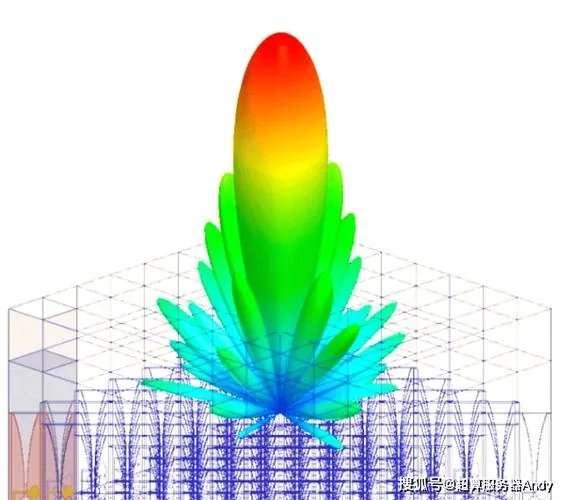
两个实例的关键参数如下,先看参数再动手,可以避免中途返工:
| 实例 | 工作频率 | 结构与基板 | 端口类型 | 求解类型 |
|---|---|---|---|---|
| 半波偶极子天线 | 3 GHz | 紫铜线,半径 1 mm,两臂各 23.5 mm | Lumped Port | Driven Modal |
| 微带贴片天线 | 2.4 GHz | RO4003C 基板(εr=3.55,厚 1.524 mm) | Wave Port(探针馈电) | Driven Modal |
内容特点:每个实例都给出从新建工程到远场方向图的后处理路径,并标注容易出错的位置,例如辐射边界距离、端口积分线方向、收敛判据设置等。
偶极子天线建模步骤
- 新建工程:启动 HFSS 后选择 File → New → Project,右键工程树 → Insert HFSS Design,在 Solution Type 对话框勾选 Driven Modal(驱动模态)。
- 设置单位:菜单 3D Modeler → Units,Length 选 mm,点击 OK。
- 画偶极子:点击 Draw → Cylinder,画半径 1 mm、高 23.5 mm 的圆柱作为一臂,复制平移 47 mm 得到对称的另一臂,两段之间留 1 mm 缝隙放置端口。
- 赋辐射边界:画一个长方体空气盒(Draw → Box),右键空气盒内壁 → Assign Boundary → Radiation,名称 rad1。空气盒内壁距偶极子至少 λ/4,3 GHz 时约 25 mm。
- 加端口:选中两臂之间的缝隙面 → HFSS → Excitations → Assign → Lumped Port,积分线(Integral Line)从上臂指向下臂,阻抗保持默认 50 Ω。
- 验证与求解:先执行 HFSS → Validation Check 跑一遍检查,无误后 HFSS → Analyze All。
微带贴片天线建模步骤
- 新建工程、插入 HFSS 设计、单位设为 mm,步骤与偶极子实例相同。
- 画基板:Draw → Box,尺寸 60 mm × 60 mm × 1.524 mm,材料设为 Rogers RO4003C(εr=3.55,损耗角正切 0.0027)。
- 画贴片与接地板:在基板上表面画 41 mm × 33 mm 的长方形(Box,Z 向厚度设 0.035 mm),底面整体赋 PEC 作为接地板。贴片尺寸可用公式 W = c/(2f)·√(2/(εr+1)) 初算,再微调到 2.4 GHz 谐振。
- 探针馈电:在贴片长边中点偏内侧画半径 0.6 mm 的圆柱穿过基板,顶面赋 PEC;在基板底面与探针之间加 Wave Port,积分线沿探针截面设置。
- 空气盒与边界:用长方体空气盒,内壁距贴片和基板边缘 ≥ λ/4(2.4 GHz 约 31 mm),内表面赋 Radiation 边界。
- 求解:Validation Check 通过后 Analyze All,在 Results 中查看 S 参数与谐振频率。
求解设置与收敛参数
两个实例都使用 Driven Modal 求解,进入 HFSS → Analysis Setup → Add Solution Setup,按下面参数填写:
- Solution Frequency:偶极子实例填 3 GHz,贴片实例填 2.4 GHz,必须与天线工作频率一致。
- Maximum Number of Passes:默认 6,建议改为 15,结构稍复杂时改到 20。
- Maximum Delta S:默认 0.02,即每轮网格迭代后 S 参数变化小于 2% 才收敛;学习阶段可放宽到 0.05 加快出结果。
- Use Adaptive Frequency:点选,让求解器自动在频带上选择频点。
网格方面,HFSS 默认按趋肤深度自动剖分,无需手动干预;想加快出结果,可在指定区域右键 → Mesh Region → Assign Mesh Region,把局部单元尺寸设为 λ/10 左右。批量跑算例时,可在命令行用 ansysedt -ng -batchsolve 工程名.aedt 无界面求解,适合配合脚本做参数扫描。
常见问题
Q1:分析结束后提示 "Adaptive convergence not reached"?
说明网格迭代到最大次数仍未收敛。两种处理:把 Maximum Number of Passes 提到 20~30;或把 Delta S 放宽到 0.05 先出结果再精修。如果反复不收敛,先检查端口积分线是否接反、辐射边界是否漏加,这两处是最常见的原因。
Q2:出现 "Radiation boundary too close to conductor" 警告?
辐射边界离辐射结构太近,结果会混入反射。把空气盒放大,使内壁距偶极子或贴片 ≥ λ/4(3 GHz 约 25 mm,2.4 GHz 约 31 mm);追求精度时可改用 PML 边界。
Q3:启动时报 "License checkout failed"?
先确认本机或服务器上的 ANSYS License Manager 服务已启动,防火墙放行 1055 端口,客户端环境变量 ANSYS_LICENSES 指向正确的服务器地址。校园网或公司内网有时需要连接 VPN 才能访问许可证服务器。
Q4:网格阶段提示内存不足?
空气盒过大或单元过密都会占用大量内存。给空气盒换用 PML 并适当缩小尺寸,或在 Mesh Region 里限制局部最大单元尺寸,通常就能跑通。
使用注意事项与版权说明
操作细节:HFSS 2019 之后的版本界面基本一致,2021 R1、2022 R2、2023 R1 用户按菜单名对应即可;若使用 18.0 及更早版本,Analysis Setup 菜单位置略有不同,但参数名相同。建议先照抄课件参数完整复现一遍结果,再改动尺寸做参数扫描,理解会更扎实。
版权说明:课件内容来源于微波射频网,仅供个人学习交流使用,请勿用于商业用途或二次转载倒卖。更多同类天线实例与配套讲解,下载方式见文末。
下载地址
百度网盘链接如带 ?pwd= 参数,请完整复制到浏览器打开。
以上资源由网络收集整理,版权归原作者及软件厂商所有,请在授权范围内使用;如涉及侵权请联系本站删除。
常见问题
这个资源需要付费吗?不需要,本文提供的资源可免费获取。
下载需要注册网盘账号吗?不需要注册,打开网盘链接即可保存或下载。
有提取码吗?无需提取码,打开网盘链接即可转存或下载。
版权声明
所有资源都来源于爬虫采集,如有侵权请联系我们,我们将立即删除